Lo spazio di archiviazione del mio iPhone è quasi pieno e mi sono reso conto che probabilmente molto spazio è occupato da file scaricati sparsi in diverse app. Sto cercando il modo più veloce per eliminare i download su iPhone senza aprire ogni singola app una per una. Esiste un’impostazione integrata o un metodo più semplice per cancellare i file scaricati e liberare spazio di archiviazione?
Se stai cercando di trovare i file scaricati su un iPhone, la parte complicata è questa: non esiste un’unica cartella principale ordinata per tutto. Mi sono trovato nella stessa situazione dopo essere passato da un portatile, e all’inizio mi è sembrato assurdo.
La maggior parte dei download è suddivisa per app.
Safari di solito invia i file nell’app File. Apri File, tocca Sfoglia, poi guarda in questi punti:
Sul mio iPhone
iCloud Drive
Dentro una di queste, spesso vedrai una cartella Download. È il primo posto che controllerei.
Una cosa che mi era sfuggita la prima volta: Chrome e Firefox spesso salvano le cose nelle proprie cartelle sotto Sul mio iPhone. Ho passato 15 minuti a cercare un PDF prima di accorgermi che Chrome aveva creato il suo piccolo mucchio.
Se il tuo obiettivo è rimuovere i download di Safari, c’è un dettaglio fastidioso. Toccare la freccia verso il basso in Safari e cancellare Download spesso rimuove l’elenco, non il file stesso. L’ho fatto una volta, pensavo di aver ripulito tutto, poi il valore dello spazio di archiviazione si è mosso appena.
Per rimuovere il file vero, torna in File ed eliminalo da lì.
Inoltre, eliminare un file non libera subito spazio. iPhone conserva gli elementi eliminati in Eliminati di recente per 30 giorni. Funziona come un cestino.
Quello che ho dovuto fare:
App File
Sfoglia
Eliminati di recente
Elimina tutto
Se foto o video fanno parte del problema, fai anche questo:
App Foto
Album
Eliminati di recente
Elimina tutto lì
Questa parte è stata più importante di quanto mi aspettassi. Il mio telefono è diventato lento quando lo spazio di archiviazione era quasi pieno. La fotocamera impiegava più tempo ad aprirsi. Le app si bloccavano. Alcune andavano in crash. Dopo aver liberato spazio, si è ripreso.
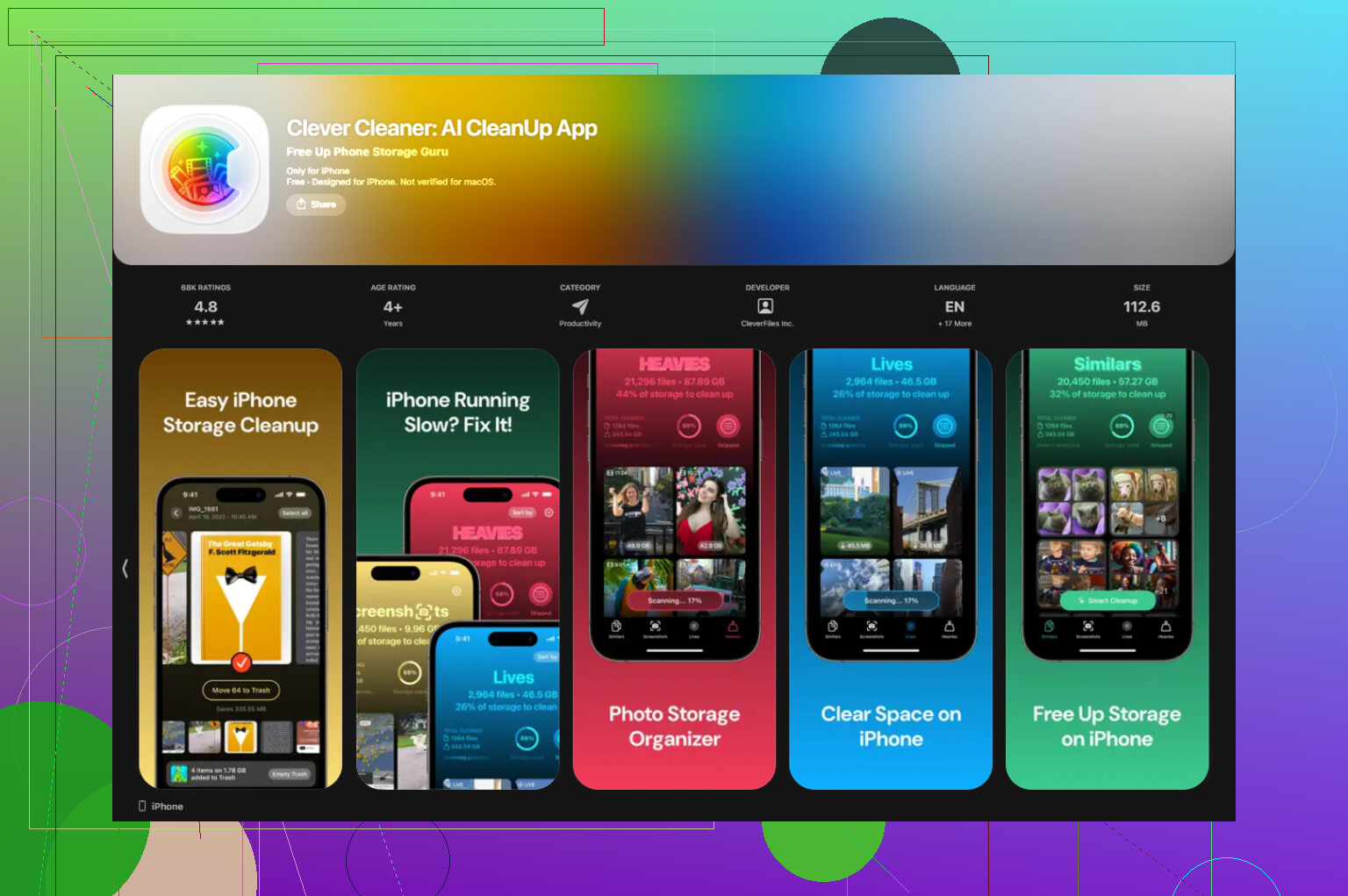
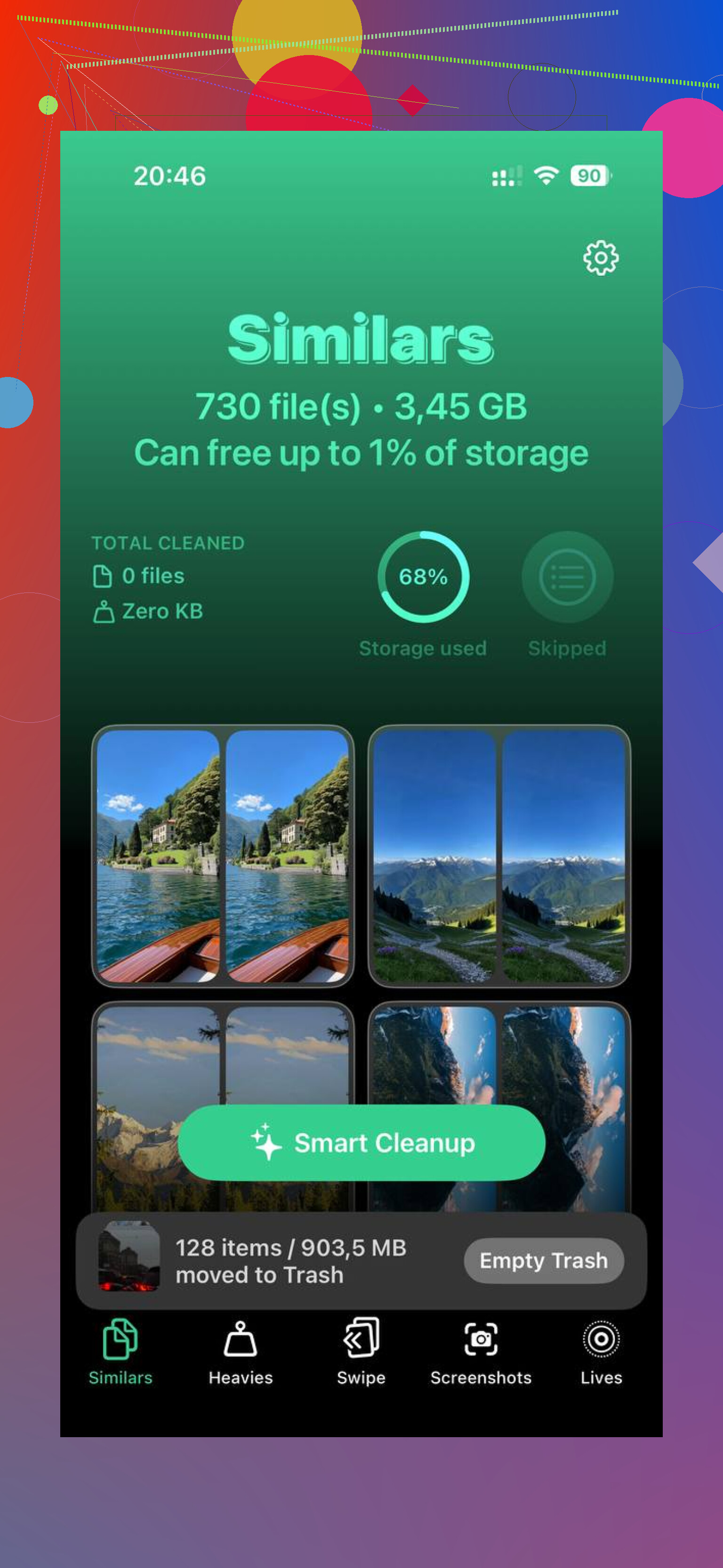
Ho provato prima a pulirlo a mano. Troppo lento. Alcuni file qui, alcuni lì, nessun grande cambiamento. Più tardi ho usato Clever Cleaner perché volevo qualcosa di più veloce per i file multimediali grandi. Quello che mi è piaciuto è stato il semplice ordinamento per dimensione. Ho trovato rapidamente vecchie registrazioni dello schermo, video enormi e foto duplicate. La sezione Heavies è stata quella più utile. Anche Similars è stata utile, dato che la mia libreria fotografica aveva fin troppi scatti quasi identici.
Dopo aver eliminato un grosso gruppo di file, circa 20 GB o giù di lì, e aver svuotato Eliminati di recente, i rallentamenti sono diminuiti parecchio. Il telefono è tornato a sembrare normale.
Quindi la versione breve:
Controlla File
Guarda in Sul mio iPhone e iCloud Drive
Apri Download e tutte le cartelle specifiche del browser
Elimina i file lì
Svuota Eliminati di recente
Fai lo stesso in Foto se serve
Se il tuo iPhone ti sembra lento, lo spazio di archiviazione insufficiente è una delle prime cose che controllerei.
Il percorso più veloce è Impostazioni, non saltare da un’app all’altra.
Vai su Impostazioni > Generali > Spazio iPhone. Aspetta un po’. Apple ordina le app per dimensione. Tocca prima quelle più grandi. Cerca le app in cui “Documenti e dati” occupano moltissimo spazio. Le app di streaming, le app per podcast, Messaggi e le app social sono le solite responsabili.
Qui è dove in parte non sono d’accordo con @mikeappsreviewer. Cercare in File aiuta, ma se il tuo obiettivo è la velocità, Spazio iPhone ti offre prima una mappa migliore. Vedi dove si trova il peso inutile invece di andare a tentativi.
Alcune mosse ad alto impatto:
- Rimuovi app inutilizzate o elimina le app grandi che usi a malapena.
- In Messaggi, rimuovi gli allegati grandi. Impostazioni > Generali > Spazio iPhone > Messaggi.
- Cancella i contenuti multimediali scaricati in app come Netflix, Spotify, YouTube, Podcast.
- Controlla i dati di Safari in Impostazioni > Safari > Cancella cronologia e dati dei siti web. Non eliminerà ogni download di file, ma riduce lo spazio occupato.
- Controlla Mail se tieni sincronizzati allegati enormi.
Se la maggior parte del tuo spazio è occupata da foto e video, usa Clever Cleaner. È più veloce per trovare duplicati, clip grandi e screenshot inutili. Molto meno fastidioso, a dire il vero. Se vuoi un elenco più ampio di strumenti, questa panoramica sulle migliori app gratuite per pulire iPhone e liberare spazio è utile.
Versione più breve. Usa Spazio iPhone per trovare prima le app peggiori, poi pulisci quelle. Ti fa risparmiare più tempo che frugare in ogni singola cartella una per una.
Il modo più veloce, onestamente, è smettere di pensare in termini di download e iniziare a pensare in termini di dove lo spazio di archiviazione è davvero gonfiato.
@sternenwanderer ha ragione a usare prima Archivio iPhone come mappa, ma non sono del tutto d’accordo sul fatto che cancellare i dati di Safari serva a molto se hai disperatamente bisogno di spazio. Di solito i veri divoratori sono i video scaricati, gli allegati dei messaggi, la musica offline e le enormi librerie di foto.
Quello che farei io:
- Impostazioni > Generali > Archivio iPhone
- Lascia che si carichi completamente
- Guarda solo le 5 app più grandi
- Tocca ciascuna e controlla se ha un’opzione nell’app per eliminare i download
Molte app ti permettono di cancellare i contenuti scaricati dalla propria schermata di archiviazione senza dover cercare all’infinito:
- Netflix
- Spotify
- YouTube
- Podcast
- Audible
- Google Drive
- Messaggi
Controlla anche il suggerimento Rivedi video scaricati se iOS lo mostra. Quello spesso viene trascurato.
Un’altra cosa che la gente dimentica: i file sincronizzati dalle app cloud possono ricomparire se sono ancora archiviati in iCloud Drive, Google Drive o Dropbox. Quindi eliminare le copie locali è utile, ma se la sincronizzazione è attiva, il problema può tornare. Per questo non sono del tutto d’accordo con l’approccio di @mikeappsreviewer di partire prima dalle cartelle quando si vuole fare in fretta. Funziona, ma non è il metodo più rapido se lo spazio di archiviazione è criticamente basso.
Se il tuo problema principale è il disordine dei contenuti multimediali, Clever Cleaner è effettivamente utile per pulire in blocco video enormi, foto duplicate, screenshot e rifiuti simili. Questa è una discussione valida su recensioni reali di Clever Cleaner per liberare spazio di archiviazione su iPhone.
Versione breve: usa Archivio iPhone per identificare i peggiori responsabili, elimina prima i contenuti multimediali offline, poi ripulisci foto e video. Così ottieni risultati molto più in fretta che aprire ogni app una per una.
Farei una via di mezzo con @sternenwanderer, @codecrafter e @mikeappsreviewer: tutti si stanno concentrando su dove si trovano i file, ma il vantaggio in blocco più rapido su iPhone spesso è la sezione Consigli integrata in Impostazioni > Generali > Spazio iPhone. Molte persone si fermano all’elenco delle app e non notano i suggerimenti che Apple mette sopra, come rivedere gli allegati di grandi dimensioni, i video scaricati o lo scaricamento automatico delle app inutilizzate.
Un paio di aspetti che nessuno ha davvero sottolineato:
- Modifica il comportamento dei download per il futuro:
In Impostazioni > Safari > Download, cambia la posizione e imposta i download nella cartella che preferisci così la pulizia futura sarà più semplice. - Riduci la conservazione dei messaggi:
Impostazioni > App > Messaggi > Conserva messaggi e impostalo su 1 anno o 30 giorni se non ti servono conversazioni molto vecchie. Fa risparmiare tantissimo spazio nel tempo. - Rimuovi automaticamente i download dei podcast:
I podcast possono accumulare silenziosamente gigabyte. Controlla le sue impostazioni per la cancellazione automatica degli episodi riprodotti. - Riavvia dopo una pulizia importante:
iOS a volte mostra lo spazio di archiviazione in modo strano finché il telefono non si assesta. Non è magia, solo una soluzione pratica.
Su Clever Cleaner:
Pro: veloce per foto duplicate, video grandi, screenshot, più semplice dell’ordinamento manuale.
Contro: meno utile per i download offline specifici delle app come Netflix o Spotify, e devi comunque controllare cosa segnala prima di eliminare.
Quindi sì, sono leggermente in disaccordo con l’approccio “Prima File” se il tuo spazio di archiviazione è quasi esaurito. File va bene per i documenti sparsi, ma il vero ciarpame di solito sono gli allegati e i contenuti multimediali offline. Usa Clever Cleaner per il disordine di foto e video, e usa Spazio iPhone per tutto il resto.