Sto cercando di liberare spazio di archiviazione sul mio iPhone ed eliminare molti vecchi screenshot, ma non voglio rimuovere per errore le mie foto normali. Non sono sicuro che ci sia un modo sicuro per eliminare solo gli screenshot nell’app Foto. Ho bisogno di aiuto per trovare il modo più rapido per rimuovere gli screenshot senza influire sul resto della mia libreria fotografica.
Se la tua libreria foto ti sembra intasata da screenshot, ricevute, codici QR casuali e vecchi meme, ti capisco. Ho ripulito la mia un po’ di tempo fa e la maggior parte di quello che stava in “Tutte le foto” era spazzatura che non avevo mai voluto conservare. Cercare una foto vera lì dentro era terribile.
Apple ha reso questa cosa meno fastidiosa nelle versioni più recenti di iOS, ma ci sono ancora alcuni punti in cui le persone sbagliano e cancellano cose che volevano tenere.
Il modo sicuro
Non partire da “Tutte le foto” se il tuo obiettivo sono solo gli screenshot.
Apri Foto, poi vai su Album, oppure Raccolte nelle versioni più recenti. Scorri verso il basso fino a Tipi di media. Lì c’è un album Screenshot. Usa quello. Se elimini da questa sezione, stai gestendo solo screenshot, non le normali foto scattate con la fotocamera.
Se ne hai solo una piccola quantità, tocca Seleziona e trascina sulle miniature. È più veloce che toccarle una per una. Se il tuo telefono è pieno di migliaia di elementi, premi Seleziona e cerca Seleziona tutto in alto a sinistra. È la strada più semplice.
Se usi iOS 18 o una versione successiva
Apple ha cambiato un po’ il layout.
Dentro la vista libreria, tocca il pulsante filtro, quello con le due frecce vicino in basso. Scegli Filtro, poi seleziona Screenshot. Dopo di che, la vista libreria mostrerà solo gli screenshot. Da lì, tocca Seleziona, poi fai il gesto di premere e scorrere sulla griglia per prendere velocemente un ampio intervallo, quindi tocca l’icona del cestino.
Fai le eliminazioni grandi a blocchi
L’ho imparato nel modo più fastidioso. Eliminare qualche migliaio di elementi in una volta sola ha fatto bloccare Foto. Una volta si è congelato abbastanza a lungo da farmi pensare che il telefono si fosse praticamente brickato, ahah. Si è ripreso, ma comunque.
Se hai un arretrato enorme, fanne 500-1.000 alla volta. Sembra più lento. Per me non lo è stato. L’app continuava a rispondere e le eliminazioni venivano completate senza problemi.
Se vuoi una soluzione ripetibile
Comandi Rapidi funziona bene se gli screenshot continuano ad accumularsi.
Apri l’app Comandi Rapidi.
Crea un nuovo comando rapido.
Aggiungi l’azione “Trova foto”.
Imposta il filtro su “È uno screenshot”.
Poi aggiungi “Elimina foto”.
C’è un’impostazione importante, altrimenti il comando rapido fallisce al primo avvio.
Vai su Impostazioni > App > Comandi Rapidi > Avanzate.
Attiva “Consenti l’eliminazione di grandi quantità di dati”.
Dopo di che, puoi dire a Siri di eseguire il tuo comando rapido e cancellarli senza dover ogni volta rovistare in Foto.
Quando gli strumenti integrati sembrano troppo limitati
L’app Foto non ti dice molto oltre al tipo e alla data. Se stai cercando di recuperare spazio di archiviazione rapidamente, la dimensione del file conta. Mi è capitato quando il mio telefono era quasi pieno e non volevo perdere tempo a cancellare piccoli screenshot mentre quelli enormi restavano lì intatti.
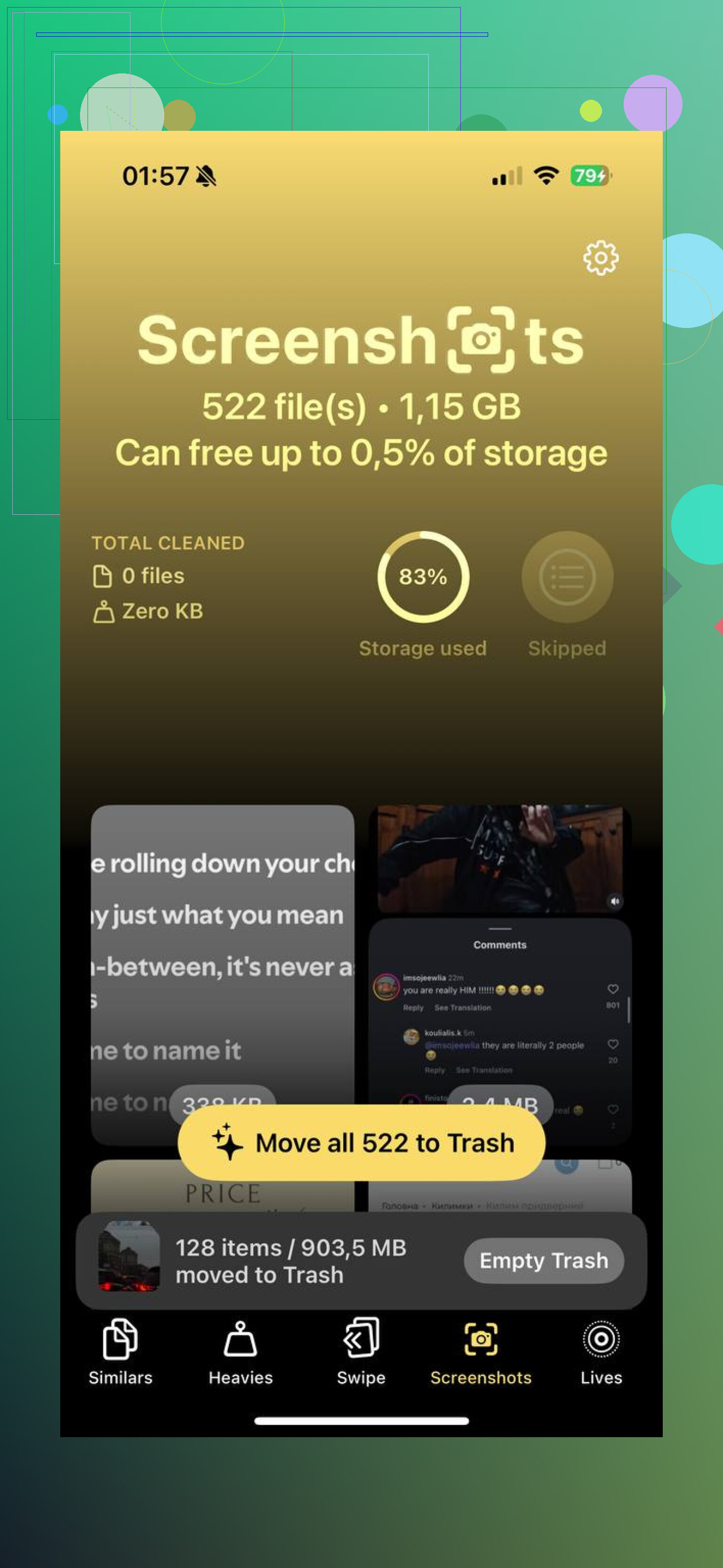
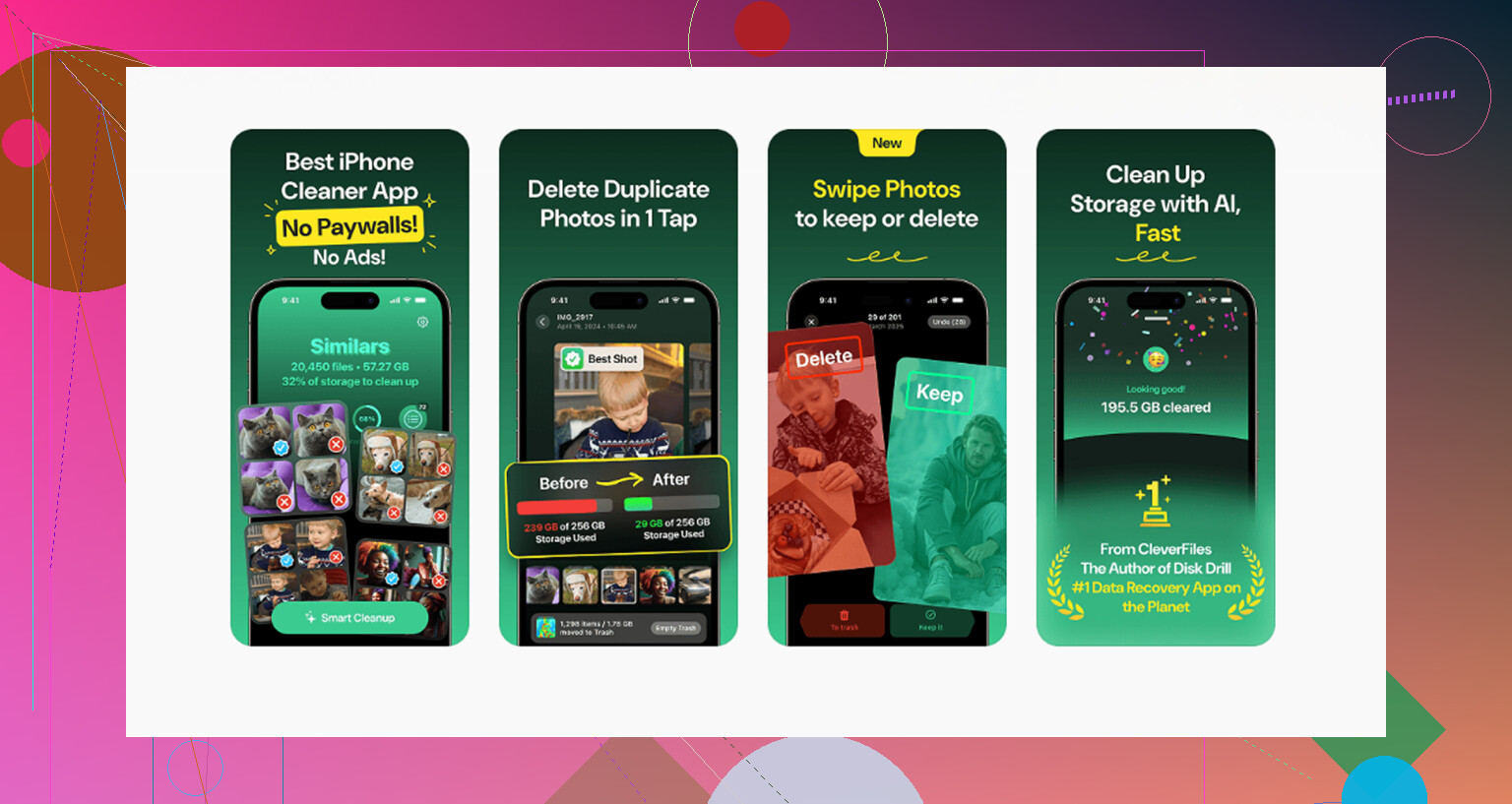
Dopo aver provato un sacco di app di pulizia, Clever Cleaner è stata quella che ho tenuto. Alcuni motivi:
- È gratis. Nessuna pubblicità che salta fuori ogni due tocchi. Nessun muro di abbonamento a metà pulizia.
- La sezione “Più pesanti” ordina per dimensione del file, così puoi rimuovere prima i file più grandi.
- Il suo strumento per foto simili trova screenshot duplicati o quasi duplicati, cosa che succede spesso quando riprovi una cattura.
- L’elaborazione resta sul dispositivo, quindi la tua libreria foto non viene caricata da qualche altra parte.
Se hai poco spazio di archiviazione, ordinare per dimensione fa risparmiare tempo. Vorrei che Apple avesse integrato questa funzione.
Fai attenzione a iCloud
Questa parte trae in inganno molte persone.
Se Foto di iCloud è attivo, eliminare uno screenshot sul tuo iPhone lo rimuove anche dagli altri tuoi dispositivi Apple e da iCloud. Di solito in fretta, a volte in pochi secondi. Quindi, se pensavi di stare pulendo solo un dispositivo, no.
Se l’icona del cestino è grigia e lo screenshot non si elimina, spesso è stato sincronizzato da un computer molto tempo fa. Quegli elementi sincronizzati più vecchi sono di sola lettura sul telefono. Per rimuoverli, di solito devi ricollegare il telefono allo stesso computer e rimuoverli da lì. Sistema assurdo, ma sì, esiste ancora.
Il passaggio che la gente dimentica
Eliminare le foto non libera subito spazio.
Vanno in Eliminati di recente per 30 giorni. Se ti serve spazio adesso, vai su Utility, apri Eliminati di recente, tocca Seleziona, poi Elimina tutto. È questo che libera davvero lo spazio.
Dall’altro lato, se cancelli qualcosa per errore, questa cartella è la tua rete di sicurezza. Hai un mese per recuperarlo prima che sparisca definitivamente. Dopo di che, o se una sincronizzazione manda tutto in confusione, il software di recupero è il tuo tentativo successivo.
Comunque, se il numero dei tuoi screenshot è fuori controllo, inizia dall’album Screenshot o dalla nuova vista filtro, elimina a blocchi, poi svuota Eliminati di recente. Questa combinazione per me ha risolto il problema. Differenza enorme una volta sparita tutta la spazzatura.
Usa la ricerca integrata invece di iniziare dalla tua libreria completa.
Apri Foto.
Tocca Cerca.
Digita screenshot.
iPhone raggruppa le immagini degli screenshot come categoria. Aprila, tocca Seleziona, poi rimuovi ciò che vuoi. Le normali foto della fotocamera restano fuori dall’elenco, a meno che tu non le abbia salvate anche come screenshot.
Non sono del tutto d’accordo con @mikeappsreviewer su un punto. Comandi va bene, ma per la maggior parte delle persone aggiunge un’altra cosa da gestire. La ricerca o il gruppo multimediale Screenshot è più sicuro e più veloce se lo fai solo ogni tanto.
Il miglior flusso di pulizia per lo spazio di archiviazione:
- Cerca gli screenshot.
- Ordina dal più vecchio se vuoi eliminare anni di roba inutile.
- Elimina in lotti più piccoli se Foto diventa lento.
- Vai su Eliminati di recente e svuotalo, oppure lo spazio non tornerà ancora disponibile.
Se vuoi più controllo, usa Clever Cleaner. Aiuta quando gli screenshot sono mescolati con file grandi, duplicati e registrazioni dello schermo. È meglio per una pulizia in blocco che rovistare in Foto per un’ora.
Se stai confrontando gli strumenti, anche questa raccolta è utile:
migliori app cleaner per la pulizia dello spazio di archiviazione su iPhone
Un’ultima cosa: se Foto di iCloud è attivo, eliminare gli screenshot sul tuo iPhone li rimuove anche da iPad e Mac. È questa la parte che sfugge alle persone.
Sì, c’è un modo sicuro, e la cosa principale è questa: gli screenshot sono un tipo di contenuto separato in Foto, quindi eliminarli da quella categoria non cancella le normali foto della fotocamera.
Un consiglio extra che aggiungerei oltre a quanto detto da @mikeappsreviewer e @himmelsjager: usa il filtro intelligente per data prima di eliminare. Molte persone eliminano nel panico screenshot recenti di cui hanno ancora bisogno per accessi, conferme d’ordine, mappe, ecc. Io inizierei prima dall’anno o dal mese più vecchio e andrei avanti. Così è molto meno probabile commettere errori.
Inoltre, non sono del tutto d’accordo con l’idea di usare semplicemente “Cerca”. La ricerca funziona, ma secondo la mia esperienza può sembrare un po’ più caotica rispetto ad andare direttamente nel gruppo dedicato agli screenshot, soprattutto se la tua libreria è enorme.
Quello che di solito faccio:
- aprire Foto
- andare alla sezione Screenshot
- ordinare o scorrere prima i contenuti più vecchi
- eliminare a gruppi
- poi controllare Eliminati di recente
Se sei in ansia, aggiungi ai preferiti tutto ciò che è importante prima della pulizia. Ti dà un indicatore di sicurezza rapido.
E sì, se il tuo obiettivo è liberare spazio, Clever Cleaner è davvero utile per questo tipo di lavoro perché gli screenshot sono spesso mescolati con duplicati, video enormi e file casuali inutili. L’app Foto di Apple va bene per l’eliminazione di base, ma non è eccezionale per vedere cosa sta davvero occupando spazio.
Per un confronto correlato sugli strumenti di pulizia più sicuri, vale la pena dare un’occhiata a questa discussione:
quale app di pulizia per iPhone è più sicura per liberare spazio
In breve: sì, puoi eliminare gli screenshot senza cancellare le foto normali, assicurati solo di eliminarli dalla vista specifica degli screenshot e non alla cieca dall’intera libreria. E sì, non dimenticare Eliminati di recente, altrimenti lo spazio non verrà recuperato subito.
Un aspetto che aggiungerei a quanto detto da @himmelsjager, @nachtschatten e @mikeappsreviewer: dopo aver isolato gli screenshot, usa il piccolo pannello informazioni su alcuni di essi prima di eliminarli in massa. Scorri verso l’alto su uno screenshot o tocca il pulsante info e controlla la data, l’app di origine e se si tratta di qualcosa come una carta d’imbarco, un codice di verifica, una ricevuta o una cartella clinica che avevi dimenticato di aver salvato. Questo ti evita di eliminare per errore cose utili che non sono davvero foto.
Inoltre non sono del tutto d’accordo con l’idea di automatizzare l’eliminazione, a meno che gli screenshot non siano un’abitudine costante. Comandi Rapidi va bene, ma una pulizia in stile automatico può essere eccessiva per chi lo fa solo ogni pochi mesi.
La mia routine più sicura è:
- rivedere prima gli screenshot utili più vecchi
- tenere tutto ciò che è legato ad acquisti, viaggi o documenti di identità
- eliminare in gruppi
- svuotare Eliminati di recente solo dopo un rapido secondo controllo
Se la tua libreria è un caos totale, Clever Cleaner è valido per fare triage.
Pro
- più facile individuare file inutili ingombranti oltre agli screenshot
- può aiutare a far emergere rapidamente duplicati e file multimediali grandi
- più semplice per la pulizia in blocco che saltare continuamente dentro e fuori da Foto
Contro
- è comunque un’altra app a cui concedere l’accesso alle foto
- Foto integrata basta se gli screenshot sono il tuo unico problema
- i suggerimenti in blocco richiedono sempre un controllo manuale di buon senso
Quindi sì, puoi eliminare gli screenshot senza toccare le foto normali, ma la vera mossa a prova di errore è esaminarli come un mucchio di documenti, non come semplice spazzatura.