Il mio disco rigido esterno improvvisamente viene visualizzato come RAW invece che NTFS, e ora non riesco ad aprirlo né ad accedere ai miei file. Contiene foto importanti e documenti di lavoro, quindi ho bisogno di un modo sicuro per convertire RAW in NTFS senza formattare l’unità o perdere dati. Quali passaggi dovrei provare per primi?
Un’etichetta RAW su un’unità NTFS di solito significa che Windows ha perso traccia del file system. L’ho visto succedere dopo un’interruzione di corrente, scollegando un’unità esterna senza espellerla, un arresto anomalo durante una copia, danni al file system, settori danneggiati o hardware USB instabile come il cavo, il box esterno o il controller. L’unità stessa non è sempre cambiata. Spesso i file sono ancora lì, ma Windows smette di leggere la struttura NTFS e mostra RAW al suo posto.
Quello che farei per prima cosa è mantenere il giusto ordine. Prima i dati. La formattazione dopo.
- Non formattare l’unità, anche se Windows continua a insistere.
- Prova l’unità su un altro PC, un’altra porta USB oppure cambia il cavo. Mi è già capitato più di una volta che un cavo difettoso simulasse un problema più grave.
- Se continua a comparire come RAW, recupera i file prima di toccare la partizione. Ho ottenuto risultati abbastanza buoni con Disk Drill dato che gestisce le partizioni RAW senza troppi problemi.
- Se l’unità sembra instabile, con disconnessioni casuali, rumori strani, velocità di trasferimento lentissime, crea prima un’immagine. In Disk Drill, apri Extra Tools > Byte-to-byte Backup, salva l’immagine su un’altra unità, poi monta l’immagine e analizzala invece di stressare il disco originale.
- Esegui una Scansione universale, controlla i file trovati e recuperali su un altro disco. Non riscriverli sull’unità RAW.
- Dopo aver verificato che i file recuperati si aprano correttamente, formatta la partizione RAW di nuovo in NTFS. Va bene Esplora file. Va bene Gestione disco. Va bene anche DiskPart se preferisci la riga di comando.
- Poi copia di nuovo i dati recuperati sull’unità appena formattata.
Alcune cose che spesso vengono confuse:
- RAW non significa sempre hardware guasto. Ho visto molte unità diventare RAW solo per corruzione del file system.
- SMART che mostra Buono è utile, ma solo per la salute fisica dell’unità. Non dice nulla sul fatto che la struttura NTFS sia ancora leggibile.
- Non eseguirei CHKDSK o TestDisk prima del recupero se i file sono importanti. CHKDSK di solito si rifiuta comunque di lavorare su volumi RAW. TestDisk a volte aiuta, certo, ma scrive modifiche direttamente sul disco. Io non rischierei prima di aver messo al sicuro i dati.
Quindi no, non esiste un passaggio pulito da RAW a NTFS direttamente sul posto in cui i file rimangano intatti. Il percorso sicuro è recuperare i file, formattare in NTFS, poi rimettere i dati al loro posto. È la strada di cui mi fiderei anche per la mia unità.
Da RAW a NTFS senza perdita di dati di solito non è una vera conversione. È un lavoro di riparazione o di recupero.
Sono d’accordo con @mikeappsreviewer su un punto. Non formattare prima. Ma sono leggermente in disaccordo sull’evitare ogni tentativo di riparazione in tutti i casi. Se l’unità è stabile, non fa clic, non si disconnette, non ha blocchi lenti, puoi testare il file system prima del recupero completo.
Cosa controllerei:
- Apri Gestione disco.
- Verifica se la dimensione della partizione sembra corretta.
- Apri Gestione dispositivi e controlla eventuali errori USB.
- Leggi i dati SMART con CrystalDiskInfo. I settori riallocati, i settori pendenti o gli errori CRC sono importanti. Il CRC spesso indica un cavo o un box difettoso, cosa super comune con le unità esterne.
Se SMART sembra pulito e il disco rimane connesso, prova questo dal Prompt dei comandi come amministratore:
chkdsk X: /f
A volte Windows dice RAW e CHKDSK si rifiuta. A volte funziona comunque se il tipo di volume è stato letto male. Se dice che il file system è RAW ed esce, fermati lì. Non continuare a insistere.
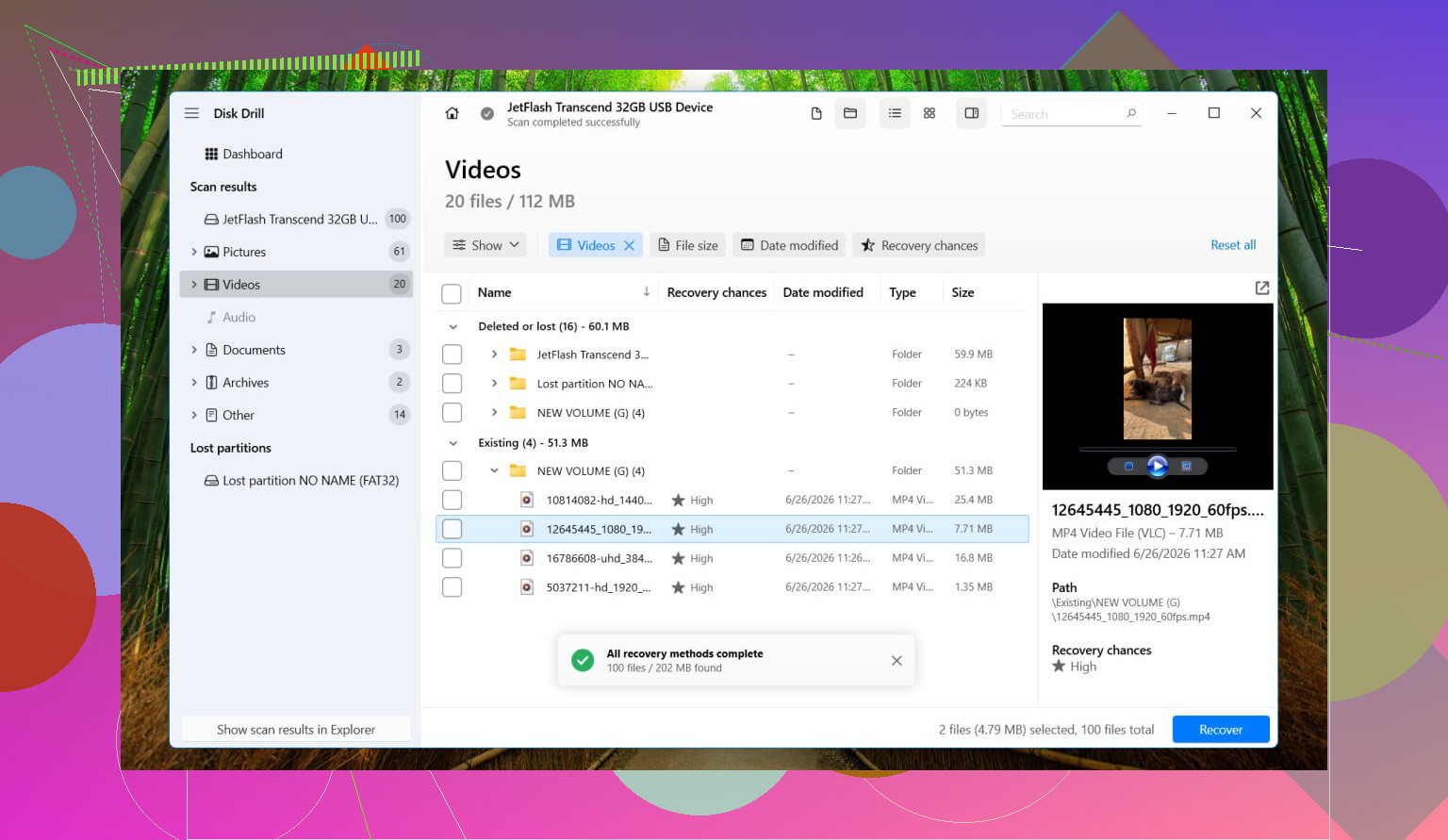
Se ti servono i file, recuperali su un’altra unità. Disk Drill è una valida opzione per il recupero di unità RAW perché esegue la scansione per firme di file e dati di partizione trovati. Salva i file recuperati da un’altra parte. Mai di nuovo sulla stessa unità esterna. Questa parte è molto importante.
Dopo che i tuoi file sono al sicuro, formatta l’unità in NTFS e testala. Se torna RAW di nuovo dopo una sessione di copia, il problema è hardware, non NTFS.
Un’altra cosa che molti saltano. Se questo è un SSD in un box USB, il chipset del box si guasta molto più spesso di quanto la gente pensi. Ho sistemato unità RAW spostando l’SSD in un box diverso. Un po’ stupido, ma succede.
Per chiunque stia cercando, questa discussione spiega come convertire un’unità RAW in NTFS senza perdere i propri file.
Non esiste davvero un vero pulsante converti RAW in NTFS senza perdere dati, ed è proprio questa la parte che Windows non spiega mai. RAW di solito significa solo che Windows sta dicendo non riesco più a leggere il file system, non necessariamente che tutti i dati sono andati persi.
Sono per lo più d’accordo con @mikeappsreviewer e in parte con @cazadordeestrellas, ma sono un po meno ottimista sul tentare prima le riparazioni su un’unità esterna con file importanti. Prima di tutto, controlla una cosa che molti dimenticano: apri Gestione disco e verifica se manca la lettera dell’unità oppure se la partizione risulta Integra ma RAW. Se la dimensione è errata o compare spazio non allocato dove dovrebbero esserci i tuoi file, questo fa pensare più a un danno della tabella delle partizioni che a una semplice corruzione NTFS.
Inoltre, se questa unità è stata usata in passato su un Mac, una TV, una fotocamera o un NAS, escludi prima una confusione del file system prima di presumere un danno totale.
La mia opinione:
- Smetti di usare l’unità.
- Controlla cavo, box esterno e alimentazione.
- Controlla SMART se possibile.
- Se la dimensione della partizione sembra corretta, recupera prima i file.
- Recupera su un disco diverso, non sullo stesso.
Disk Drill è una scelta solida in questo caso perché gestisce bene le unità RAW e ti permette di vedere in anteprima i file recuperabili prima di procedere. Questo conta quando stai cercando di salvare foto e documenti di lavoro, non solo file casuali. Se le anteprime sembrano buone, copia prima tutto altrove, poi formatta di nuovo l’unità in NTFS.
Una cosa che aggiungerei e che non è stata menzionata molto: dopo la formattazione, esegui una formattazione completa, non rapida, se sospetti la presenza di settori danneggiati. Richiede più tempo ma può mettere in evidenza un’unità che sta cedendo. Se dopo questo torna di nuovo RAW, metti da parte il box esterno o il disco. Non fidarti di nuovo.
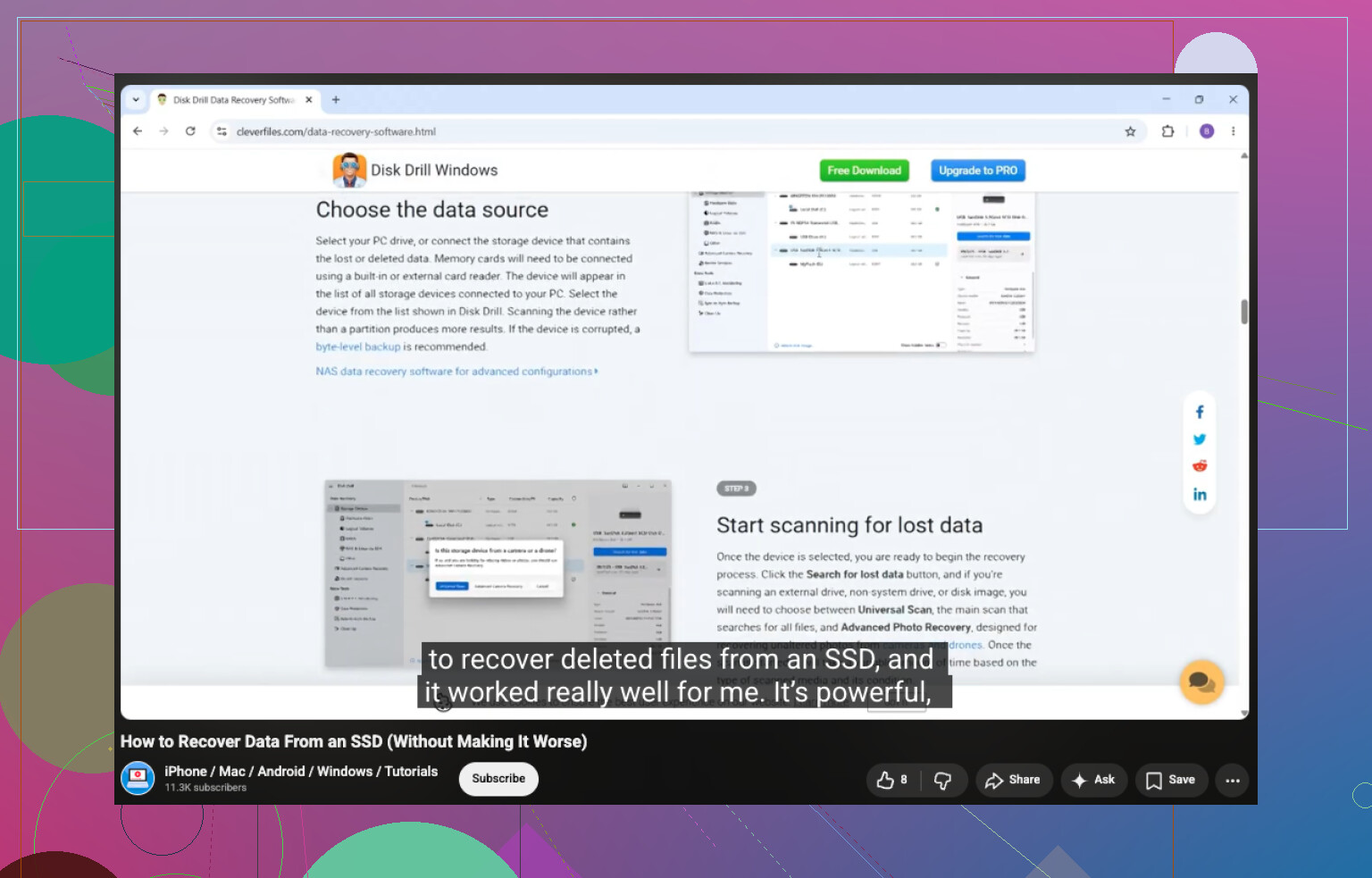
Se vuoi ulteriore aiuto sul recupero dei file da SSD, anche questa guida su come recuperare i dati da un SSD in sicurezza è facile da seguire.