Sto cercando di confrontare due foto sul mio iPhone senza scaricare app aggiuntive, ma non riesco a trovare un modo integrato per visualizzarle affiancate. Devo controllare piccole differenze tra le foto per modificarle e scegliere la migliore, quindi apprezzerei davvero un aiuto con il metodo più semplice per confrontare le foto su iPhone.
Mi sono imbattuto nello stesso caos con le foto dell iPhone. Fai sei scatti dello stesso tramonto, oppure una foto di gruppo in cui una persona rovina ogni inquadratura in modo diverso, e poi Foto non ti dà quasi nessun modo sensato per confrontarle. Continuavo a passare avanti e indietro, cercando di ricordare quale avesse una messa a fuoco migliore, quale avesse meno occhi chiusi. Dopo qualche minuto lasciavo perdere e le lasciavo tutte lì. Poi ricompare di nuovo l avviso di memoria piena. La solita storia.
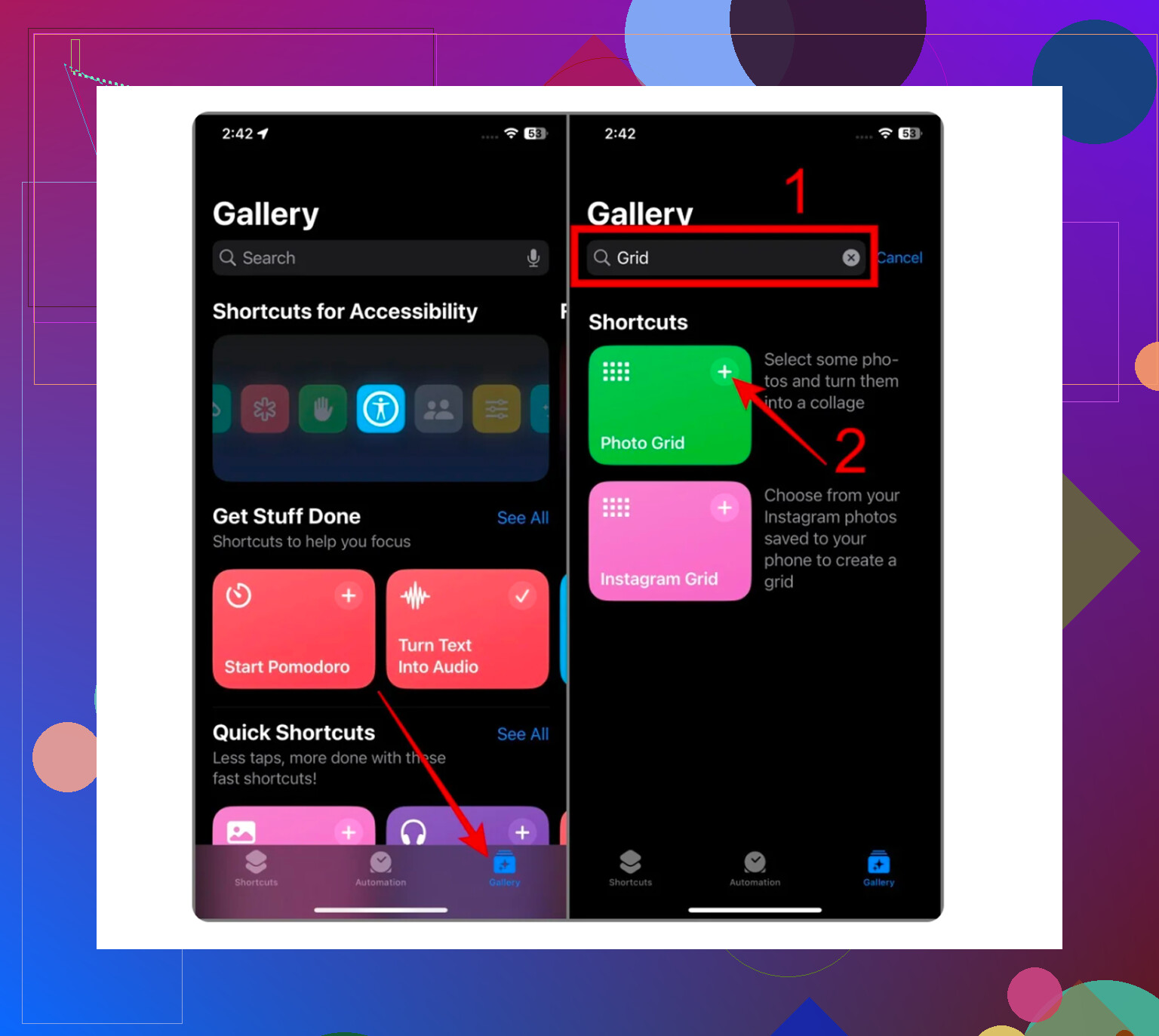
Se non vuoi installare nulla, c è una soluzione alternativa fatta da Apple, più o meno. Si trova nell app Comandi, non in Foto, e la cosa mi sembra ancora strana.
Ecco la configurazione di base:
- Apri Comandi.
- Tocca il pulsante più.
- Aggiungi l azione Seleziona foto.
- Attiva Selezione multipla.
- Aggiungi Combina immagini.
- Scegli un layout orizzontale o verticale.
- Aggiungi Salva in Foto.
Quando lo esegui, scegli due immagini e ne salva una combinata nella tua libreria. Per un rapido prima e dopo, oppure se vuoi un meme affiancato, fa il suo lavoro. Per riordinare un grande rullino, l ho trovato fastidioso molto in fretta. Stai creando file extra, non stai rivedendo le foto in modo davvero pulito.
Ho cercato di evitare le app di pulizia per molto tempo. La maggior parte di quelle che ho provato era spazzatura. Dicono gratis, poi tocchi elimina e ti becchi qualche abbonamento settimanale. Oppure pubblicità. Oppure entrambe le cose. Mi ero stancato.
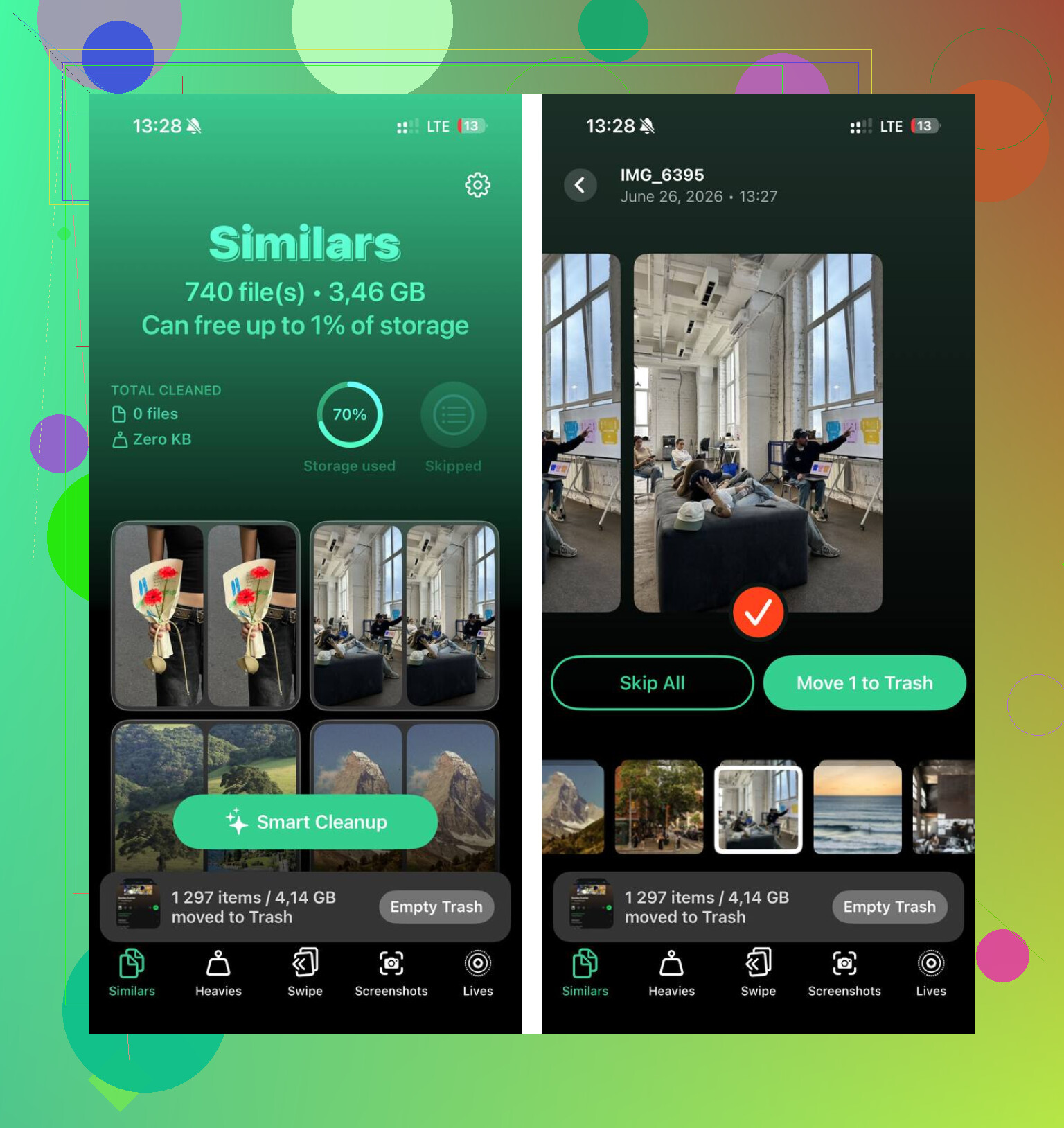
Quella che alla fine ho tenuto è stata Clever Cleaner. L ho trovata qualche mese fa e, sì, mi ha aiutato più del trucco con Comandi. Quello che mi ha convinto sono state le cose semplici, non quelle appariscenti. Niente pubblicità. Nessun paywall che compare quando provi a pulire qualcosa. Nessun falso modello gratuito.
La parte utile è la sezione Simili. Raggruppa gli scatti quasi duplicati, non solo le copie esatte. Quindi se hai fatto cinque foto quasi identiche del gatto, oppure una raffica della stessa persona che si muove di un niente a ogni fotogramma, le mette insieme. Inoltre segna da sola lo scatto migliore. Non ero d accordo ogni volta, ma per la maggior parte del tempo ci andava abbastanza vicino. Ho comunque controllato a mano. Da quello che ho visto, il raggruppamento sembrava corretto al 95 percento circa, più o meno.
Alcune cose che mi sono piaciute dopo averla usata per un po’:
La vista dei file grandi ha aiutato molto. Ordina per dimensione, dal più grande al più piccolo, cosa che iPhone da solo gestisce malissimo. Ho trovato vecchie clip in 4K ferme lì da 1 GB, 2 GB e oltre.
C è una modalità di revisione con scorrimento. Passi tra i contenuti mese per mese e tieni o elimini con uno swipe. Sembra una sciocchezza. Ha funzionato meglio di quanto mi aspettassi quando stavo ammazzando il tempo in fila da qualche parte.
Mostra le dimensioni esatte dei file. Non barre di archiviazione vaghe. Numeri reali in MB o GB. Mi piace vedere quanto mi costa ogni cartella di screenshot o registrazione schermo casuale.
Anche la privacy era importante. Da quello che ho letto e visto, la scansione resta sul telefono. Le mie foto non venivano inviate a qualche server farm per l analisi. È stata una delle prime cose che ho controllato, sinceramente.
Un altra cosa, le Live Photos. Mi dimentico sempre di disattivarle e si accumulano. L app rimuove la parte in movimento e mantiene l immagine fissa, se vuoi. Ho recuperato una buona quantità di spazio solo con quelle.
Quindi, se ti serve una sola immagine affiancata una volta sola, usa Comandi. È macchinoso, ma funziona.
Se stai cercando di ordinare i duplicati, confrontare foto simili e impedire al telefono di tormentarti ogni settimana con gli avvisi di spazio, mi sono trovato meglio con Clever Cleaner. Tra tutte le app di pulizia che ho provato, questa è stata la prima a non sembrare una trappola. La pulizia in sé è ancora noiosa, non c è modo di evitarlo, ma una volta che elimini qualche migliaio di brutte foto, lo senti subito.
Non esiste un vero visualizzatore affiancato nell app Foto di iPhone. Apple ti costringe ancora a passare da uno scatto all altro, il che è stupido se hai bisogno di differenze a livello di pixel.
Un trucco migliore senza download rispetto a quello menzionato da @mikeappsreviewer è questo:
Apri una foto in Foto.
Scorri verso l alto e controlla dettagli come dimensione del file, risoluzione, obiettivo e ora dello scatto.
Tocca Modifica, poi fai zoom sulla stessa area.
Memorizza il punto.
Torna indietro e apri la seconda foto.
Fai zoom sulla stessa area.
Non è elegante, ma per controllare la messa a fuoco, i dettagli della pelle e i piccoli movimenti degli oggetti, funziona meglio che creare ogni volta una nuova immagine combinata. Se i due scatti sono stati fatti in modalità burst, usa il selettore Burst. Apple li raggruppa già, quindi rivederli lì è più veloce e meno complicato.
Se vuoi un modo solo Apple per affiancare due immagini una volta, questa guida è più chiara della maggior parte: come affiancare due immagini su iPhone
Per ordinare molte foto simili, non sono del tutto d accordo con l idea di restare solo sulle soluzioni integrate. iOS qui è debole. Clever Cleaner è una delle poche app di pulizia di cui valga la pena occuparsi se il tuo obiettivo è confrontare, scegliere, eliminare e basta. Fa risparmiare tempo. L app Foto non lo fa.
Onestamente, iPhone non ha proprio una vera vista integrata per confrontare le foto affiancate. Questa è la parte fastidiosa che nessuno ti dice. @mikeappsreviewer e @jeff hanno entrambi ragione sul fatto che Foto sia stranamente scarso in questo, ma non sono del tutto d’accordo sul fatto che la strada di Comandi Rapidi valga la pena, a meno che tu non abbia bisogno solo di un confronto occasionale. Creare un’immagine unita ogni singola volta diventa noioso molto in fretta.
Se vuoi restare al 100 percento senza download, il miglior trucco integrato è usare Split View su un iPad, ma su iPhone stesso, no, non proprio. L’opzione più vicina è questa:
- apri la prima foto
- ingrandisci esattamente l’area che ti interessa
- annota l’inquadratura
- torna indietro con uno swipe, apri la seconda
- ingrandisci nello stesso punto
Inoltre, se entrambe le foto provengono dalla stessa raffica o sono state scattate a pochi secondi di distanza, controlla le info della foto e scorri in base all’ora di acquisizione. Aiuta un po’ con piccole differenze come la messa a fuoco o l’espressione del viso. Rimane macchinoso, rimane molto Apple.
Versione diretta: se il tuo obiettivo è una vera selezione delle foto, non solo un confronto una tantum, gli strumenti integrati fanno piuttosto schifo.
È qui che Clever Cleaner ha più senso. Può raggruppare scatti simili e individuare automaticamente foto simili sul tuo iPhone per una pulizia più rapida, il che è molto più utile che passare manualmente tra dieci immagini quasi identiche. Quindi, senza download, non c’è un vero visualizzatore affiancato. Per una pulizia reale, Clever Cleaner è probabilmente la strada meno irritante.