La mia unità mostra improvvisamente una partizione GPT mancante o danneggiata e temo di perdere file importanti. Ho bisogno di aiuto con passaggi o strumenti sicuri per il recupero della partizione GPT che possano ripristinare la partizione senza formattare o sovrascrivere i dati.
Se l’unità viene improvvisamente visualizzata come “Non allocata”, “RAW” o qualcosa di strano come una partizione GPT protetta, la cosa principale è: non scrivere nulla su quel disco. Non creare una nuova partizione, non formattarlo, non eseguire Diskpart “clean” e non continuare a fare esperimenti sull’unità originale. I dati potrebbero essere ancora lì, ma ogni scrittura ti dà la possibilità di sovrascrivere qualcosa che stai cercando di recuperare.
GPT ha un po’ di sicurezza integrata perché conserva informazioni di backup sulle partizioni alla fine del disco. Quindi, se la tabella delle partizioni è danneggiata, non è automaticamente un caso senza speranza. Ma dovresti comunque trattare l’unità come se fosse fragile finché i tuoi file non vengono copiati altrove.
La prima mossa più sicura è creare un’immagine settore per settore dell’unità. Strumenti come dd o ddrescue sono comunemente usati per questo. L’idea è semplice: crea un’immagine clone completa, poi esegui il lavoro di recupero sull’immagine invece che sul disco fisico. Se un tentativo di recupero va male sull’immagine, puoi ricominciare da capo. Se fai una scrittura sbagliata sull’unità reale, potresti non avere una seconda possibilità.
Per la maggior parte delle persone, però, ricostruire manualmente le voci GPT è più complicato di quanto valga la pena all’inizio. Un approccio iniziale migliore è usare un software di recupero che esegue una scansione del disco in sola lettura e cerca vecchie partizioni e firme di file.
Disk Drill è una buona scelta per questo tipo di situazione perché è piuttosto semplice e non richiede di conoscere strumenti di recupero da riga di comando. Esegui una scansione, visualizza in anteprima ciò che trova e, se i tuoi file compaiono, recuperali su un’unità diversa. Quest’ultima parte è importante. Non recuperare i file sul disco danneggiato.
Una volta che i tuoi file importanti sono stati copiati in sicurezza altrove, allora puoi pensare a riparare la tabella delle partizioni stessa.
- TestDisk è la scelta più comune per trovare partizioni perse e riscrivere la tabella delle partizioni. Funziona bene, ma devi prestare attenzione prima di scegliere “Write”. Se selezioni la partizione sbagliata, puoi peggiorare la situazione.
- gdisk può aiutare quando l’intestazione GPT principale è corrotta ma l’intestazione GPT di backup alla fine del disco è ancora utilizzabile. In tal caso, potrebbe essere in grado di ricostruire i dati GPT primari dal backup.
Se Windows mostra il disco come una partizione GPT protetta, fai ancora più attenzione. Questo può accadere con sistemi meno recenti, dock per unità, adattatori o anomalie della tabella delle partizioni. Non significa che tu debba immediatamente cancellare o pulire il disco. Controlla prima se il software di recupero riesce a vedere i file, perché spesso i file sono ancora accessibili anche quando Gestione disco di Windows non mostra normalmente la partizione.
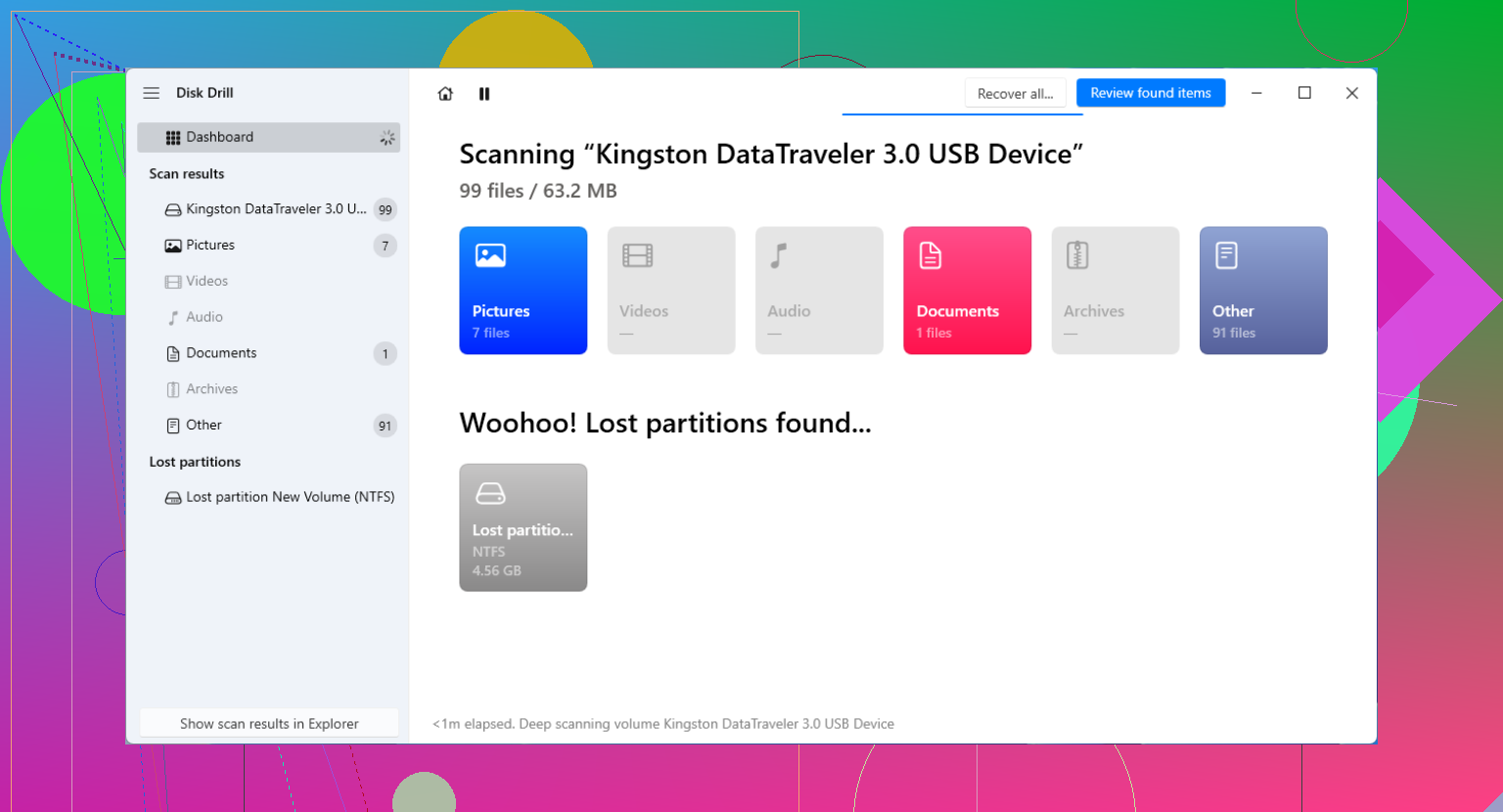
Non eseguire CHKDSK su di esso solo perché Windows chiede di “correggere” l’unità. Questo può andare bene per un normale errore del file system, ma con una voce GPT persa o una partizione che appare RAW potrebbe modificare i metadati prima che tu abbia copiato qualcosa. Considererei “ripristinare la partizione” come il secondo passaggio, non il primo. Per prima cosa verifica se uno strumento di recupero può leggere i file e salvarli su un altro disco. Disk Drill va bene per questo se vuoi una scansione visiva e l’anteprima dei file, ma non usare l’opzione di riparazione/scrittura di nessuno strumento finché le cose importanti non sono già al sicuro da qualche parte. Dopo, TestDisk o gdisk hanno più senso per ricostruire la GPT. La parte fastidiosa è che una tabella delle partizioni ripristinata può sembrare un successo e comunque lasciare alcuni file danneggiati, quindi il recupero dei file prima è la scelta più sicura.
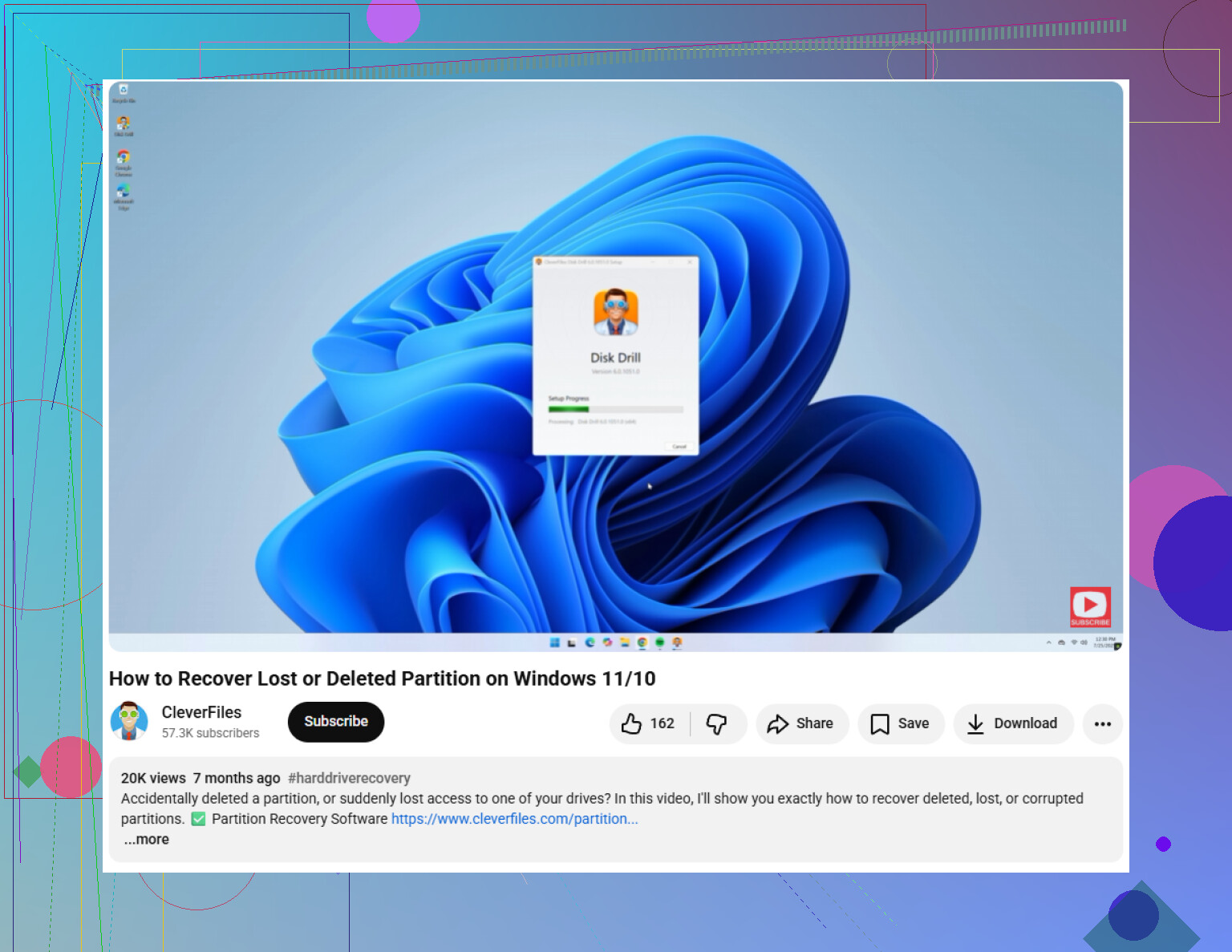
Se si tratta di un’unità esterna in un dock o box USB, controlla il percorso di connessione prima di provare a ricostruire qualsiasi cosa. Alcuni dock, adattatori USB economici e box più vecchi possono presentare il disco con una dimensione dei settori diversa o una traduzione anomala, e questo può far sembrare danneggiato un disco GPT anche quando la tabella delle partizioni è corretta. Se l’unità proviene da un desktop, NAS o vecchio box, prova a leggerla tramite il box originale o una connessione SATA diretta prima di scrivere una GPT riparata.
Sono d’accordo con il consiglio copia prima, ripara dopo, ma farei attenzione a non dare per scontato che si tratti sicuramente di un problema della tabella delle partizioni. Se il disco fa clic, si disconnette, esegue la scansione molto lentamente o mostra molti errori di lettura, gli strumenti per le partizioni non sono il primo posto dove intervenire. In quel caso, crea un’immagine con qualcosa che possa saltare le aree danneggiate e ritentare più tardi, poi recupera dall’immagine. Un normale programma di recupero file come Disk Drill può andare bene se l’unità è stabile e devi solo estrarre i file, ma se l’hardware è in guasto, una scansione lunga può peggiorare la situazione.
Dopo che i file saranno su un altro disco, allora una riparazione in stile TestDisk/gdisk avrà senso. Prima di premere qualsiasi pulsante scrivi o ripara, fai uno screenshot o una foto dell’attuale layout delle partizioni e annota la dimensione del disco. Se lo strumento trova diverse partizioni simili, non scegliere semplicemente la prima che sembra verde. La voce corretta dovrebbe di solito corrispondere alla vecchia dimensione, al filesystem e alle posizioni di inizio/fine. Ripristinare la voce GPT sbagliata può far sì che Windows mostri di nuovo una lettera di unità, ma questo non significa che il contenuto dei file sia davvero al sicuro.
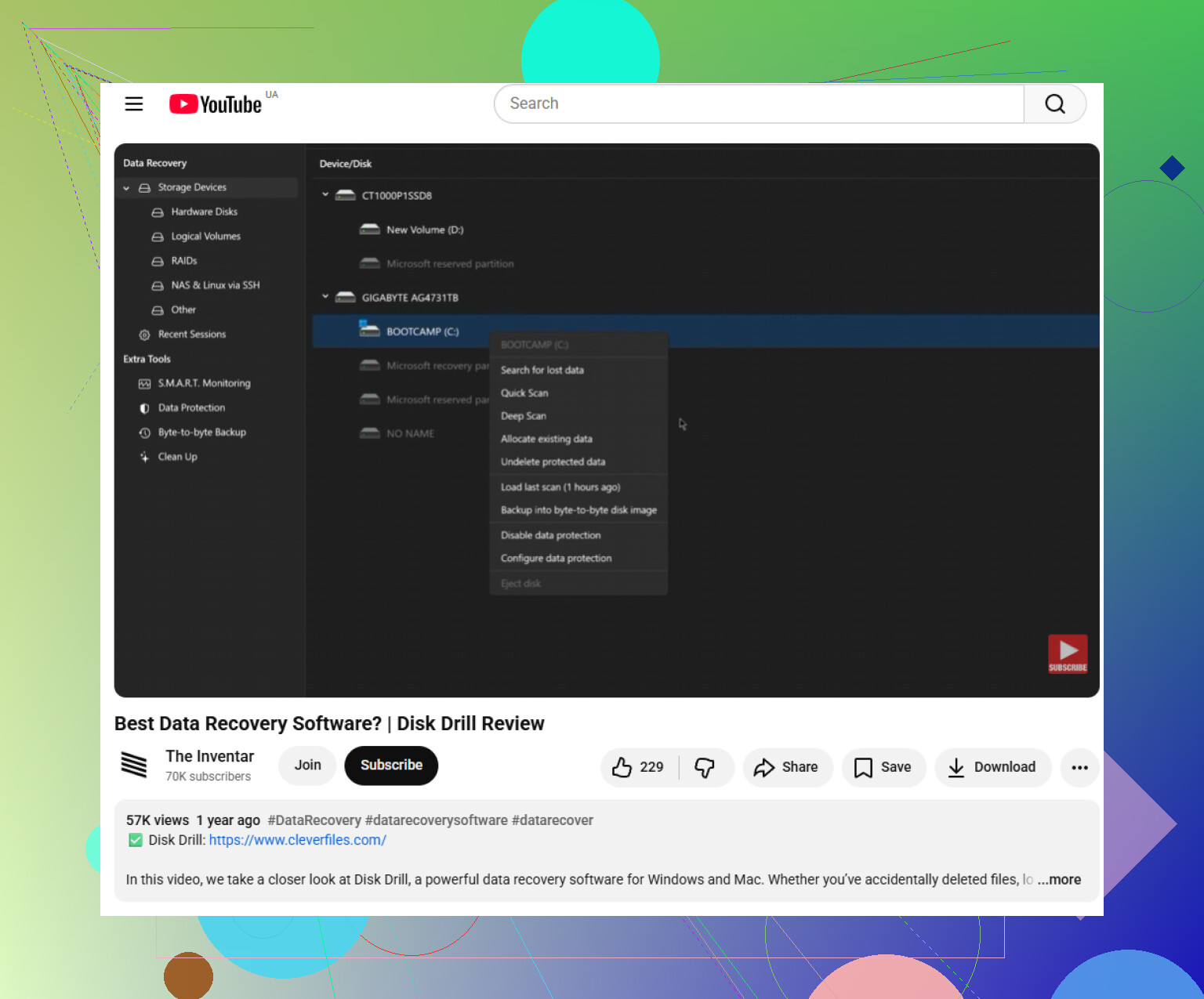
Controlla se il disco è crittografato prima di passare ore a scansionarlo. Se era un’unità di sistema Windows o un’unità di backup, potrebbe essere coinvolto BitLocker, e molti strumenti di recupero mostreranno solo dati senza senso o file persi a meno che il volume non venga prima sbloccato con la chiave di ripristino. Lo stesso vale per le unità provenienti da box NAS o configurazioni RAID: un singolo disco rimosso da un array può sembrare un problema GPT danneggiato quando il vero problema è che non stai visualizzando l’intero volume.
Sarei un po’ scettico riguardo ai pulsanti ripara partizione finché non sai con che tipo di volume hai a che fare. Se Windows chiede di inizializzare il disco, annulla. Se Gestione disco mostra la dimensione fisica corretta del disco ma nessuna partizione utilizzabile, allora una scansione in sola lettura con qualcosa come Disk Drill è ragionevole per verificare se le tue cartelle sono visibili. Se mostra i nomi delle tue cartelle e l’anteprima di file normali, recuperali prima su un’altra unità. È più sicuro che cercare di far riapparire immediatamente la vecchia partizione.
Dopo che i file sono stati copiati, la riparazione della partizione è meno stressante. A quel punto TestDisk o gdisk possono essere usati per confrontare le voci GPT trovate con ciò che il disco avrebbe dovuto avere. Ma se i dati recuperati contano più dell’unità stessa, non considerare come obiettivo il fatto di riavere la lettera dell’unità. L’obiettivo è trasferire i file su un altro disco sano. La tabella delle partizioni può essere corretta, ricostruita o cancellata in seguito.