Ho eliminato accidentalmente alcuni file importanti da un’unità formattata HFS sul mio Mac e ho bisogno di aiuto con opzioni sicure di recupero HFS. Non ho scritto molti nuovi dati sull’unità, ma non sono sicuro di quali passaggi o strumenti usare per recuperare i file senza peggiorare la situazione.
La prima cosa che farei è smettere di usare quell’unità. Non copiarci nulla, non riformattarla di nuovo e non eseguire strumenti di riparazione casuali solo per vedere cosa succede. Con il recupero HFS/HFS+, i file potrebbero essere ancora lì dopo l’eliminazione o persino dopo una formattazione rapida, ma nuove scritture possono sovrascrivere i dati che stai cercando di recuperare.
Controlla prima le cose più semplici: il Cestino, poi Time Machine se avevi i backup abilitati. Se così non salta fuori nulla, andrei direttamente al software di recupero.
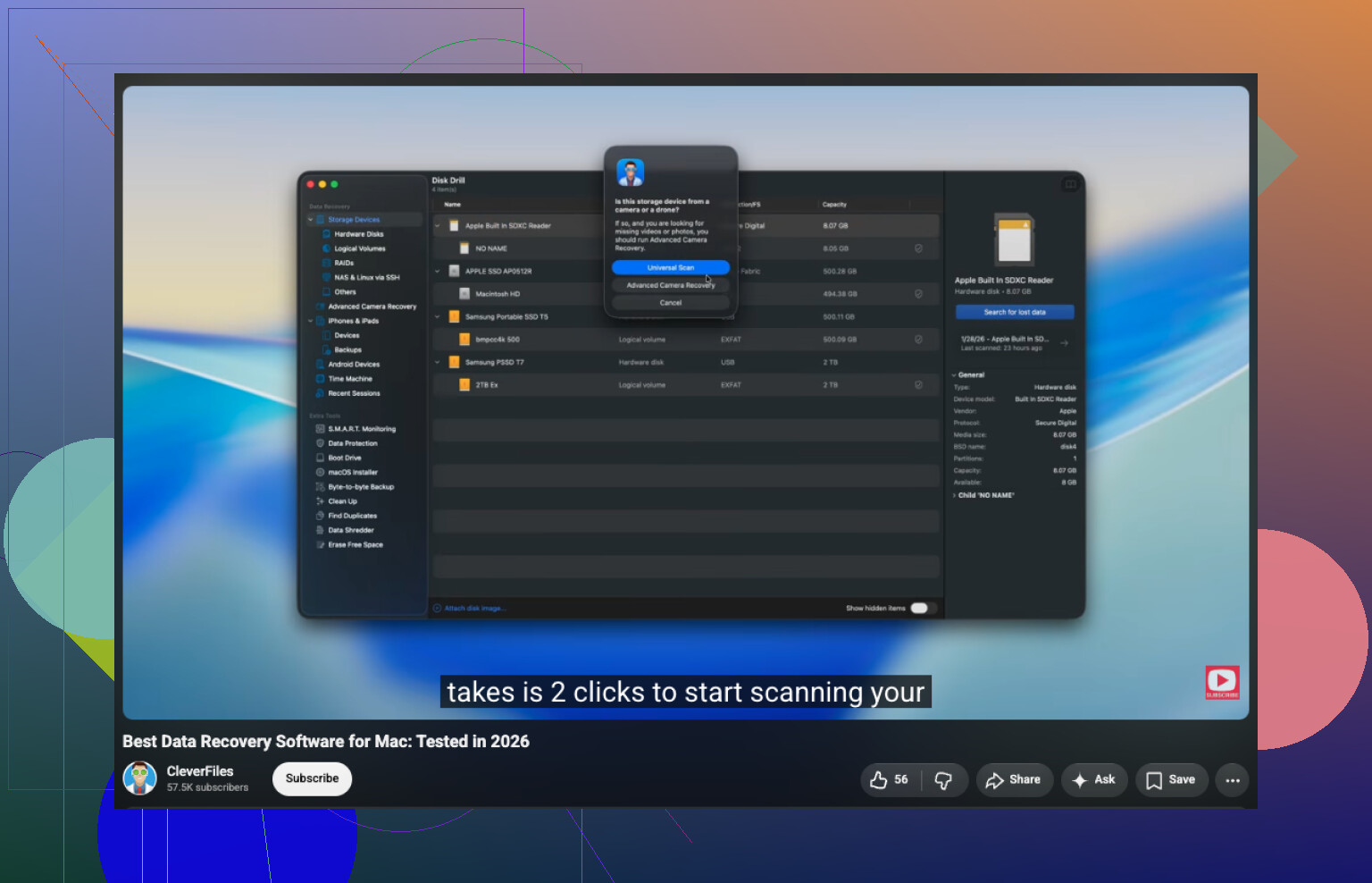
Ho usato Disk Drill qualche mese fa dopo aver eliminato un gruppo di file da una vecchia unità esterna Mac, e ha recuperato la maggior parte di ciò di cui avevo bisogno. Il processo era piuttosto semplice:
- Installa Disk Drill.
- Scegli l’unità HFS/HFS+.
- Fai clic su Cerca dati persi.
- Per un’unità esterna, lascialo su Scansione universale in modo che controlli con tutti i metodi di recupero disponibili.
- Quando la scansione termina, apri Esamina elementi trovati.
- Se possibile, visualizza in anteprima i file prima di recuperarli.
- Seleziona ciò che vuoi ripristinare e fai clic su Recupera.
- Salva i file recuperati su un’altra unità, non su quella originale.
Se l’unità è stata formattata, potrebbe comunque essere recuperabile, soprattutto se si è trattato solo di una formattazione rapida e da allora non hai scritto molti nuovi dati. Prima la esegui la scansione, migliori sono le probabilità.
Per un’unità esterna che sembra inaffidabile, ad esempio con disconnessioni casuali, errori di lettura o comportamenti strani, crea prima un’immagine del disco se il software ti offre questa opzione. Poi esegui la scansione dell’immagine invece di stressare ripetutamente l’unità fisica.
Eviterei i tentativi fai da te e prenderei in considerazione un servizio di recupero professionale se l’unità non appare in Utility Disco, emette clic o rumori di sfregamento, continua a disconnettersi oppure la scansione non riesce a terminare a causa di gravi errori di lettura. A quel punto, altri tentativi con software possono peggiorare la situazione.
Un’unità HFS+ esterna meccanica è un caso di recupero molto diverso da un SSD interno, perché SSD/TRIM può far scomparire i file eliminati molto più rapidamente. Se questo fosse un SSD, smetterei di avviarlo e farei la scansione da un altro Mac o da un’unità di avvio esterna; se è una normale unità esterna, Disk Drill o uno strumento simile va bene, ma esegui il recupero solo su un disco separato.
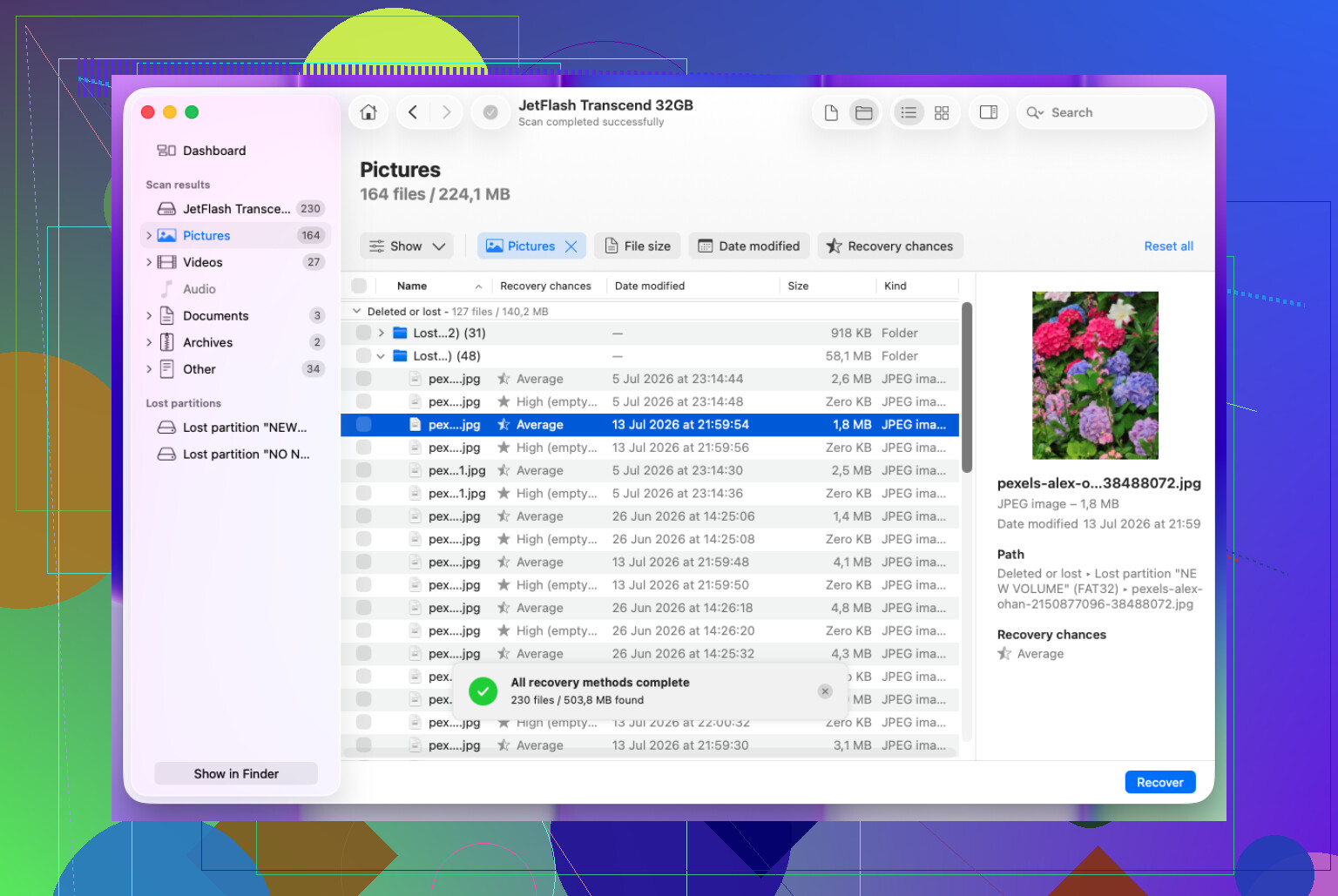
Aspettati un po di confusione, anche se i dati effettivi sono recuperabili. Il recupero HFS+ può riportare indietro file con percorsi di cartelle mancanti, nomi strani, duplicati o versioni parziali, quindi non giudicare il successo solo dal fatto che la struttura originale delle cartelle appaia perfettamente.
Il punto su cui sarei rigoroso è clonare o creare un immagine prima di fare qualsiasi cosa, se i file contano davvero. Non copiare i file visibili nel Finder, ma creare un immagine a livello di blocco dell intera unità su un altro disco con spazio sufficiente. Poi esegui Disk Drill o qualunque app di recupero sull immagine. In questo modo, se la scansione si blocca, l unità inizia a comportarsi in modo instabile o scegli l opzione di recupero sbagliata, avrai comunque l originale intatto. Utility Disco può creare immagini in alcuni casi, ma se l unità ha errori di lettura, uno strumento di recupero con un opzione di backup byte per byte è di solito più sicuro.
Eviteri di eseguire SOS prima di aver recuperato tutto il possibile. Sembra innocuo, ma gli strumenti di riparazione cercano di correggere il filesystem, non di conservare i record dei file eliminati per il recupero. Lo stesso vale per il montare e sfogliare il disco più e più volte. Crea l immagine, scansiona l immagine, recupera su un unità completamente diversa, poi ordina i file recuperati in seguito. La parte dell ordinamento è noiosa, ma è meglio che pulire accidentalmente proprio i metadati di cui la scansione di recupero ha bisogno.