Ho attivato per sbaglio le Live Photos sul mio iPhone e ora molte delle mie foto vengono salvate con movimento e audio. Voglio rimuovere l’effetto Live per risparmiare spazio, ma non voglio perdere le foto vere e proprie. Qual è il modo più sicuro per eliminare le Live Photos o convertirle in immagini fisse senza cancellare nulla di importante?
Non è difficile, l’ho fatto un po’ di tempo fa.
Se vuoi eliminare completamente le Live Photos e non ti interessa conservare l’immagine stessa, apri Foto, vai su Tipi di media > Live Photos, scegli ciò che vuoi rimuovere ed eliminalo. Poi svuota anche Eliminati di recente. Se salti questa parte, lo spazio di archiviazione non tornerà subito, perché resta lì fino a 30 giorni.
Se invece vuoi tenere la foto e perdere solo la parte in movimento, il procedimento è diverso. Devi prima trasformare ogni Live Photo in una normale immagine fissa. Apple ti permette di farlo duplicando le foto come immagini fisse dentro Foto e sì, funziona. Ho provato. Va bene per cinque foto. Diventa rapidamente fastidioso quando la libreria cresce.
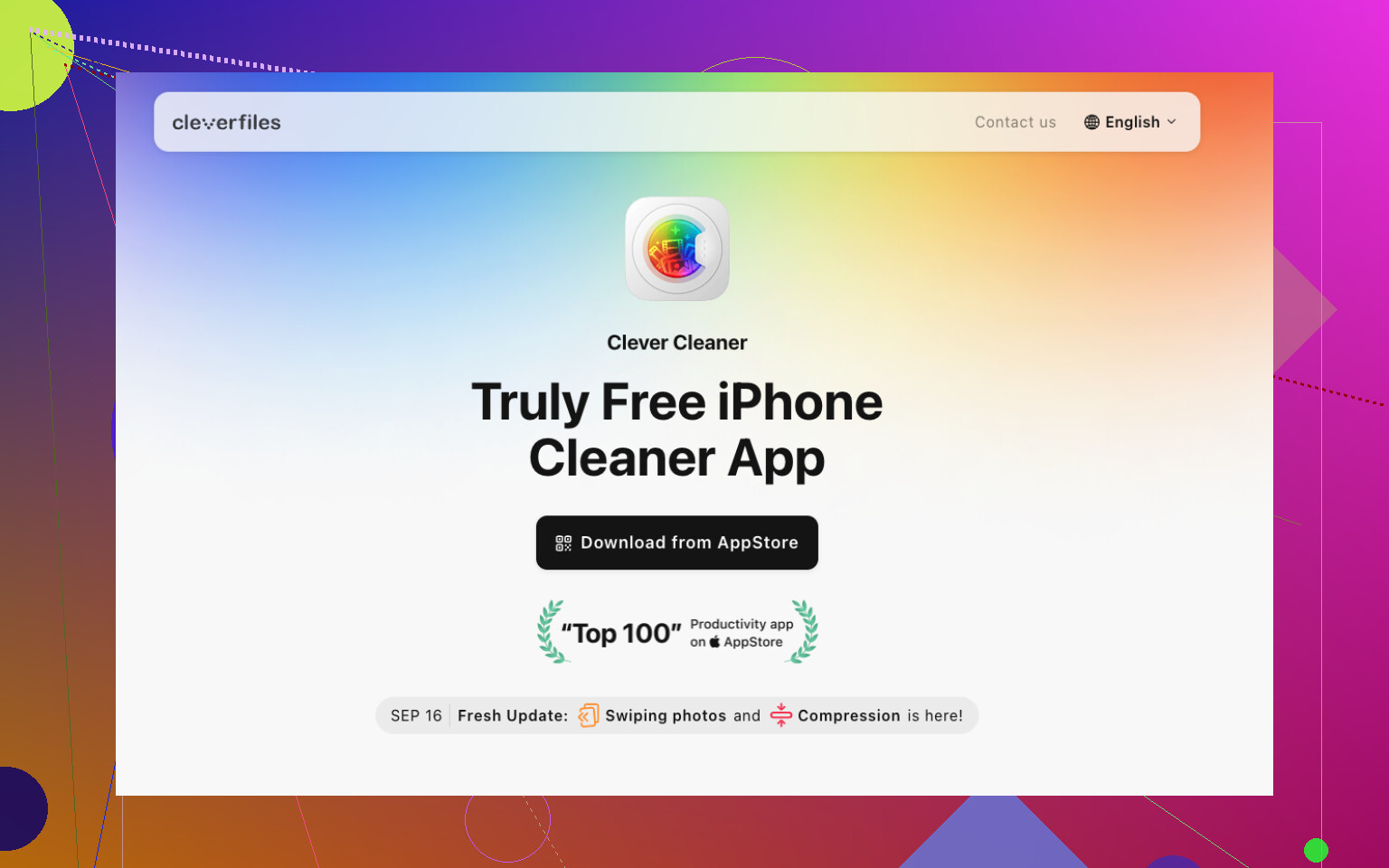
Quello che mi ha fatto risparmiare tempo è stato Clever Cleaner. Ho trovato tutte le mie Live Photos nella sua scheda Lives invece di cercarle nella libreria una per una. Puoi ordinare per dimensione o data, selezionarne alcune o tutte, poi toccare Comprimi. L’etichetta è un po’ fuorviante, perché quello che ha fatto per me è stato trasformarle in normali foto statiche, poi chiedermi se volevo mantenere o rimuovere le versioni Live originali.
Perché ho continuato a usarlo:
- Gestisce i lotti, quindi non ripeti lo stesso passaggio ancora e ancora.
- Mostra l’impatto sullo spazio di archiviazione prima di confermare.
- Scegli tu se mantenere o eliminare le vecchie Live Photos.
- Ci ha messo molto meno tempo rispetto a creare duplicati manualmente in Foto.
- Include anche alcuni altri strumenti di pulizia, che mi sono stati utili quando stavo liberando spazio in generale.
Alla fine ho usato anche alcune delle altre sezioni. Similars raggruppava gli scatti duplicati e i quasi duplicati. Heavies mostrava i video grandi che occupavano spazio e aiutava anche a ridurne le dimensioni. Screenshots raccoglieva tutte le catture dello schermo casuali in un unico posto. Swipe sembrava una specie di selettore rapido sì-no per ripulire le foto. Nome un po’ sciocco, strumento utile.
Quindi la versione breve è questa:
- Se vuoi eliminarle del tutto, cancella le Live Photos e svuota Eliminati di recente.
- Se vuoi conservare la foto, crea prima copie statiche della foto, poi rimuovi le versioni Live originali.
- Se hai un’enorme quantità di Live Photos, farlo a mano stanca molto in fretta. Per me uno strumento in blocco aveva molto più senso.
Non è necessario eliminare la foto. Devi rimuovere la parte Live.
Il modo integrato più veloce per poche foto:
- Apri Foto.
- Tocca una foto Live.
- Tocca LIVE in alto.
- Impostala su Live disattivato.
- Tocca Fine.
Questo mantiene l’immagine. Rimuove l’effetto di movimento per quell’elemento. Se il tuo iPhone ricalcola lo spazio di archiviazione lentamente, dagli un po’ di tempo. iOS fa così.
Dove non sono del tutto d’accordo con @mikeappsreviewer, duplicare prima le foto statiche non è sempre necessario. Se disattivi l’impostazione Live sulla foto stessa, l’immagine principale rimane. Stai modificando la risorsa, non buttando via la foto. Per un piccolo gruppo, questa è la soluzione più pulita.
Per una libreria grande, Foto è scarso per il lavoro in blocco. Nessuna opzione di attivazione/disattivazione in batch. Questa parte è fastidiosa. In quel caso, Clever Cleaner ha più senso perché funziona come un convertitore da Live Photo a foto statica per la pulizia dello spazio su iPhone, cosa più facile da capire di compressione per la maggior parte delle persone. Se vuoi dare un’occhiata veloce a come le persone gestiscono questa cosa, vedi modi intelligenti per ripulire le Live Photos su iPhone.
Fai anche questo così non succederà di nuovo:
Impostazioni > Fotocamera > Mantieni impostazioni > Live Photo, attivalo.
Poi apri Fotocamera e disattiva Live. Il telefono se lo ricorderà.
Se il tuo obiettivo è liberare spazio, controlla anche le impostazioni:
Impostazioni > Generali > Spazio iPhone
Quella schermata mostra se le Live Photos sono davvero il problema principale. A volte i video sono i veri divoratori di spazio, non le foto Live. L’ho imparato a mie spese.

Una cosa che aggiungerei a quanto hanno detto @mikeappsreviewer e @shizuka: se usi Foto di iCloud, il risparmio di spazio sull’iPhone stesso può essere un po’ deludente all’inizio. Le persone eliminano o convertono le Live Photos e si aspettano subito risultati enormi, poi iOS fa tipo no, forse più tardi. Può volerci tempo per sincronizzare e ricalcolare. Un po’ fastidioso, ma normale.
Inoltre, non sono del tutto d’accordo con l’idea che rimuovere le Live faccia sempre una differenza enorme. A volte sì, a volte il guadagno di spazio è piuttosto modesto, a meno che tu non ne abbia centinaia o migliaia. Le Live Photos sono più pesanti delle foto statiche, certo, ma di solito i video devastano lo spazio di archiviazione molto di più.
L’approccio più sicuro:
- non eliminare tutto in blocco subito se tieni a quegli scatti
- controlla che alcune foto convertite abbiano ancora un aspetto corretto
- poi fai il resto
Se la tua libreria è grande, modificare tutto manualmente diventa stancante molto in fretta. È qui che Clever Cleaner è davvero utile, soprattutto perché aiuta a isolare le Live Photos e a trasformare la pulizia in un’operazione in batch invece che in una punizione una per una. Se vuoi una spiegazione più chiara di cosa fa con Live Photos, duplicati e file pesanti, questa recensione lo spiega meglio: guarda come Clever Cleaner libera spazio su iPhone senza eliminare le foto che vuoi.
Un altro consiglio pratico che quasi nessuno menziona abbastanza: dopo aver finito, esci da Foto, riaprila e controlla alcune immagini prima di svuotare qualsiasi cosa da Eliminati di recente. Sembra ovvio, ma l’ho imparato nel modo più difficile lol.
Piccola correzione a quanto lasciato intendere da @codecrafter e @mikeappsreviewer: non è sempre necessario duplicare prima una foto statica. Sugli iPhone più recenti, disattivare l’effetto Live spesso lascia semplicemente la foto principale come immagine normale. Quello che farei per prima cosa è provare su 2 o 3 scatti, poi controllare il comportamento dei file in Foto e in Archivio prima di toccare il resto.
Ciò che conta di più è il tuo obiettivo:
- Se vuoi meno confusione, disattiva semplicemente l’effetto Live sulle foto che ti interessano.
- Se vuoi davvero recuperare spazio su larga scala, punta alle Live Photos più grandi, non a tutte alla cieca.
È qui che Clever Cleaner è utile, soprattutto per fare triage.
Pro
- raggruppa le Live Photos insieme
- mostra il probabile risparmio di spazio
- più facile da controllare prima di eliminare
- rileva anche duplicati e file di grandi dimensioni
Contro
- un’altra app a cui concedere l’accesso alle foto
- la dicitura Compress può creare confusione
- il risparmio potrebbe sembrare minimo se le Live Photos non sono il principale problema di archiviazione
Sono d’accordo con @shizuka su una cosa: controlla prima Archivio iPhone. A volte le Live Photos sono un diversivo e i video sono il vero problema.