Mijn externe schijf is plotseling gestopt met koppelen op mijn Mac en ik blijf de foutmelding com.apple.diskmanagement.disenter error 49218 krijgen. Ik heb geprobeerd hem opnieuw aan te sluiten en Schijfhulpprogramma te gebruiken, maar ik heb nog steeds geen toegang tot mijn bestanden. Ik heb hulp nodig om te achterhalen wat deze fout betekent en hoe ik de externe schijf kan repareren zonder gegevens te verliezen.
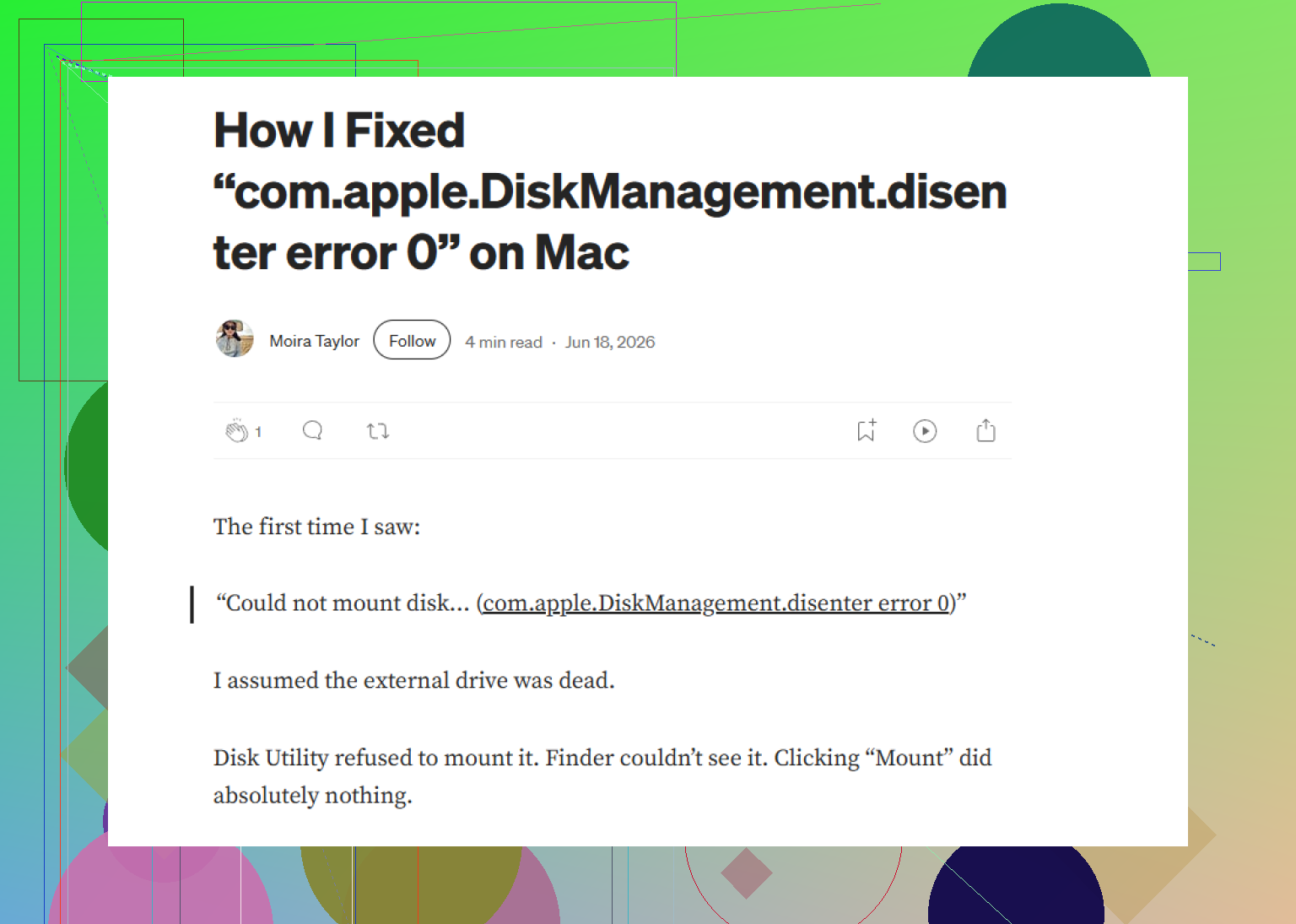
Ik liep tegen precies dezelfde ellende aan op mijn Mac. Schijfhulpprogramma zag de schijf, maar die bleef grijs en gaf Fout 0 met het bericht com.apple.DiskManagement.disenter. Wat ik leerde was simpel. De Mac detecteert de hardware en faalt daarna wanneer hij probeert het bestandssysteem te koppelen.
Wat het bij mij meestal veroorzaakte, was een van deze dingen:
- Ik trok de schijf eruit zonder die eerst veilig uit te werpen.
- Het bestandssysteem en de macOS-versie konden niet goed met elkaar overweg, vooral op Monterey of Ventura.
- fsck liep vast en hield de schijf gegijzeld.
Als je bestanden belangrijk zijn, zou ik er niet blind in blijven porren. Begin eerst met de veiligere dingen.
- Stop de vastgelopen schijfcontrole
Dit heeft het voor mij meer dan eens opgelost.
macOS start fsck op de achtergrond na onveilig uitwerpen of nadat het schade aan het bestandssysteem ziet. Terwijl fsck bezig is, of vastgelopen is, weigert de schijf vaak te koppelen. exFAT-schijven leken hier in mijn situatie extra gevoelig voor.
Open Terminal via Programma’s > Hulpprogramma’s en voer uit:
sudo pkill -f fsck
Typ je wachtwoord en druk op Enter. Je ziet de tekens niet terwijl je typt. Op mijn machine verscheen de schijf soms direct hierna. Als hij als alleen-lezen wordt gekoppeld, kopieer je bestanden er dan meteen af. Wacht niet.
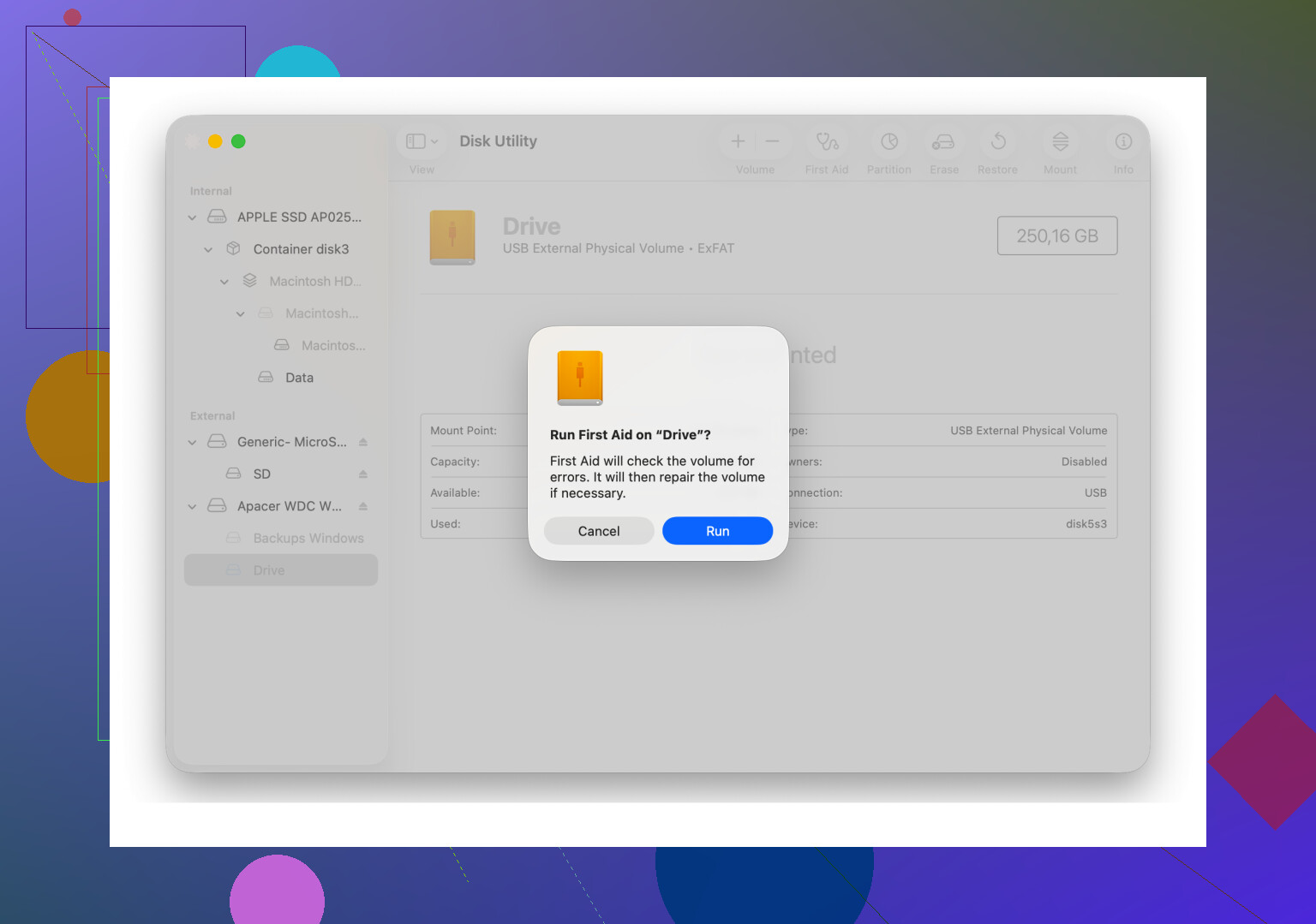
- Voer EHBO in de juiste volgorde uit
Veel mensen voeren EHBO alleen uit op het volume zelf. Ik had betere resultaten nadat ik de volledige apparaatstructuur had weergegeven.
In Schijfhulpprogramma:
- Open Weergave
- Kies Toon alle apparaten
- Selecteer de fysieke schijf
- Voer EHBO uit
- Voer het daarna uit op de container
- Voer het daarna uit op het volume
Ik had een geval waarin de eerste poging mislukte, de tweede niets nuttigs deed en de derde een mapstructuurprobleem oploste. Dus ja, het is het proberen waard om het nog eens uit te voeren.
- Meld je af en weer aan
Dit klinkt dom. Ik weet het. Ik dacht ook dat het nep forumadvies was toen ik het voor het eerst zag.
Toch probeerde ik me af te melden van mijn account en weer aan te melden, en daarna werd de schijf gekoppeld. Ik zag ook een geval waarin de schijf prima opende in een tweede gebruikersaccount, maar niet in mijn hoofdaccount. Als dat gebeurt, heb je te maken met een probleem op gebruikersniveau, machtigingen, gecachte instellingen of iets in die richting.
- Controleer Time Machine
Als de schijf eerder aan Time Machine gekoppeld was, houdt macOS er soms nog grip op via lokale snapshots of een back-upgerelateerde status.
Ik ging naar Systeeminstellingen en schakelde Maak automatisch reservekopieën uit voor Time Machine. Daarna gaf een hardnekkige schijf eindelijk mee en werd gekoppeld. Niet elegant, maar het hielp.
- Stop met forceren als de fouten zich blijven opstapelen
Dit was het punt waarop ik het ooit erger maakte, dus ik ben gestopt met heldhaftige dingen doen in Terminal.
Als EHBO blijft mislukken en koppelpogingen steeds dezelfde fout geven, zou ik overschakelen naar herstelmodus, en dan bedoel ik gegevensherstel, niet macOS-herstel. Herhaalde reparatiepogingen op een beschadigd bestandssysteem kunnen de mapstructuur nog lelijker maken dan die al is.
Het hulpmiddel dat ik gebruikte was Disk Drill. Het nuttige hieraan was dat macOS de schijf niet eerst hoefde te koppelen. Het scande de schijf op een lager niveau en liet me bestanden zien die ik naar een andere gezonde schijf kon kopiëren.
Ik gebruikte het een tijd geleden op een WD_Black externe schijf. De schijf wilde helemaal niet koppelen, maar de scan haalde toch de mappenstructuur naar boven in de voorvertoning. Ik heb eerst de belangrijke dingen veiliggesteld. Pas daarna ging ik aan de slag met het wissen van de schijf.
- Formatteer opnieuw nadat de gegevens veilig zijn
Zodra je bestanden veilig zijngesteld, is volledig wissen vaak de enige manier om de schijf weer bruikbaar te maken.
In Schijfhulpprogramma:
- Selecteer de fysieke schijf, niet alleen het volume
- Klik op Wis
- Kies het formaat op basis van hoe je het gebruikt
Wat ik gebruik:
- Alleen Mac: APFS of Mac OS Uitgebreid (journaled)
- Mac en Windows: exFAT
Kleine opmerking uit harde ervaring: als je exFAT nodig hebt, hielp formatteren op de Mac mij om vreemde compatibiliteitsproblemen te voorkomen die ik had nadat ik eerst met Windows had geformatteerd.
Een paar praktische dingen waarvan ik wou dat iemand ze me eerder had verteld:
- Als de schijf als alleen-lezen wordt gekoppeld, behandel het dan als een noodgeval en kopieer eerst de gegevens
- Grote schijven kosten veel tijd tijdens controles, vooral 4 TB en groter
- RAID is geen back-up
- Veilig uitwerpen is belangrijker dan mensen denken
Dat is de volgorde die ik opnieuw zou volgen. Stop fsck, voer EHBO uit op alle niveaus, test een andere gebruikerssessie, schakel Time Machine uit als dat relevant is, herstel gegevens indien nodig en wis daarna de schijf.
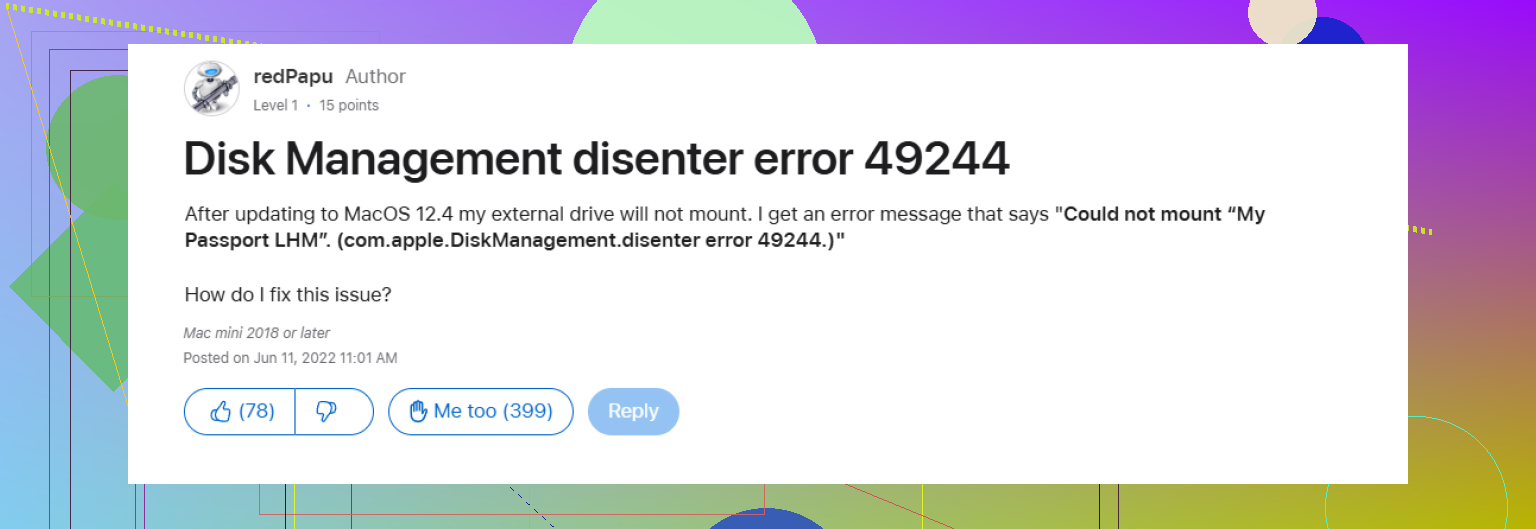
Fout 49218 betekent meestal dat macOS de schijf ziet, maar weigert deze te koppelen omdat de partitie-indeling of de metadata van het bestandssysteem er verkeerd uitziet. Ik ben het eens met een deel van wat @mikeappsreviewer zei, maar ik zou willekeurige herhaalde reparatiepogingen overslaan als de gegevens belangrijk zijn. EHBO is prima, één of twee keer. Tien keer is hoe mensen een slechte schijf nog erger maken.
Doe eerst deze controles.
-
Test de schijf op een andere Mac, of op een Windows-pc als het exFAT of NTFS is. Als hij daar wordt gekoppeld, is je Mac het probleem, niet de schijf.
-
Voer in Terminal uit:
diskutil list
Zoek de identificatie van de externe schijf en voer dan uit:
diskutil info /dev/diskX
Zoek naar:
Uninitialized: yes
File System Personality: blank
Read-Only Media: yes
Die wijzen op verschillende problemen. -
Probeer een handmatige koppeling:
diskutil mountDisk /dev/diskX
Als dat mislukt, probeer:
sudo gpt -r show /dev/diskX
Als de GPT-uitvoer kapot lijkt of vermeldingen ontbreken, is de partitietabel beschadigd. -
Controleer de SMART-status als de behuizing dit ondersteunt. Veel gevallen van disenter zijn stervende USB-schijven, geen macOS-bugs. Als SMART aangeeft dat de schijf faalt, stop dan met reparatiepogingen.
Als je bestanden belangrijk zijn, schakel dan over op herstel vóór je wist. Disk Drill is hier nuttig omdat het schijven scant die macOS niet wil koppelen. Ik heb het gegevens zien ophalen van een schijf die Schijfhulpprogramma dood wilde verklaren. Heeft me een paar uur ellende bespaard.
Als de gegevens veilig zijn en je de schijf terug wilt, wis dan de fysieke schijf en bouw de partitie-indeling opnieuw op als GUID. Voor gebruik op meerdere platforms: exFAT. Alleen voor Mac-gebruik: APFS.
Een nettere manier om het te zeggen is: het formatteren van de externe schijf loste de fout com.apple.diskmanagement.disenter op en herstelde normaal koppelen.
Ook de moeite waard om te lezen, Apple-discussie over het oplossen van disenter-koppelfouten.
Nog één ding. Verwissel de USB-kabel en poort voordat je te ver gaat. Klinkt dom, maar slechte kabels verspillen zoveel tijd, het is belachelijk.
Eén ding dat ik zou toevoegen aan wat @mikeappsreviewer en @nachtschatten zeiden: controleer of de schijf genoeg stroom krijgt voordat je aanneemt dat het bestandssysteem kapot is. Ik heb Error 49218 zien verschijnen bij een busgevoede externe SSD die prima in Schijfhulpprogramma werd weergegeven, maar de daadwerkelijke koppeling mislukte omdat de behuizing steeds spanningsverlies had. Dezelfde schijf werkte direct met een hub met eigen voeding. Dom? ja. Gebruikelijk? ook ja.
Ik zou ook Systeeminformatie > USB controleren en kijken of de schijf herhaaldelijk verbinding verbreekt en opnieuw verbinding maakt. Als dat zo is, wijst dat meer op instabiliteit van de behuizing, kabel of voeding dan op een puur macOS-koppelingsprobleem. Ik weet dat @nachtschatten kabels noemde, maar IMO wordt juist de behuizing zelf veel te vaak over het hoofd gezien.
Nog een invalshoek: als de kale schijf in een goedkope USB-behuizing zit, probeer dan een andere behuizing of adapter. Ik heb perfect gezonde schijven disenter-fouten zien geven alleen omdat de SATA-naar-USB-bridgeprintplaat kuren had. De Mac ziet “iets”, maar niet schoon genoeg om het te koppelen.
Als de schijf verschijnt met de juiste grootte maar zonder bruikbaar volume, en je hebt de bestanden nodig, stop dan met het testen van willekeurige oplossingen. Dan is Disk Drill zinvol, omdat het de externe schijf kan scannen zelfs wanneer Finder weigert deze te koppelen. Eerst herstellen, later experimenteren. Die volgorde is belangrijk.
Als je een degelijke uitleg wilt van iemand die een vergelijkbare koppelingsfout heeft opgelost, is dit de moeite waard om even door te nemen:
hoe je de com.apple.diskmanagement.disenter-fout op Mac oplost en een externe schijf weer werkend krijgt
Korte versie: als het een stroom-/behuizingsprobleem is, lossen reparaties geen bal op. Als het logische corruptie is, herstel dan eerst de gegevens en wis daarna de schijf.
Ik zou nog één controle toevoegen die de anderen nauwelijks hebben genoemd: kijk naar de mount-logs, niet alleen naar Schijfhulpprogramma.
Open Terminal en voer uit:
log show --last 10m --predicate 'process == 'diskarbitrationd' OR process == 'kernel' | grep -i disk
Als je I/O-fouten, ontkoppelingen of meldingen ziet dat media niet aanwezig zijn, wijst dat meer op hardware. Als je invalid b-tree, bad superblock of unsupported filesystem feature ziet, wijst dat meer op corruptie of een formatteringsconflict.
Ik ben het er niet helemaal mee eens om EHBO meerdere keren te herhalen. Eén keer op een instabiele schijf, misschien maximaal twee keer. Daarna gooi je eigenlijk vooral met dobbelstenen.
Nog een nuttige test:
diskutil verifyDisk /dev/diskX
diskutil verifyVolume /dev/diskXsY
Verify is minder ingrijpend dan repair en kan je vertellen of je moet stoppen voordat je wijzigingen aanbrengt.
Controleer ook of de schijf per ongeluk verborgen is in Finder in plaats van echt niet aangekoppeld:
Finder-instellingen > Algemeen en Zijbalk > schakel externe schijven in.
Als de behuizing rare slaapfirmware heeft, werkt een volledige uitschakeling van de Mac en daarna de schijf aansluiten vóór het opstarten soms wel wanneer hot-plugging niet werkt.
Over Disk Drill:
Voordelen: kan schijven scannen die niet willen mounten, goede preview, eenvoudige herstelworkflow.
Nadelen: diepe scans zijn traag, de herstelkwaliteit hangt af van de gezondheid van de schijf, een betaalde versie is nodig voor serieus herstel.
Dus ja, ik ben het eens met @nachtschatten, @himmelsjager en @mikeappsreviewer dat gegevens eerst prioriteit hebben, maar ik zou logs en verify-commando’s gebruiken voordat ik meer reparatiepogingen doe.