Mein externes Laufwerk wird plötzlich nicht mehr auf meinem Mac eingebunden, und ich erhalte ständig die Fehlermeldung com.apple.diskmanagement.disenter error 49218. Ich habe bereits versucht, es erneut anzuschließen und das Festplattendienstprogramm zu verwenden, aber ich kann immer noch nicht auf meine Dateien zugreifen. Ich brauche Hilfe, um herauszufinden, was dieser Fehler bedeutet und wie ich das externe Laufwerk reparieren kann, ohne Daten zu verlieren.
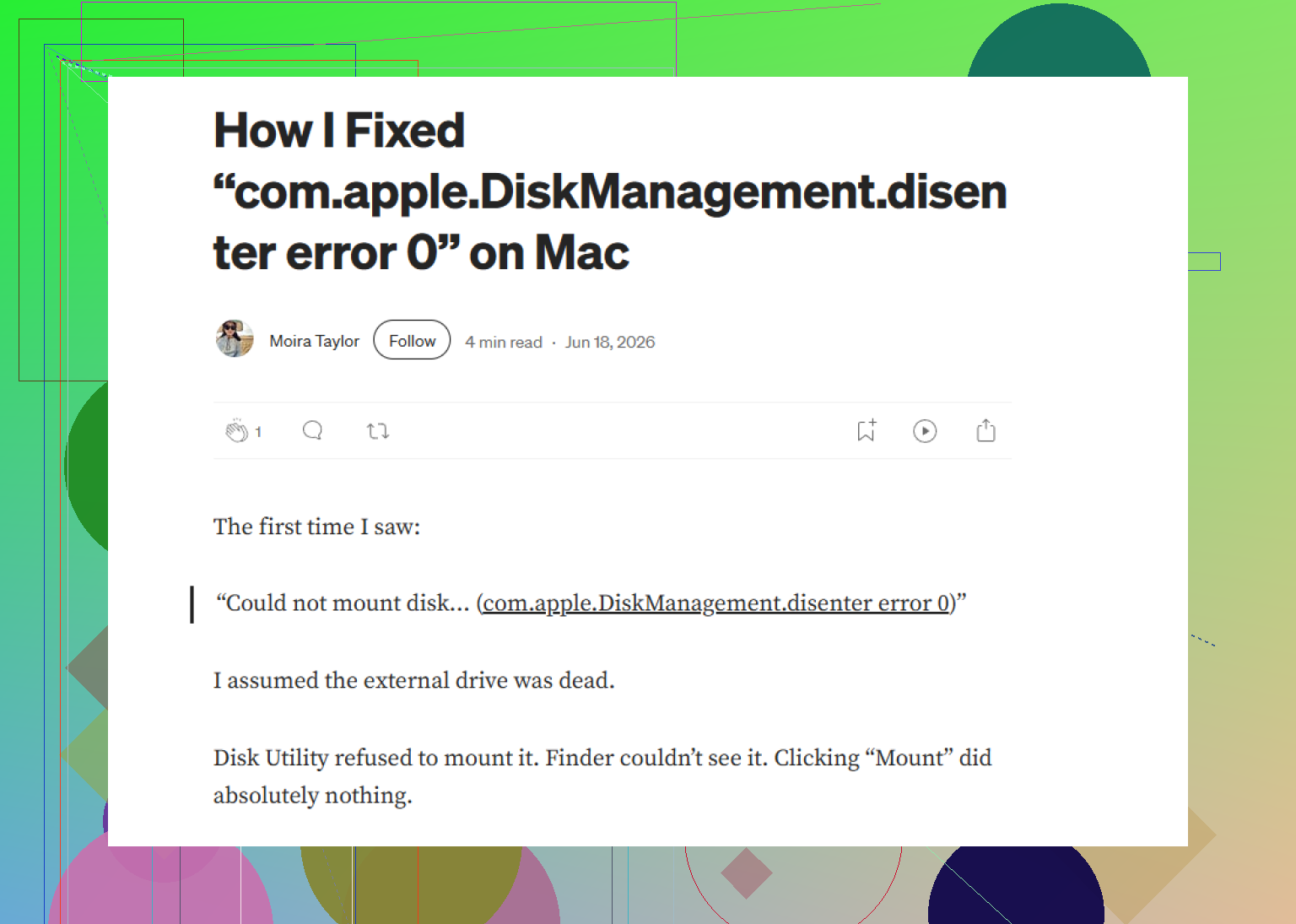
Ich bin auf meinem Mac in genau dasselbe Chaos geraten. Das Festplattendienstprogramm erkannte das Laufwerk, aber es blieb grau und warf Fehler 0 mit der Meldung com.apple.DiskManagement.disenter aus. Was ich gelernt habe, war einfach. Der Mac erkennt die Hardware und scheitert dann, wenn er versucht, das Dateisystem einzuhängen.
Die Ursache war bei mir meistens eine von diesen:
- Ich habe das Laufwerk entfernt, ohne es vorher auszuwerfen.
- Das Dateisystem und die macOS-Version kamen nicht miteinander klar, meistens unter Monterey oder Ventura.
- fsck blieb hängen und hielt das Laufwerk fest.
Wenn Ihre Dateien wichtig sind, würde ich nicht blind weiter daran herumprobieren. Fangen Sie zuerst mit den sichereren Dingen an.
- Die hängengebliebene Datenträgerprüfung beenden
Das hat es bei mir mehr als einmal behoben.
macOS startet fsck im Hintergrund nach einem unsicheren Auswerfen oder wenn es Schäden am Dateisystem erkennt. Während fsck beschäftigt ist oder eingefroren ist, weigert sich das Laufwerk oft, eingehängt zu werden. exFAT-Laufwerke schienen in meinem Setup dafür besonders anfällig zu sein.
Öffnen Sie das Terminal über Programme > Dienstprogramme und führen Sie aus:
sudo pkill -f fsck
Geben Sie Ihr Passwort ein und drücken Sie die Eingabetaste. Während der Eingabe sehen Sie keine Zeichen. Auf meinem Rechner wurde das Laufwerk manchmal direkt danach angezeigt. Wenn es schreibgeschützt eingehängt wird, kopieren Sie Ihre Dateien sofort herunter. Warten Sie nicht.
- Erste Hilfe in der richtigen Reihenfolge ausführen
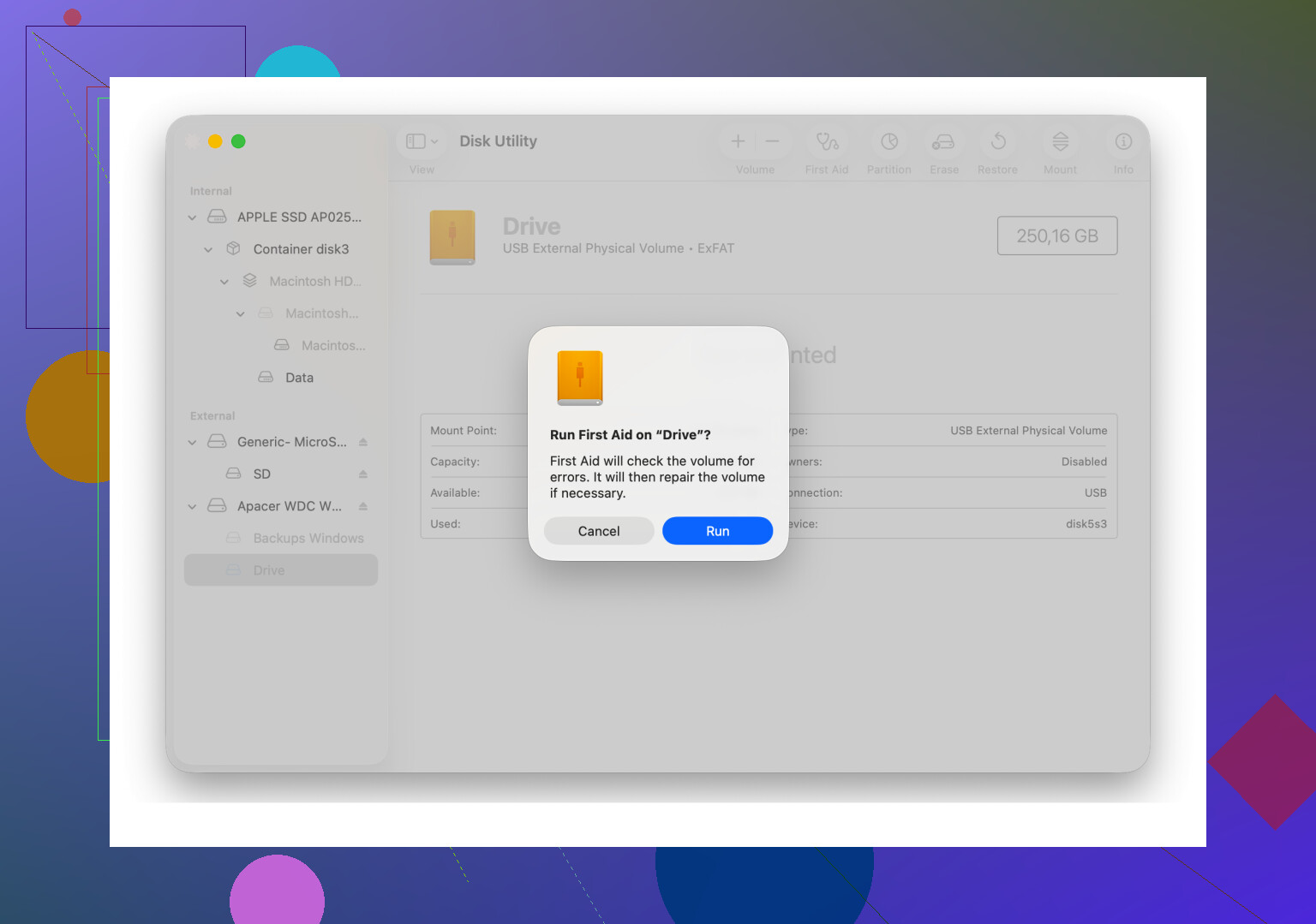
Viele Leute führen Erste Hilfe nur auf dem Volume selbst aus. Ich hatte mehr Erfolg, nachdem ich die vollständige Gerätehierarchie angezeigt hatte.
Im Festplattendienstprogramm:
- Ansicht öffnen
- Alle Geräte einblenden auswählen
- Die physische Festplatte auswählen
- Erste Hilfe ausführen
- Dann auf dem Container ausführen
- Dann auf dem Volume ausführen
Ich hatte einen Fall, in dem der erste Durchlauf fehlschlug, der zweite nichts Nützliches brachte und der dritte ein Verzeichnisproblem bereinigte. Also ja, es lohnt sich, es noch einmal auszuführen.
- Abmelden und wieder anmelden
Das klingt dumm. Ich weiß. Als ich es zum ersten Mal sah, hielt ich es für falschen Forenrat.
Trotzdem habe ich versucht, mich von meinem Account abzumelden und wieder anzumelden, und danach wurde das Laufwerk eingehängt. Ich habe auch einen Fall gesehen, in dem sich das Laufwerk in einem zweiten Benutzerkonto problemlos öffnen ließ, aber nicht in meinem Hauptkonto. Wenn das passiert, haben Sie es mit einem Problem auf Benutzerebene zu tun, mit Berechtigungen, zwischengespeicherten Einstellungen oder etwas in der Art.
- Time Machine prüfen
Wenn das Laufwerk früher mit Time Machine verknüpft war, behält macOS manchmal über lokale Snapshots oder einen backupbezogenen Zustand seine Finger daran.
Ich bin in die Systemeinstellungen gegangen und habe Für Time Machine automatisch sichern deaktiviert. Danach gab eine hartnäckige Festplatte schließlich nach und wurde eingehängt. Nicht elegant, aber es hat geholfen.
- Nicht weiter erzwingen, wenn sich die Fehler weiter häufen
Das war der Punkt, an dem ich die Dinge einmal schlimmer gemacht habe, also habe ich aufgehört, im Terminal den Helden zu spielen.
Wenn Erste Hilfe weiterhin fehlschlägt und Einhängeversuche immer wieder denselben Fehler ausgeben, würde ich in den Wiederherstellungsmodus wechseln, also Datenwiederherstellung, nicht macOS-Wiederherstellung. Wiederholte Reparaturversuche an einem beschädigten Dateisystem können die Verzeichnisstruktur noch hässlicher machen, als sie ohnehin schon ist.
Das Tool, das ich verwendet habe, war Disk Drill. Der nützliche Teil war dieser: Es musste nicht erst das Laufwerk von macOS einhängen lassen. Es scannte die Festplatte auf niedrigerer Ebene und zeigte mir Dateien, die ich auf ein anderes gesundes Laufwerk kopieren konnte.
Ich habe es vor einiger Zeit auf einem externen WD_Black-Laufwerk verwendet. Das Laufwerk ließ sich überhaupt nicht einhängen, aber der Scan zeigte trotzdem die Ordnerstruktur in der Vorschau an. Ich habe zuerst die wichtigen Sachen gesichert. Erst danach habe ich mit dem Löschen der Festplatte herumprobiert.
- Neu formatieren, nachdem die Daten sicher sind
Sobald Sie Ihre Dateien herunterkopiert haben, ist ein sauberes Löschen oft der einzige Weg, das Laufwerk wieder nutzbar zu machen.
Im Festplattendienstprogramm:
- Die physische Festplatte auswählen, nicht nur das Volume
- Auf Löschen klicken
- Das Format je nach Verwendungszweck auswählen
Was ich verwende:
- Nur Mac: APFS oder Mac OS Extended (Journaled)
- Mac und Windows: exFAT
Kleine Anmerkung aus leidvoller Erfahrung: Wenn Sie exFAT brauchen, hat mir das Formatieren auf dem Mac geholfen, merkwürdige Kompatibilitätsprobleme zu vermeiden, die ich hatte, nachdem ich zuerst unter Windows formatiert hatte.
Ein paar praktische Dinge, von denen ich wünschte, jemand hätte sie mir früher gesagt:
- Wenn das Laufwerk schreibgeschützt eingehängt wird, behandeln Sie es wie einen Notfall und kopieren Sie die Daten zuerst
- Große Laufwerke brauchen bei Prüfungen lange, besonders 4 TB und mehr
- RAID ist kein Backup
- Sicheres Auswerfen ist wichtiger, als die Leute denken
Das war die Reihenfolge, der ich wieder folgen würde. fsck beenden, Erste Hilfe auf allen Ebenen ausführen, eine andere Benutzersitzung testen, Time Machine deaktivieren, falls relevant, Daten wiederherstellen, falls nötig, und dann löschen.
Fehler 49218 bedeutet normalerweise, dass macOS das Laufwerk erkennt, das Einbinden aber verweigert, weil die Partitionszuordnung oder die Dateisystem-Metadaten fehlerhaft wirken. Ich stimme einem Teil von dem zu, was @mikeappsreviewer gesagt hat, aber ich würde zufällige wiederholte Reparaturversuche auslassen, wenn die Daten wichtig sind. Erste Hilfe ist ein- oder zweimal in Ordnung. Zehnmal ist die Art, wie Leute aus einer schlechten Festplatte eine noch schlechtere machen.
Führe zuerst diese Prüfungen durch.
-
Teste das Laufwerk an einem anderen Mac oder an einem Windows-PC, wenn es exFAT oder NTFS ist. Wenn es dort eingebunden wird, ist dein Mac das Problem, nicht das Laufwerk.
-
Führe im Terminal Folgendes aus:
diskutil list
Finde die Kennung des externen Datenträgers und führe dann aus:
diskutil info /dev/diskX
Achte auf:
Uninitialized: yes
File System Personality: leer
Read-Only Media: yes
Diese weisen auf unterschiedliche Probleme hin. -
Versuche ein manuelles Einbinden:
diskutil mountDisk /dev/diskX
Wenn das fehlschlägt, versuche:
sudo gpt -r show /dev/diskX
Wenn die GPT-Ausgabe beschädigt aussieht oder Einträge fehlen, ist die Partitionstabelle beschädigt. -
Prüfe den SMART-Status, falls das Gehäuse dies unterstützt. Viele disenter-Fälle sind sterbende USB-Laufwerke, keine macOS-Fehler. Wenn SMART einen Ausfall meldet, hör auf, mit Reparaturen herumzuspielen.
Wenn deine Dateien wichtig sind, wechsle zur Wiederherstellung, bevor du löschst. Disk Drill ist hier nützlich, weil es Laufwerke scannt, die macOS nicht einbinden will. Ich hatte schon Fälle, in denen es Daten von einem Datenträger geholt hat, den das Festplattendienstprogramm für tot erklären wollte. Hat mir ein paar Stunden Ärger erspart.
Wenn die Daten sicher sind und du das Laufwerk zurückhaben willst, lösche den physischen Datenträger und erstelle die Partitionszuordnung als GUID neu. Für plattformübergreifende Nutzung exFAT. Nur für Mac-Nutzung APFS.
Eine sauberere Formulierung wäre: Das Formatieren des externen Laufwerks hat den Fehler com.apple.diskmanagement.disenter behoben und das normale Einbinden wiederhergestellt.
Ebenfalls lesenswert: Apple-Thread zum Beheben von disenter-Einbindungsfehlern.
Noch etwas. Tausche das USB-Kabel und den Port aus, bevor du zu weit gehst. Klingt dumm, aber schlechte Kabel verschwenden so viel Zeit, das ist lächerlich.
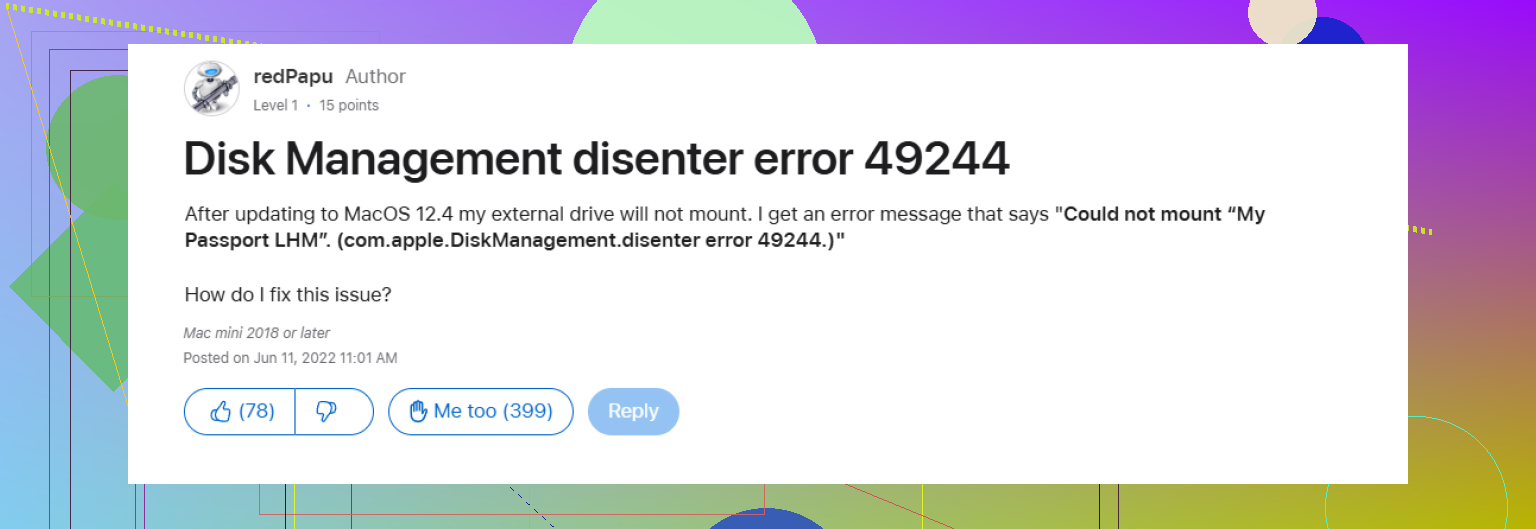
Eine Sache würde ich zu dem hinzufügen, was @mikeappsreviewer und @nachtschatten gesagt haben: Prüfe, ob das Laufwerk genug Strom bekommt, bevor du davon ausgehst, dass das Dateisystem hinüber ist. Ich hatte schon, dass Fehler 49218 bei einer busbetriebenen externen SSD auftauchte, die im Festplattendienstprogramm völlig normal angezeigt wurde, aber das eigentliche Einhängen scheiterte, weil das Gehäuse ständig einen Spannungseinbruch hatte. Dasselbe Laufwerk funktionierte sofort mit einem aktiven Hub. Dumm? ja. Häufig? auch ja.
Ich würde außerdem unter Systeminformationen > USB nachsehen, ob das Laufwerk sich wiederholt trennt und neu verbindet. Falls ja, deutet das eher auf Instabilität beim Gehäuse, Kabel oder der Stromversorgung hin als auf ein reines macOS-Einhängeproblem. Ich weiß, @nachtschatten hat Kabel erwähnt, aber meiner Meinung nach wird das Gehäuse selbst viel zu oft übersehen.
Ein weiterer Ansatz: Wenn sich das blanke Laufwerk in einem billigen USB-Gehäuse befindet, probiere ein anderes Gehäuse oder einen anderen Adapter aus. Ich habe schon völlig gesunde Laufwerke disenter-Fehler ausgeben sehen, nur weil die SATA-zu-USB-Bridge-Platine Aussetzer hatte. Der Mac sieht irgendetwas, aber nicht sauber genug, um es einzuhängen.
Wenn die Festplatte mit der richtigen Größe angezeigt wird, aber kein nutzbares Volume vorhanden ist, und du die Dateien brauchst, dann hör auf, wahllos irgendwelche Fixes zu testen. Genau dann ist Disk Drill sinnvoll, weil es das externe Laufwerk scannen kann, selbst wenn Finder sich weigert, es einzuhängen. Erst wiederherstellen, dann experimentieren. Diese Reihenfolge ist wichtig.
Wenn du eine brauchbare Anleitung von jemandem willst, der mit einem ähnlichen Einhängefehler zu tun hatte, lohnt sich ein kurzer Blick hier:
So behebst du den com.apple.diskmanagement.disenter-Fehler auf dem Mac und bringst ein externes Laufwerk wieder zum Laufen
Kurzfassung: Wenn es ein Stromversorgungs- oder Gehäuseproblem ist, bringen Reparaturen rein gar nichts. Wenn es sich um logische Beschädigung handelt, stelle zuerst die Daten wieder her und lösche dann die Festplatte.
Ich würde noch einen Check ergänzen, den die anderen kaum erwähnt haben: Schau in die Mount-Logs, nicht nur ins Festplattendienstprogramm.
Öffne Terminal und führe aus:
log show --last 10m --predicate 'process == 'diskarbitrationd' OR process == 'kernel' | grep -i disk
Wenn du I/O-Fehler, Trennungen oder Meldungen wie medium nicht vorhanden siehst, deutet das eher auf Hardware hin. Wenn du invalid b-tree, bad superblock oder unsupported filesystem feature siehst, deutet das eher auf Beschädigung oder ein Formatproblem hin.
Ich bin nicht ganz damit einverstanden, Erste Hilfe mehrfach zu wiederholen. Einmal bei einem instabilen Laufwerk, vielleicht höchstens zweimal. Danach würfelst du im Grunde nur noch.
Ein weiterer nützlicher Test:
diskutil verifyDisk /dev/diskX
diskutil verifyVolume /dev/diskXsY
Verify ist weniger invasiv als Repair und kann dir sagen, ob du besser aufhören solltest, bevor du Änderungen vornimmst.
Prüfe auch, ob das Laufwerk versehentlich im Finder ausgeblendet ist, statt wirklich nicht eingehängt zu sein:
Finder-Einstellungen > Allgemein und Seitenleiste > Externe Festplatten aktivieren.
Wenn das Gehäuse seltsames Sleep-Firmware-Verhalten hat, funktioniert manchmal ein vollständiges Ausschalten des Macs und anschließendes Anschließen des Laufwerks vor dem Booten, wenn Hot-Plugging nicht funktioniert.
Zu Disk Drill:
Vorteile: kann Laufwerke scannen, die sich nicht einhängen lassen, gute Vorschau, einfacher Wiederherstellungsablauf.
Nachteile: Tiefenscans sind langsam, die Wiederherstellungsqualität hängt vom Zustand des Laufwerks ab, für ernsthafte Wiederherstellung ist die kostenpflichtige Version nötig.
Also ja, ich bin bei @nachtschatten, @himmelsjager und @mikeappsreviewer, was die Priorisierung der Daten angeht, aber ich würde Logs und Verify-Befehle nutzen, bevor ich weitere Reparaturversuche mache.