Il mio disco esterno ha improvvisamente smesso di montarsi sul mio Mac e continuo a ricevere il messaggio di errore com.apple.diskmanagement.disenter error 49218. Ho provato a ricollegarlo e a usare Utility Disco, ma non riesco ancora ad accedere ai miei file. Ho bisogno di aiuto per capire cosa significa questo errore e come riparare il disco esterno senza perdere i dati.
Mi sono imbattuto nello stesso identico pasticcio sul mio Mac. Utility Disco vedeva l’unità, ma restava grigia e mostrava Errore 0 con il messaggio com.apple.DiskManagement.disenter. Quello che ho capito è stato semplice. Il Mac rileva l’hardware, poi fallisce quando prova a montare il file system.
Nel mio caso, di solito era causato da una di queste cose:
- Ho scollegato l’unità senza espellerla prima.
- Il file system e la versione di macOS non andavano d’accordo, soprattutto su Monterey o Ventura.
- fsck si bloccava e teneva l’unità in ostaggio.
Se i tuoi file sono importanti, io non continuerei a smanettarci alla cieca. Inizia prima dalle cose più sicure.
- Termina il controllo del disco bloccato
Per me ha funzionato più di una volta.
macOS avvia fsck in background dopo un’espulsione non sicura o quando rileva danni al file system. Mentre fsck è occupato, o bloccato, spesso l’unità si rifiuta di montarsi. Nel mio caso, le unità exFAT sembravano soffrire di più questo problema.
Apri Terminale da Applicazioni > Utility ed esegui:
sudo pkill -f fsck
Digita la tua password e premi Invio. Non vedrai i caratteri mentre scrivi. Sul mio Mac, a volte l’unità compariva subito dopo. Se si monta in sola lettura, copia immediatamente i tuoi file altrove. Non aspettare.
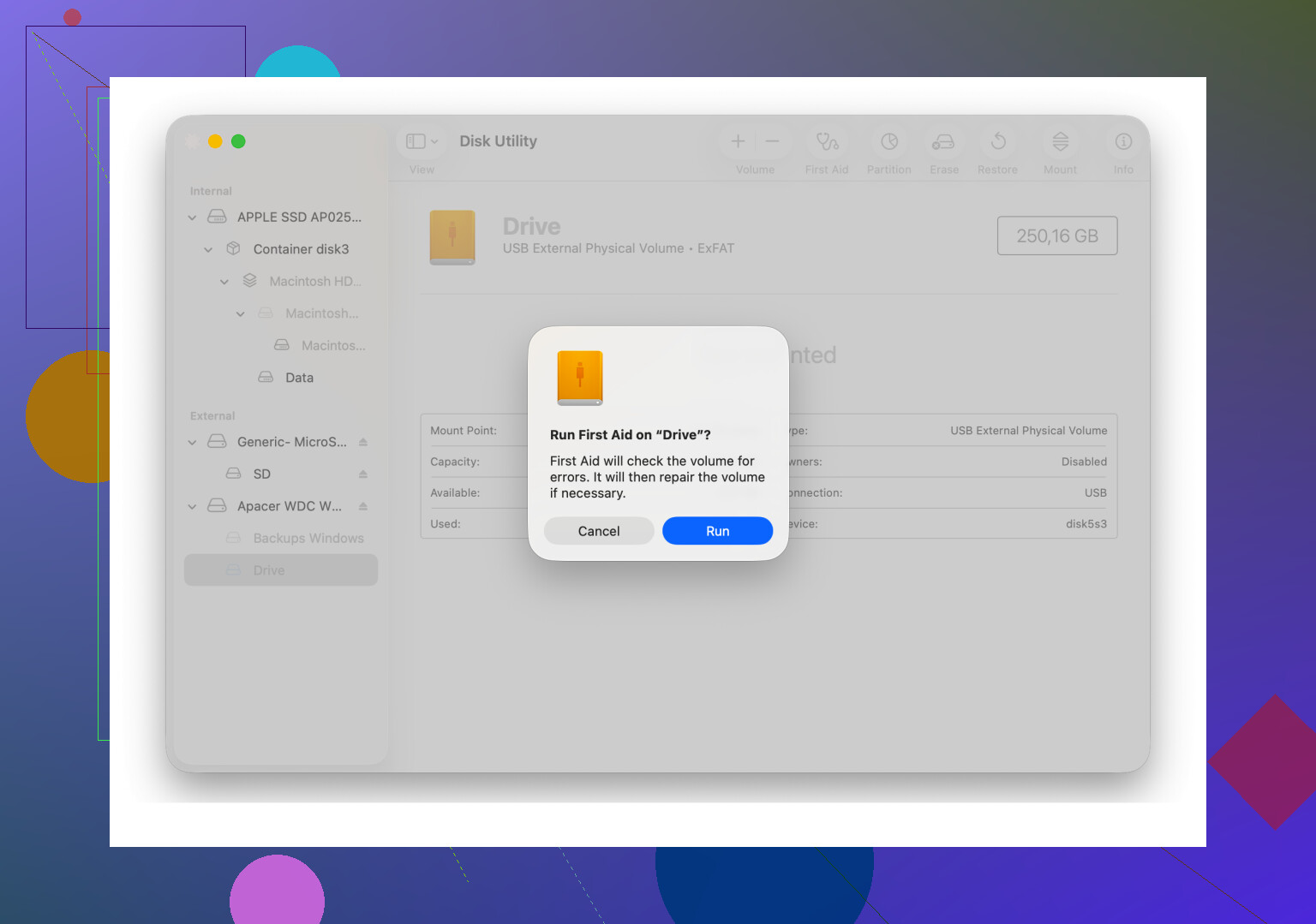
- Esegui SOS nell’ordine giusto
Molte persone eseguono SOS solo sul volume stesso. Io ho avuto più fortuna dopo aver mostrato l’intera struttura del dispositivo.
In Utility Disco:
- Apri Vista
- Scegli Mostra tutti i dispositivi
- Seleziona il disco fisico
- Esegui SOS
- Poi eseguilo sul contenitore
- Poi eseguilo sul volume
Mi è capitato un caso in cui il primo passaggio è fallito, il secondo non ha fatto nulla di utile e il terzo ha risolto un problema di directory. Quindi sì, vale la pena riprovarci.
- Esci dall’account e rientra
Sembra stupido. Lo so. Anch’io pensavo fosse il classico consiglio fasullo da forum quando l’ho letto la prima volta.
Eppure ho provato a uscire dal mio account e rientrare, e dopo l’unità si è montata. Ho anche visto un caso in cui l’unità si apriva senza problemi in un secondo account utente ma non nel mio principale. Se succede, hai a che fare con un problema a livello utente, permessi, impostazioni in cache o qualcosa del genere.
- Controlla Time Machine
Se l’unità era stata usata con Time Machine, macOS a volte continua a tenerci le mani sopra tramite snapshot locali o stato legato ai backup.
Sono andato in Impostazioni di Sistema e ho disattivato Backup automatico per Time Machine. Dopo averlo fatto, un disco particolarmente ostinato ha finalmente mollato la presa e si è montato. Non è elegante, ma ha aiutato.
- Smetti di forzare se gli errori continuano ad accumularsi
Questo è stato il punto in cui una volta ho peggiorato le cose, quindi ho smesso di fare l’eroe con Terminale.
Se SOS continua a fallire e i tentativi di montaggio continuano a restituire lo stesso errore, io passerei alla modalità di recupero, cioè recupero dati, non macOS Recovery. Tentativi di riparazione ripetuti su un file system danneggiato possono rendere la struttura delle directory ancora più brutta di quanto non sia già.
Lo strumento che ho usato è stato Disk Drill. La parte utile è stata questa: non aveva bisogno che macOS montasse prima l’unità. Ha analizzato il disco a un livello più basso e mi ha mostrato i file che potevo copiare su un’altra unità sana.
L’ho usato tempo fa su un’unità esterna WD_Black. L’unità non si montava affatto, ma la scansione mostrava comunque l’albero delle cartelle in anteprima. Ho recuperato prima le cose importanti. Solo dopo mi sono messo a cancellare il disco.
- Riformatta dopo aver messo i dati al sicuro
Una volta messi al sicuro i tuoi file, una cancellazione pulita è spesso l’unico modo per rendere di nuovo utilizzabile l’unità.
In Utility Disco:
- Seleziona il disco fisico, non solo il volume
- Fai clic su Inizializza
- Scegli il formato in base a come lo usi
Quello che uso io:
- Solo Mac: APFS o Mac OS Extended (Journaled)
- Mac e Windows: exFAT
Piccola nota nata da esperienza diretta: se ti serve exFAT, formattarlo sul Mac mi ha aiutato a evitare strani problemi di compatibilità che avevo avuto dopo aver usato prima una formattazione di Windows.
Un paio di cose pratiche che avrei voluto che qualcuno mi dicesse prima:
- Se l’unità si monta in sola lettura, trattala come un’emergenza e copia prima i dati
- Le unità grandi richiedono molto tempo durante i controlli, soprattutto da 4TB in su
- RAID non è un backup
- L’espulsione sicura conta più di quanto la gente pensi
Questo è l’ordine che seguirei di nuovo. Termina fsck, esegui SOS a tutti i livelli, prova un’altra sessione utente, disattiva Time Machine se pertinente, recupera i dati se necessario, poi inizializza.
L’errore 49218 di solito significa che macOS vede l’unità, ma rifiuta il montaggio perché la mappa delle partizioni o i metadati del file system sembrano errati. Sono d’accordo con parte di ciò che ha detto @mikeappsreviewer, ma eviterei tentativi di riparazione casuali e ripetuti se i dati sono importanti. Primo Soccorso va bene una o due volte. Dieci volte è il modo in cui si peggiora un disco già danneggiato.
Fai prima questi controlli.
-
Prova l’unità su un altro Mac oppure su un PC Windows se è exFAT o NTFS. Se lì si monta, il problema è il tuo Mac, non l’unità.
-
In Terminale, esegui:
diskutil list
Trova l’identificatore del disco esterno, poi esegui:
diskutil info /dev/diskX
Cerca:
Uninitialized: yes
File System Personality: vuoto
Read-Only Media: yes
Questi indicano problemi diversi. -
Prova un montaggio manuale:
diskutil mountDisk /dev/diskX
Se non funziona, prova:
sudo gpt -r show /dev/diskX
Se l’output GPT sembra danneggiato o mancano voci, la tabella delle partizioni è corrotta. -
Controlla lo stato SMART se il box esterno lo supporta. Molti casi di disenter sono unità USB che stanno cedendo, non bug di macOS. Se SMART indica un guasto, smetti di insistere con le riparazioni.
Se i tuoi file sono importanti, passa al recupero prima di cancellare. Disk Drill è utile qui perché esegue la scansione di unità che macOS non riesce a montare. Mi è capitato di recuperare dati da un disco che Utility Disco voleva far passare per morto. Mi ha risparmiato alcune ore di frustrazione.
Se i dati sono al sicuro e vuoi recuperare l’unità, inizializza il disco fisico e ricrea la mappa delle partizioni come GUID. Per uso multipiattaforma, exFAT. Per uso solo Mac, APFS.
Un modo più pulito per dirlo è: la formattazione dell’unità esterna ha risolto l’errore com.apple.diskmanagement.disenter e ripristinato il montaggio normale.
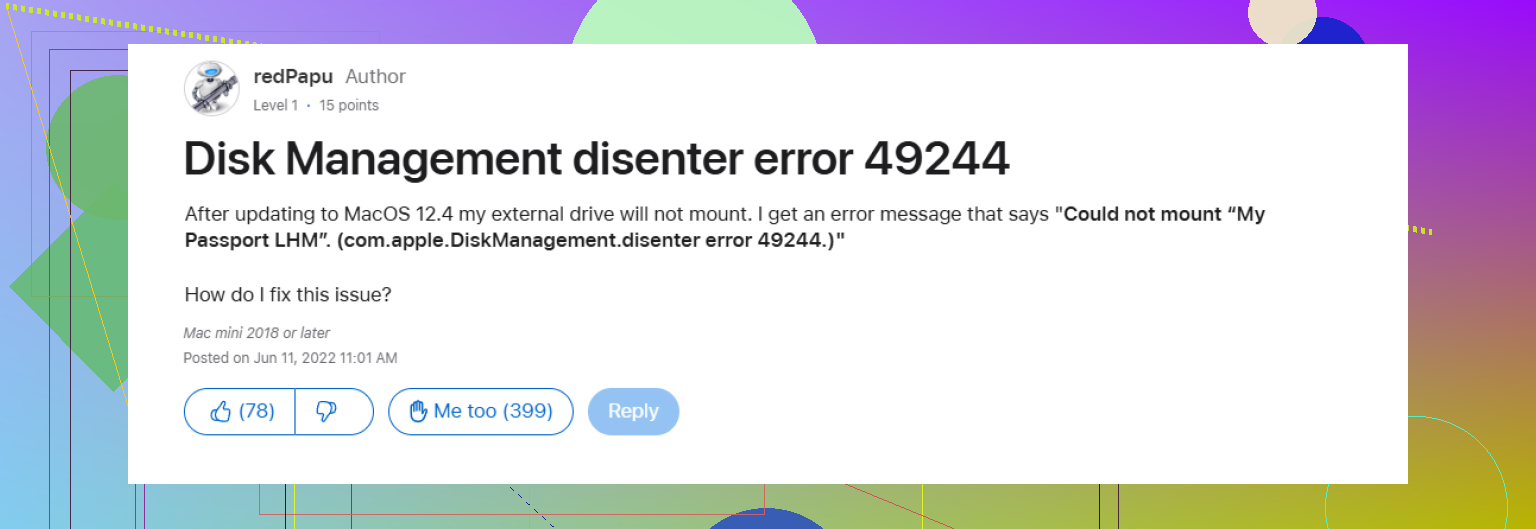
Vale anche la pena leggere, discussione Apple su come risolvere gli errori di montaggio disenter.
Un’altra cosa. Cambia il cavo USB e la porta prima di andare troppo oltre. Sembra sciocco, ma i cavi difettosi fanno perdere un sacco di tempo ed è ridicolo.
Una cosa che aggiungerei a quanto hanno detto @mikeappsreviewer e @nachtschatten: controlla se l’unità riceve abbastanza alimentazione prima di presumere che il file system sia andato. Mi è comparso l’Errore 49218 su un SSD esterno alimentato dal bus che appariva normalmente in Utility Disco, ma il montaggio effettivo falliva perché il case continuava ad avere cali di tensione. La stessa unità ha funzionato subito con un hub alimentato. Stupido? sì. Comune? anche sì.
Controllerei anche in Informazioni di Sistema > USB per vedere se l’unità si disconnette e riconnette ripetutamente. Se succede, questo fa pensare più a un problema di case, cavo o instabilità dell’alimentazione che a un puro problema di montaggio di macOS. So che @nachtschatten ha menzionato i cavi, ma secondo me il case stesso viene trascurato fin troppo spesso.
Un altro aspetto: se l’unità nuda è in un case USB economico, prova un altro case o adattatore. Ho visto unità perfettamente sane generare errori disenter solo perché la scheda bridge SATA-USB stava dando problemi. Il Mac vede qualcosa, ma non abbastanza bene da montarla.
Se il disco appare con la dimensione corretta ma senza alcun volume utilizzabile, e ti servono i file, smetti di provare soluzioni casuali. È qui che Disk Drill ha senso perché può analizzare l’unità esterna anche quando Finder si rifiuta di montarla. Prima recupera, poi sperimenta. L’ordine conta.
Se vuoi una guida decente da parte di qualcuno che ha affrontato un errore di montaggio simile, vale la pena dare un’occhiata qui:
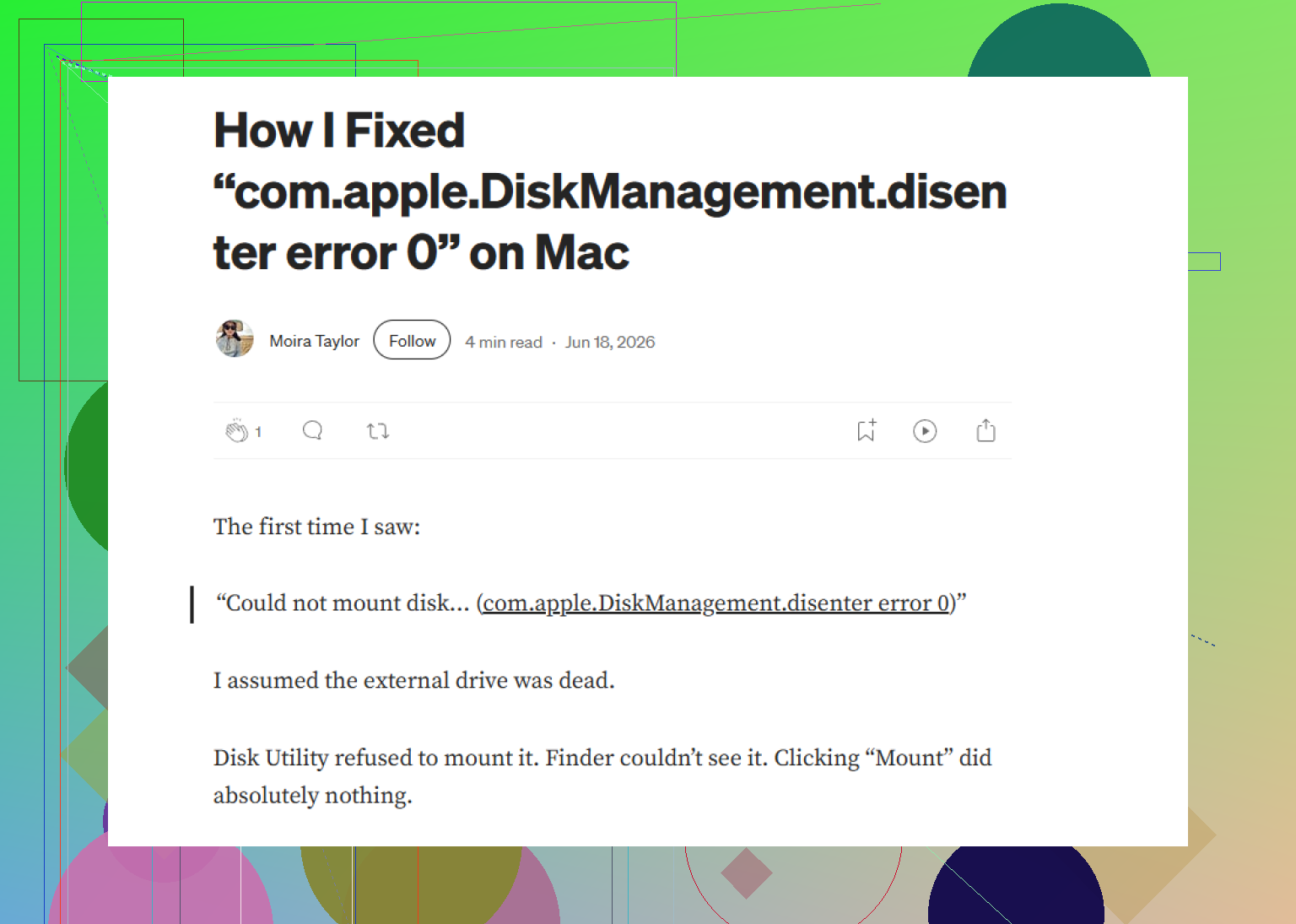
come risolvere l’errore com.apple.diskmanagement.disenter su Mac e far funzionare di nuovo un’unità esterna
Versione breve: se è un problema di alimentazione o del case, le riparazioni non serviranno a nulla. Se è corruzione logica, recupera prima i dati, poi inizializza il disco.
Aggiungerei un controllo che gli altri hanno appena sfiorato: guarda i log di montaggio, non solo Utility Disco.
Apri Terminale ed esegui:
log show --last 10m --predicate 'process == 'diskarbitrationd' OR process == 'kernel' | grep -i disk
Se vedi errori I/O, disconnessioni o messaggi media not present, questo fa pensare all’hardware. Se vedi invalid b-tree, bad superblock o unsupported filesystem feature, questo fa pensare a corruzione o a un formato non corrispondente.
Non sono del tutto d’accordo con il ripetere S.O.S. più volte. Una volta su un’unità instabile, forse due al massimo. Dopo, nella maggior parte dei casi, stai solo tirando i dadi.
Un altro test utile:
diskutil verifyDisk /dev/diskX
diskutil verifyVolume /dev/diskXsY
Verify è meno invasivo di repair e può dirti se fermarti prima di apportare modifiche.
Controlla anche se l’unità è nascosta accidentalmente nel Finder invece di essere davvero smontata:
Impostazioni del Finder > Generali e Barra laterale > abilita dischi esterni.
Se il box esterno ha stranezze del firmware relative allo stop, a volte funziona uno spegnimento completo del Mac e poi collegare l’unità prima dell’avvio, quando il collegamento a caldo non funziona.
Riguardo a Disk Drill:
Pro: può analizzare unità che non si montano, buona anteprima, flusso di recupero semplice.
Contro: le scansioni approfondite sono lente, la qualità del recupero dipende dallo stato dell’unità, per un recupero serio serve il livello a pagamento.
Quindi sì, sono d’accordo con @nachtschatten, @himmelsjager e @mikeappsreviewer nel dare priorità prima ai dati, ma userei i log e i comandi di verifica prima di fare altri tentativi di riparazione.