Mi disco externo dejó de montarse de repente en mi Mac, y sigo recibiendo el mensaje de error com.apple.diskmanagement.disenter error 49218. He intentado volver a conectarlo y usar Utilidad de Discos, pero todavía no puedo acceder a mis archivos. Necesito ayuda para entender qué significa este error y cómo reparar el disco externo sin perder datos.
Me encontré con este mismo lío en mi Mac. Utilidad de Discos veía la unidad, pero seguía en gris y mostraba Error 0 con el mensaje com.apple.DiskManagement.disenter. Lo que aprendí fue simple. El Mac detecta el hardware y luego falla cuando intenta montar el sistema de archivos.
Lo que lo causó en mi caso normalmente fue una de estas cosas:
- Saqué la unidad sin expulsarla primero.
- El sistema de archivos y la versión de macOS no se llevaban bien, sobre todo en Monterey o Ventura.
- fsck se quedaba atascado y retenía la unidad.
Si tus archivos importan, yo no seguiría toqueteándola a ciegas. Empieza primero por lo más seguro.
- Mata la comprobación de disco atascada
Esto me lo solucionó más de una vez.
macOS inicia fsck en segundo plano después de una expulsión insegura o cuando detecta daños en el sistema de archivos. Mientras fsck está ocupado, o congelado, la unidad a menudo se niega a montarse. Las unidades exFAT parecían peores para esto en mi configuración.
Abre Terminal desde Aplicaciones > Utilidades y ejecuta:
sudo pkill -f fsck
Escribe tu contraseña y pulsa Enter. No verás los caracteres mientras escribes. En mi equipo, la unidad a veces aparecía justo después de esto. Si se monta en solo lectura, copia tus archivos de inmediato. No esperes.
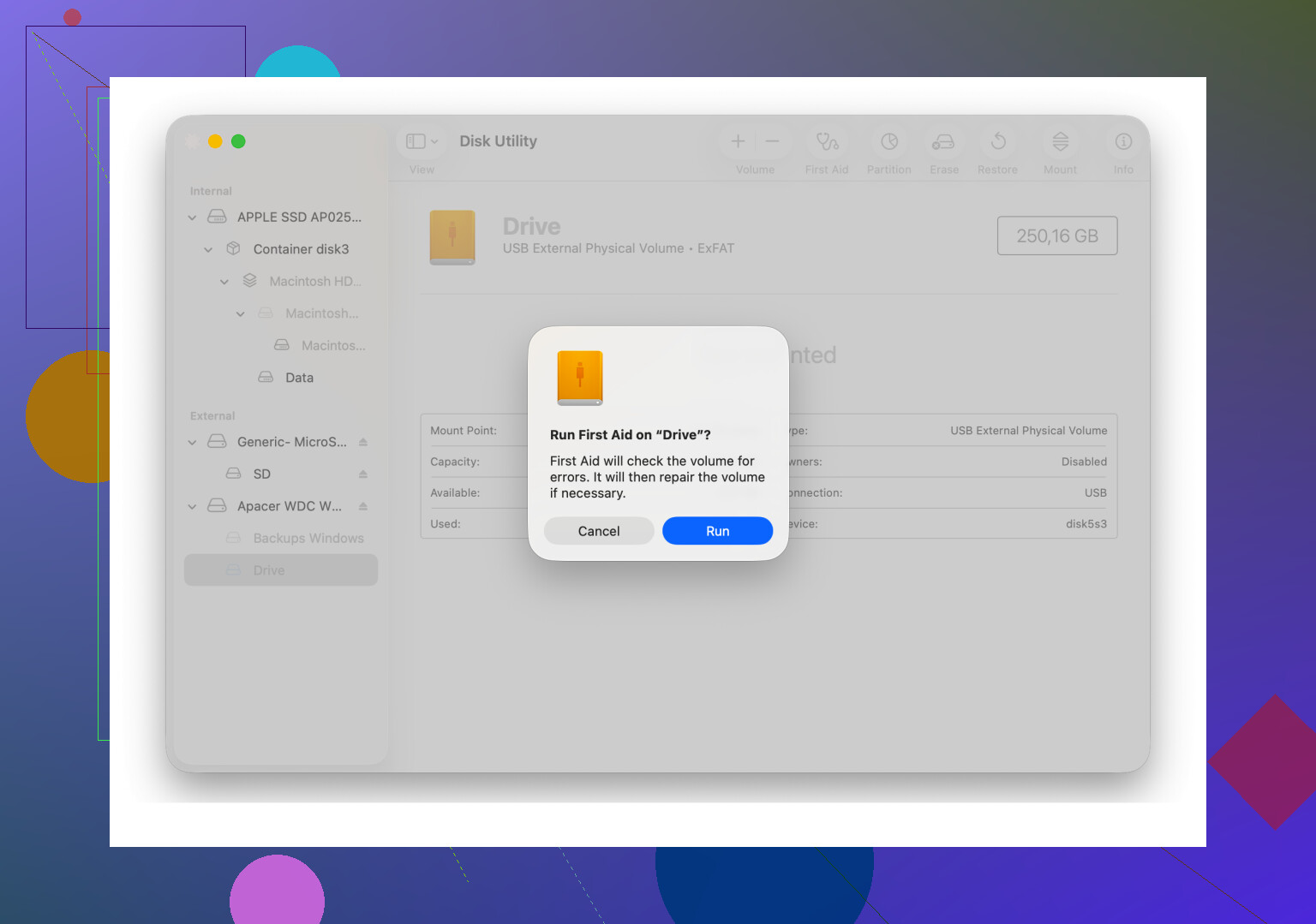
- Ejecuta Primeros Auxilios en el orden correcto
Mucha gente solo ejecuta Primeros Auxilios en el volumen en sí. Yo tuve mejor suerte después de mostrar el árbol completo del dispositivo.
En Utilidad de Discos:
- Abre Visualización
- Elige Mostrar todos los dispositivos
- Selecciona el disco físico
- Ejecuta Primeros Auxilios
- Luego ejecútalo en el contenedor
- Luego ejecútalo en el volumen
Tuve un caso en el que la primera pasada falló, la segunda no hizo nada útil y la tercera corrigió un problema de directorio. Así que sí, volver a ejecutarlo merece la pena.
- Cierra sesión y vuelve a entrar
Esto suena tonto. Lo sé. Pensé que era un consejo falso de foro la primera vez que lo vi.
Aun así, probé a cerrar sesión en mi cuenta y volver a entrar, y después la unidad se montó. También vi un caso en el que la unidad se abría bien en una segunda cuenta de usuario pero no en la principal. Si eso pasa, estás lidiando con un fallo a nivel de usuario, permisos, ajustes en caché o algo por el estilo.
- Revisa Time Machine
Si la unidad antes estaba vinculada a Time Machine, a veces macOS sigue aferrado a ella mediante instantáneas locales o algún estado relacionado con copias de seguridad.
Entré en Ajustes del Sistema y desactivé Realizar copias de seguridad automáticamente para Time Machine. Después de hacer eso, un disco especialmente rebelde por fin se liberó y se montó. No es elegante, pero ayudó.
- Deja de forzarlo si los errores siguen acumulándose
Este fue el punto en el que una vez empeoré las cosas, así que dejé de hacer heroicidades con Terminal.
Si Primeros Auxilios sigue fallando y los intentos de montaje siguen arrojando el mismo error, yo cambiaría al modo de recuperación, es decir, recuperación de datos, no Recuperación de macOS. Los intentos repetidos de reparación en un sistema de archivos dañado pueden dejar la estructura de directorios peor de lo que ya está.
La herramienta que utilicé fue Disk Drill. La parte útil fue esta: no necesitó que macOS montara primero la unidad. Escaneó el disco a un nivel más bajo y me mostró archivos que podía copiar a otra unidad sana.
La utilicé hace un tiempo en una unidad externa WD_Black. La unidad no se montaba en absoluto, pero el escaneo aun así mostró el árbol de carpetas en la vista previa. Saqué primero lo importante. Solo después de eso me puse a borrar el disco.
- Reformatea después de que los datos estén a salvo
Una vez que hayas sacado tus archivos, un borrado limpio suele ser la única forma de hacer que la unidad vuelva a ser utilizable.
En Utilidad de Discos:
- Selecciona el disco físico, no solo el volumen
- Haz clic en Borrar
- Elige el formato según cómo la uses
Lo que yo uso:
- Solo Mac: APFS o Mac OS Extended (con registro)
- Mac y Windows: exFAT
Pequeña nota por experiencia dura: si necesitas exFAT, formatearlo en el Mac me ayudó a evitar problemas raros de compatibilidad que tuve después de usar primero un formato de Windows.
Un par de cosas prácticas que ojalá alguien me hubiera dicho antes:
- Si la unidad se monta en solo lectura, trátalo como una emergencia y copia primero los datos
- Las unidades grandes tardan mucho durante las comprobaciones, especialmente las de 4 TB o más
- RAID no es copia de seguridad
- La expulsión segura importa más de lo que la gente cree
Ese sería el orden que volvería a seguir. Mata fsck, ejecuta Primeros Auxilios en todos los niveles, prueba otra sesión de usuario, desactiva Time Machine si corresponde, recupera los datos si hace falta y luego borra.
El error 49218 normalmente significa que macOS ve la unidad, pero rechaza el montaje porque el mapa de particiones o los metadatos del sistema de archivos parecen incorrectos. Estoy de acuerdo con parte de lo que dijo @mikeappsreviewer, pero yo evitaría intentos aleatorios y repetidos de reparación si los datos importan. Primeros Auxilios está bien una o dos veces. Diez veces es como la gente empeora un disco que ya está mal.
Haz estas comprobaciones primero.
-
Prueba la unidad en otra Mac o en una PC con Windows si es exFAT o NTFS. Si allí se monta, el problema es tu Mac, no la unidad.
-
En Terminal, ejecuta:
diskutil list
Busca el identificador del disco externo, luego ejecuta:
diskutil info /dev/diskX
Busca:
Uninitialized: yes
File System Personality: blank
Read-Only Media: yes
Eso apunta a problemas distintos. -
Prueba un montaje manual:
diskutil mountDisk /dev/diskX
Si falla, prueba:
sudo gpt -r show /dev/diskX
Si la salida de GPT se ve dañada o faltan entradas, la tabla de particiones está dañada. -
Comprueba el estado SMART si la carcasa lo permite. Muchos casos de disenter son unidades USB que están fallando, no errores de macOS. Si SMART dice que está fallando, deja de intentar repararla.
Si tus archivos importan, pasa a la recuperación antes de borrar. Disk Drill es útil aquí porque escanea unidades que macOS no monta. He logrado sacar datos de un disco que Utilidad de Discos quería dar por muerto. Me ahorró unas cuantas horas de sufrimiento.
Si los datos están seguros y quieres recuperar la unidad, borra el disco físico y reconstruye el mapa de particiones como GUID. Para uso multiplataforma, exFAT. Para uso solo en Mac, APFS.
Una forma más clara de decirlo es que formatear la unidad externa corrigió el error com.apple.diskmanagement.disenter y restauró el montaje normal.
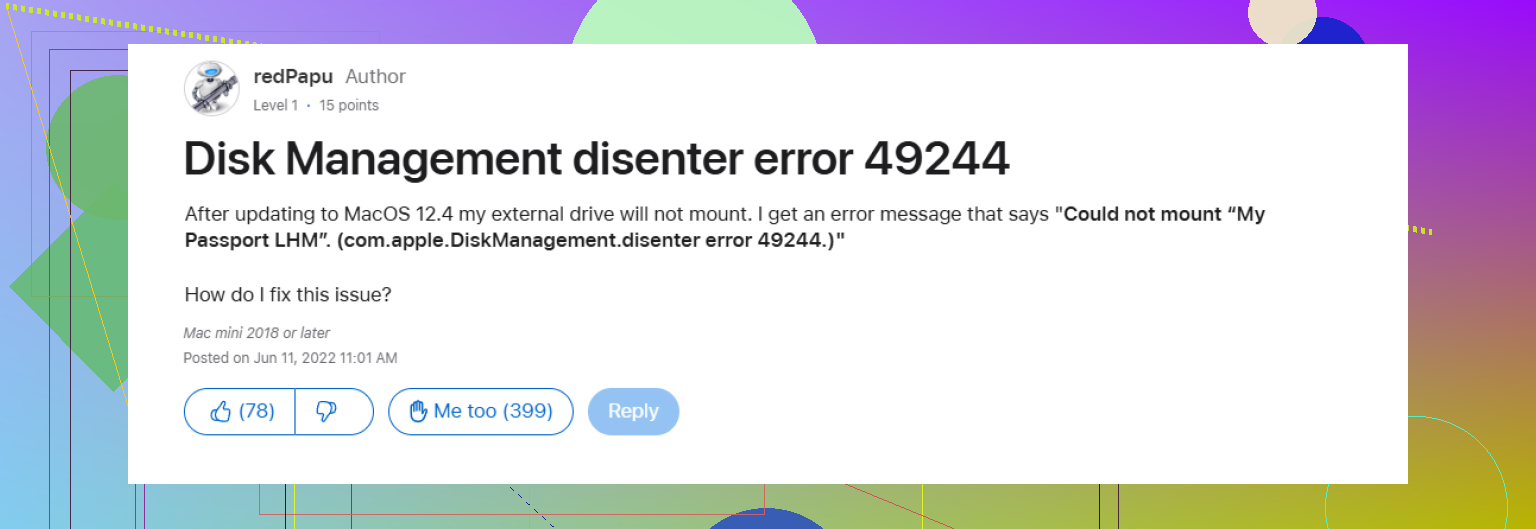
También vale la pena leer esto, hilo de Apple sobre cómo corregir errores de montaje disenter.
Una cosa más. Cambia el cable USB y el puerto antes de ir demasiado lejos. Suena tonto, pero los cables defectuosos hacen perder muchísimo tiempo, es ridículo.
Una cosa que añadiría a lo que dijeron @mikeappsreviewer y @nachtschatten: comprueba si la unidad está recibiendo suficiente energía antes de asumir que el sistema de archivos está dañado. Me ha aparecido el Error 49218 en un SSD externo alimentado por bus que se mostraba perfectamente en Utilidad de Discos, pero fallaba al montarse de verdad porque la carcasa sufría caídas de tensión. La misma unidad funcionó al instante con un hub alimentado. ¿Tonto? sí. ¿Común? también sí.
También revisaría Información del Sistema > USB para ver si la unidad se está desconectando y reconectando repetidamente. Si es así, eso apunta más a la carcasa, el cable o una inestabilidad de energía que a un problema puro de montaje de macOS. Sé que @nachtschatten mencionó los cables, pero en mi opinión la propia carcasa se pasa por alto demasiado a menudo.
Otro enfoque: si la unidad desnuda está en una carcasa USB barata, prueba con otra carcasa o adaptador. He visto unidades perfectamente sanas lanzar errores de disenter solo porque la placa puente SATA a USB estaba fallando. El Mac ve algo, pero no con la suficiente claridad como para montarlo.
Si el disco aparece con el tamaño correcto pero sin ningún volumen utilizable, y necesitas los archivos, deja de probar soluciones aleatorias. Ahí es donde Disk Drill tiene sentido porque puede escanear la unidad externa incluso cuando Finder se niega a montarla. Recupera primero, experimenta después. Ese orden importa.
Si quieres una guía decente de alguien que lidió con un fallo de montaje similar, merece la pena echarle un vistazo:
cómo solucionar el error com.apple.diskmanagement.disenter en Mac y hacer que una unidad externa vuelva a funcionar
Versión corta: si es un problema de energía o de carcasa, las reparaciones no arreglarán nada. Si es corrupción lógica, recupera los datos primero y luego borra el disco.
Yo añadiría una comprobación que los demás apenas mencionaron: mira los registros de montaje, no solo Utilidad de Discos.
Abre Terminal y ejecuta:
log show --last 10m --predicate 'process == 'diskarbitrationd' OR process == 'kernel' | grep -i disk
Si ves errores de E/S, desconexiones o mensajes de medio no presente, eso apunta a hardware. Si ves b-tree no válido, superblock dañado o característica de sistema de archivos no compatible, eso apunta a corrupción o incompatibilidad de formato.
No estoy muy de acuerdo con repetir Primeros Auxilios varias veces. Una vez en una unidad inestable, quizá dos como máximo. Después de eso, básicamente estás tirando los dados.
Otra prueba útil:
diskutil verifyDisk /dev/diskX
diskutil verifyVolume /dev/diskXsY
Verificar es menos invasivo que reparar y puede decirte si debes detenerte antes de hacer cambios.
Comprueba también si la unidad está oculta accidentalmente en Finder en lugar de estar realmente desmontada:
Configuración de Finder > General y Barra lateral > activar discos externos.
Si la carcasa tiene un comportamiento extraño del firmware de suspensión, a veces funciona apagar completamente el Mac y luego conectar la unidad antes de arrancar, cuando la conexión en caliente no funciona.
Sobre Disk Drill:
Ventajas: puede escanear unidades que no se montan, buena vista previa, flujo de recuperación sencillo.
Desventajas: los escaneos profundos son lentos, la calidad de la recuperación depende del estado de la unidad, se necesita la versión de pago para una recuperación seria.
Así que sí, estoy de acuerdo con @nachtschatten, @himmelsjager y @mikeappsreviewer en priorizar primero los datos, pero yo usaría los registros y los comandos de verificación antes de hacer más intentos de reparación.