Mon disque dur externe a soudainement cessé de se monter sur mon Mac, et je reçois sans cesse le message d’erreur com.apple.diskmanagement.disenter error 49218. J’ai essayé de le reconnecter et d’utiliser Utilitaire de disque, mais je n’arrive toujours pas à accéder à mes fichiers. J’ai besoin d’aide pour comprendre ce que signifie cette erreur et comment réparer le disque externe sans perdre de données.
J’ai rencontré ce même bazar sur mon Mac. Utilitaire de disque voyait le lecteur, mais il restait grisé et affichait l’Erreur 0 avec le message com.apple.DiskManagement.disenter. Ce que j’ai compris était simple. Le Mac détecte le matériel, puis échoue lorsqu’il essaie de monter le système de fichiers.
Ce qui l’a provoqué chez moi était généralement l’un de ces cas :
- J’ai retiré le lecteur sans l’éjecter d’abord.
- Le système de fichiers et la version de macOS ne s’entendaient pas, surtout sur Monterey ou Ventura.
- fsck se bloquait et gardait le lecteur en otage.
Si vos fichiers sont importants, je ne continuerais pas à y toucher à l’aveugle. Commencez d’abord par les solutions les plus sûres.
- Tuer la vérification de disque bloquée
Cela m’a aidé plus d’une fois.
macOS lance fsck en arrière-plan après une éjection non sécurisée ou après avoir détecté des dommages sur le système de fichiers. Tant que fsck travaille, ou s’il est figé, le lecteur refuse souvent de se monter. Les lecteurs exFAT semblaient pires à ce niveau dans ma configuration.
Ouvrez Terminal depuis Applications > Utilitaires et exécutez :
sudo pkill -f fsck
Tapez votre mot de passe et appuyez sur Entrée. Vous ne verrez pas les caractères pendant la saisie. Sur ma machine, le lecteur apparaissait parfois juste après ça. S’il se monte en lecture seule, copiez immédiatement vos fichiers ailleurs. N’attendez pas.
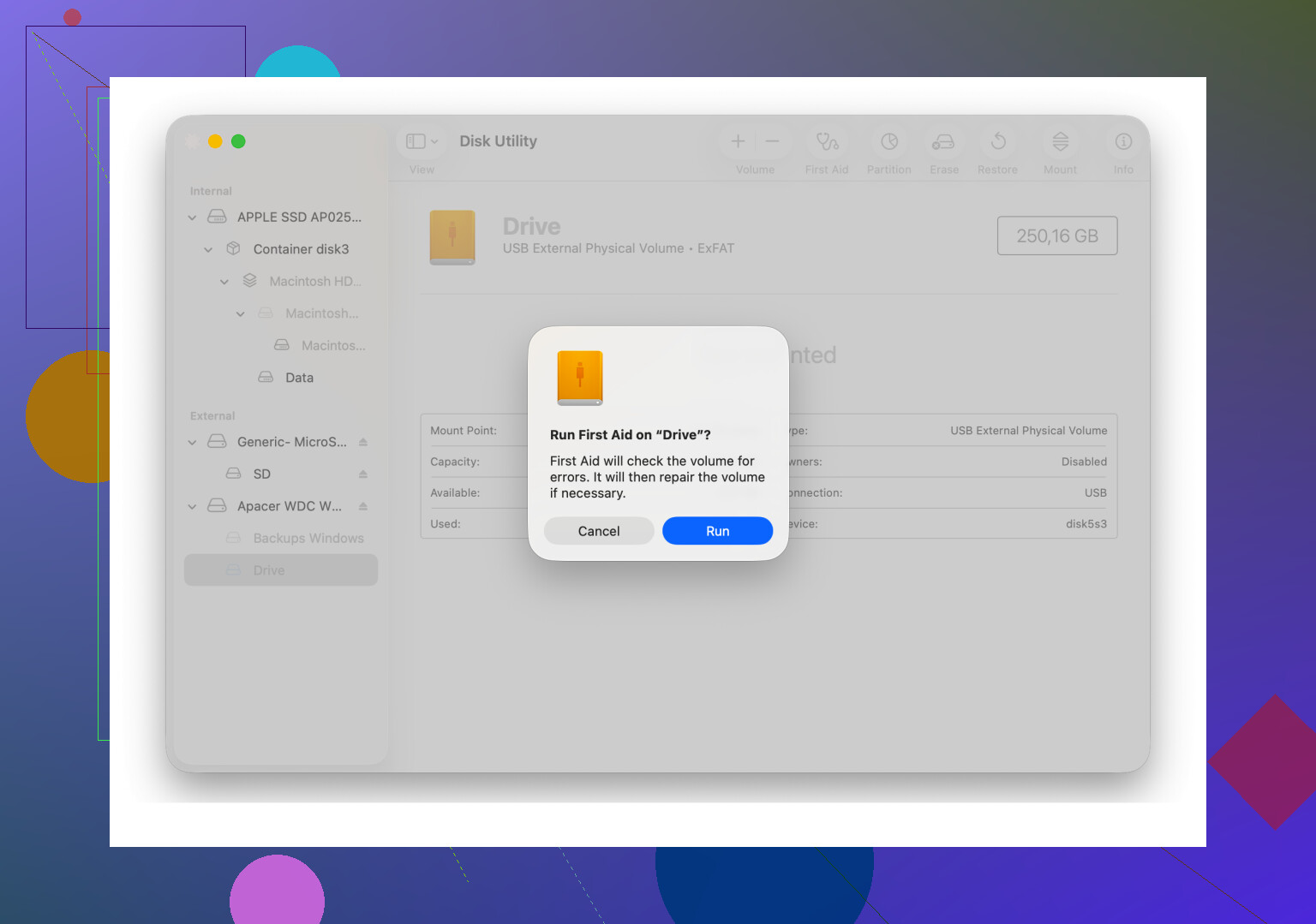
- Exécuter Premiers secours dans le bon ordre
Beaucoup de gens n’exécutent Premiers secours que sur le volume lui-même. J’ai eu de meilleurs résultats après avoir affiché l’arborescence complète du périphérique.
Dans Utilitaire de disque :
- Ouvrez Présentation
- Choisissez Afficher tous les appareils
- Sélectionnez le disque physique
- Exécutez Premiers secours
- Puis exécutez-le sur le conteneur
- Puis exécutez-le sur le volume
J’ai eu un cas où le premier passage a échoué, le deuxième n’a rien donné d’utile, et le troisième a corrigé un problème de répertoire. Donc oui, le relancer vaut le coup.
- Se déconnecter puis se reconnecter
Ça paraît idiot. Je sais. Je pensais que c’était un faux conseil de forum la première fois que je l’ai vu.
Pourtant, j’ai essayé de me déconnecter de mon compte puis de me reconnecter, et le lecteur s’est monté après ça. J’ai aussi vu un cas où le lecteur s’ouvrait très bien dans un second compte utilisateur mais pas dans mon compte principal. Si cela arrive, vous êtes face à un bug au niveau utilisateur, des autorisations, des réglages en cache, ou quelque chose dans ce genre.
- Vérifier Time Machine
Si le lecteur était auparavant lié à Time Machine, macOS garde parfois la main dessus à cause des instantanés locaux ou d’un état lié aux sauvegardes.
Je suis allé dans Réglages Système et j’ai désactivé Sauvegarder automatiquement pour Time Machine. Après ça, un disque particulièrement récalcitrant a fini par se libérer et se monter. Ce n’est pas élégant, mais ça a aidé.
- Arrêter de forcer si les erreurs continuent de s’accumuler
C’est à ce moment-là que j’ai déjà aggravé les choses une fois, donc j’ai arrêté de jouer les héros avec Terminal.
Si Premiers secours continue d’échouer et que les tentatives de montage renvoient toujours la même erreur, je passerais au mode récupération, c’est-à-dire récupération de données, pas macOS Recovery. Des tentatives de réparation répétées sur un système de fichiers endommagé peuvent rendre la structure de répertoires encore plus désordonnée qu’elle ne l’est déjà.
L’outil que j’ai utilisé était Disk Drill. Ce qui était utile, c’est qu’il n’avait pas besoin que macOS monte d’abord le lecteur. Il a analysé le disque à un niveau plus bas et m’a montré les fichiers que je pouvais copier vers un autre lecteur sain.
Je l’ai utilisé il y a quelque temps sur un disque externe WD_Black. Le lecteur ne se montait pas du tout, mais l’analyse a quand même fait apparaître l’arborescence des dossiers dans l’aperçu. J’ai récupéré les éléments importants en premier. Ce n’est qu’après ça que j’ai envisagé d’effacer le disque.
- Reformater une fois les données en sécurité
Une fois vos fichiers récupérés, un effacement propre est souvent le seul moyen de rendre le lecteur de nouveau utilisable.
Dans Utilitaire de disque :
- Sélectionnez le disque physique, pas seulement le volume
- Cliquez sur Effacer
- Choisissez le format selon votre utilisation
Ce que j’utilise :
- Mac uniquement : APFS ou Mac OS étendu (journalisé)
- Mac et Windows : exFAT
Petite remarque tirée d’une dure expérience, si vous avez besoin d’exFAT, le formater sur le Mac m’a aidé à éviter d’étranges problèmes de compatibilité que j’avais après avoir utilisé d’abord un formatage Windows.
Quelques points pratiques que j’aurais aimé qu’on me dise plus tôt :
- Si le lecteur se monte en lecture seule, considérez cela comme une urgence et copiez d’abord les données
- Les gros disques prennent beaucoup de temps pendant les vérifications, surtout à partir de 4 To
- Le RAID n’est pas une sauvegarde
- L’éjection sécurisée est plus importante que les gens ne le pensent
C’est l’ordre que je suivrais de nouveau. Tuer fsck, exécuter Premiers secours à tous les niveaux, tester une autre session utilisateur, désactiver Time Machine si pertinent, récupérer les données si nécessaire, puis effacer.
L’erreur 49218 signifie généralement que macOS voit le disque, mais refuse le montage parce que la table de partition ou les métadonnées du système de fichiers semblent incorrectes. Je suis d’accord avec une partie de ce que @mikeappsreviewer a dit, mais j’éviterais les tentatives de réparation répétées au hasard si les données ont de l’importance. Premiers secours, c’est bien une ou deux fois. Dix fois, c’est comme ça qu’on aggrave un disque déjà en mauvais état.
Faites d’abord ces vérifications.
-
Testez le disque sur un autre Mac, ou sur un PC Windows s’il est en exFAT ou NTFS. S’il se monte là-bas, le problème vient de votre Mac, pas du disque.
-
Dans Terminal, exécutez :
diskutil list
Trouvez l’identifiant du disque externe, puis exécutez :
diskutil info /dev/diskX
Cherchez :
Uninitialized: yes
File System Personality: blank
Read-Only Media: yes
Ces éléments pointent vers des problèmes différents. -
Essayez un montage manuel :
diskutil mountDisk /dev/diskX
Si cela échoue, essayez :
sudo gpt -r show /dev/diskX
Si la sortie GPT semble corrompue ou qu’il manque des entrées, la table de partition est endommagée. -
Vérifiez l’état SMART si le boîtier le prend en charge. Beaucoup de cas de disenter sont dus à des disques USB en train de lâcher, pas à des bugs de macOS. Si SMART indique une défaillance, arrêtez de vous acharner avec les réparations.
Si vos fichiers ont de l’importance, passez à la récupération avant d’effacer. Disk Drill est utile ici parce qu’il analyse les disques que macOS ne veut pas monter. Je l’ai déjà vu récupérer des données sur un disque que l’Utilitaire de disque voulait faire passer pour mort. Ça m’a évité quelques heures de galère.
Si les données sont en sécurité et que vous voulez récupérer l’usage du disque, effacez le disque physique et reconstruisez la table de partition en GUID. Pour un usage multiplateforme, exFAT. Pour un usage Mac uniquement, APFS.
Une façon plus claire de le formuler serait : le formatage du disque externe a corrigé l’erreur com.apple.diskmanagement.disenter et rétabli un montage normal.
À lire aussi, discussion Apple sur la correction des erreurs de montage disenter.
Encore une chose. Changez le câble USB et le port avant d’aller trop loin. Ça paraît idiot, mais les câbles défectueux font perdre un temps fou, c’est ridicule.
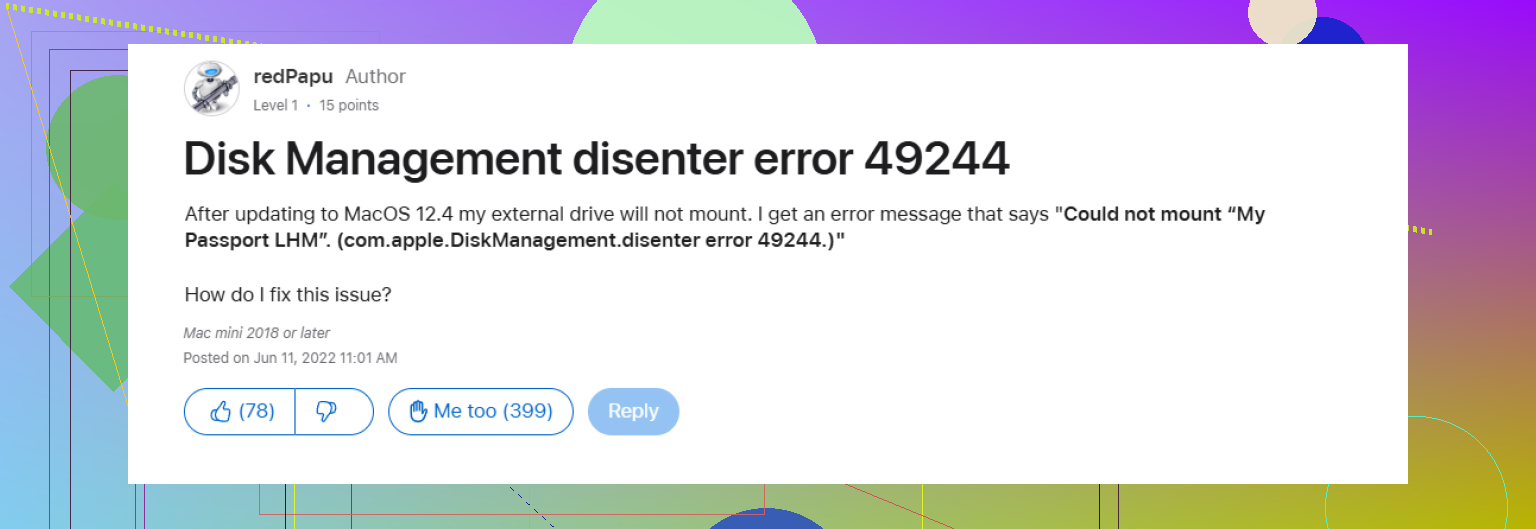
Une chose que j’ajouterais à ce qu’ont dit @mikeappsreviewer et @nachtschatten : vérifiez si le disque reçoit suffisamment d’alimentation avant de supposer que le système de fichiers est fichu. J’ai déjà vu l’erreur 49218 apparaître sur un SSD externe alimenté par le bus qui s’affichait très bien dans Utilitaire de disque, mais le montage réel échouait parce que le boîtier subissait des chutes de tension. Le même disque a fonctionné instantanément avec un hub alimenté. Stupide ? oui. Courant ? aussi oui.
Je vérifierais aussi dans Informations système > USB si le disque se déconnecte et se reconnecte en boucle. Si c’est le cas, cela indique davantage un problème de boîtier, de câble ou d’instabilité d’alimentation qu’un simple problème de montage macOS. Je sais que @nachtschatten a mentionné les câbles, mais à mon avis le boîtier lui-même est bien trop souvent négligé.
Autre piste : si le disque nu est dans un boîtier USB bon marché, essayez un autre boîtier ou adaptateur. J’ai vu des disques parfaitement sains générer des erreurs disenter simplement parce que la carte pont SATA-USB défaillait. Le Mac voit quelque chose, mais pas assez proprement pour le monter.
Si le disque apparaît avec la bonne capacité mais sans volume exploitable, et que vous avez besoin des fichiers, arrêtez de tester des solutions au hasard. C’est là que Disk Drill a du sens, car il peut analyser le disque externe même lorsque Finder refuse de le monter. Récupérez d’abord, expérimentez ensuite. Cet ordre est important.
Si vous voulez un guide correct de quelqu’un qui a rencontré un échec de montage similaire, cela vaut le coup d’y jeter un œil :
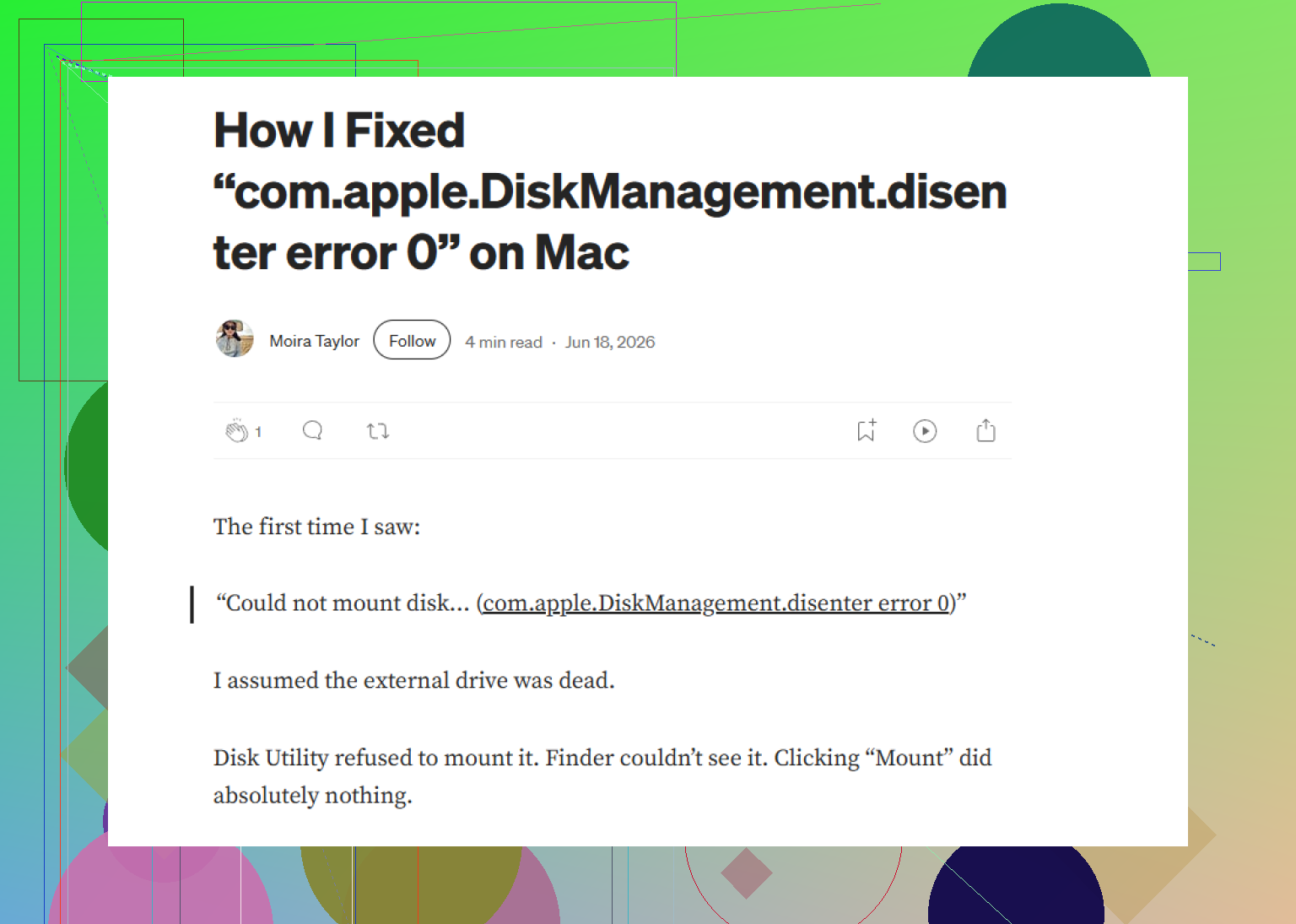
comment corriger l’erreur com.apple.diskmanagement.disenter sur Mac et refaire fonctionner un disque externe
Version courte : si c’est un problème d’alimentation ou de boîtier, les réparations ne corrigeront rien du tout. Si c’est une corruption logique, récupérez d’abord les données, puis effacez le disque.
J’ajouterais une vérification que les autres ont à peine abordée : regardez les journaux de montage, pas seulement Utilitaire de disque.
Ouvrez Terminal et exécutez :
log show --last 10m --predicate 'process == 'diskarbitrationd' OR process == 'kernel' | grep -i disk
Si vous voyez des erreurs d’E/S, des déconnexions ou des messages indiquant que le support n’est pas présent, cela penche vers un problème matériel. Si vous voyez invalid b-tree, bad superblock ou unsupported filesystem feature, cela penche vers une corruption ou une incompatibilité de format.
Je ne suis pas tout à fait d’accord avec l’idée de répéter S.O.S. plusieurs fois. Une fois sur un disque instable, peut-être deux fois maximum. Après ça, vous lancez surtout les dés.
Un autre test utile :
diskutil verifyDisk /dev/diskX
diskutil verifyVolume /dev/diskXsY
Verify est moins intrusif que repair et peut vous indiquer s’il vaut mieux s’arrêter avant d’apporter des modifications.
Vérifiez aussi si le disque est accidentellement masqué dans Finder plutôt que réellement non monté :
Réglages du Finder > Général et Barre latérale > activer les disques externes.
Si le boîtier a un comportement étrange lié au firmware de veille, un arrêt complet du Mac, puis le branchement du disque avant le démarrage, fonctionne parfois quand le branchement à chaud ne fonctionne pas.
À propos de Disk Drill :
Avantages : peut analyser des disques qui ne se montent pas, bon aperçu, procédure de récupération facile.
Inconvénients : les analyses approfondies sont lentes, la qualité de la récupération dépend de l’état du disque, une version payante est nécessaire pour une récupération sérieuse.
Donc oui, je rejoins @nachtschatten, @himmelsjager et @mikeappsreviewer sur le fait de donner la priorité aux données, mais j’utiliserais les journaux et les commandes verify avant de faire d’autres tentatives de réparation.