我在拍摄过程中不小心删除了 CF 卡上的照片,等到意识到时已经太晚了,因为我仍然需要这些图像用于客户项目。我立刻停止使用这张卡,但我不确定哪些恢复步骤最安全,或者哪些 CF 卡恢复工具确实有效。我需要帮助找出在不让情况变得更糟的前提下恢复已删除照片的最佳方法。
# CF 卡恢复,我会先做什么
很遗憾你碰上了这个问题。我遇到过装着婚礼照片的 CF 卡出状况,压力真的一下子就上来了。
第一步很简单。停止使用这张卡。
当文件从 CF 卡上消失时,数据通常还会在那里保留一段时间。最先丢失的往往是文件表,也就是告诉相机或电脑每个文件存放位置的那部分信息。如果你继续拍摄、往里面复制新内容,或者格式化它,就会提高覆盖旧数据的概率。一旦发生这种情况,恢复就会变得很棘手,甚至彻底失败。
所以,立刻这样做:
1. 把 CF 卡从相机里取出来。
2. 不要拍测试照片。
3. 不要往卡里复制文件。
4. 不要格式化它来“看看能不能恢复”。
## 在做任何复杂操作前,先检查明显的问题
我会先排除读卡器的问题,因为它们出故障的频率比很多人想的更高。
试试这些:
- 换一个 USB 端口
- 换一个不同的 CF 读卡器
- 如果有别的电脑,就插到另一台电脑上试试
- 在 Windows 的磁盘管理中检查这张卡是否出现
- 在 Mac 的磁盘工具中检查
有时候这张卡不会在文件资源管理器或 Finder 中打开,但系统仍然能识别它。只要你的电脑还能检测到它,恢复软件就还有机会。
## 如果卡能显示出来,就扫描它
如果系统能看到这张 CF 卡,我会直接使用恢复软件。Disk Drill 是很多人用于 CF 卡恢复的一个选择,尤其适合相机使用的 FAT32 和 exFAT 卡。如果这张卡没有被过多覆写,它通常能找回已删除的照片、视频片段和 RAW 文件。
预览功能比很多人说的更重要。我总是先看预览,因为如果文件已经损坏,光有一串文件名毫无意义。
## 基本恢复流程
简要步骤如下:
1. 将 CF 卡从相机中取出。
2. 使用正规的 CF 读卡器连接它。
3. 把恢复应用安装到你的电脑上,不要安装到 CF 卡上。
4. 选择这张 CF 卡并运行扫描。
5. 浏览找到的文件,并预览你关心的那些。
6. 将恢复出来的文件保存到你的电脑或外置硬盘。
不要把恢复的文件再保存回同一张 CF 卡。我见过有人这么做一次,然后纳闷为什么第二批文件有一半也没了。因为你会把数据写回到你正试图抢救的同一块空间上。
## 如果卡不稳定,先克隆它
这一步经常被跳过。
如果这张卡会断连、出现读取错误、扫描到一半卡死,或者表现异常,先创建一个磁盘映像,然后基于那个副本进行操作。
磁盘映像会给你一份这张卡的完整副本,包括那些看起来空白、但丢失文件常常仍然存在的区域。这比反复折腾原始卡更安全。如果这张卡正在劣化,重复扫描不是个好主意。我很多年前在一张旧 SanDisk 卡上吃过这个亏。第二次扫描比第一次结果更差。那感觉真让人难受。
## 我一开始不会运行的东西
一开始先跳过修复工具。
也就是说,不要用:
- CHKDSK
- First Aid
- 任何“修复卡”按钮
- 任何提示你修复或格式化这张卡的弹窗
这些工具的目标是让文件系统重新变得可用。以后再用可以,但当文件很重要时,第一步这么做并不好。它们会修改卡上的数据。应该先恢复,再清理。
## 什么时候软件不是正确选择
如果这张卡:
- 在任何地方都无法被检测到
- 有弯曲的针脚
- 会发热
- 每隔几秒就不断断连
那就别再硬尝试了。
这种情况下,我会考虑找专业恢复服务,而不是反复扫描和重新连接。如果问题是物理损坏,软件帮不上太多忙,而反复尝试有时还会让情况更糟。还有,没错,CF 卡针脚弯了真的很麻烦。
## 简短总结
如果你的卡还能显示出来,成功恢复的概率通常还不错。
这样做:
- 停止使用这张卡
- 通过读卡器连接它
- 扫描它
- 预览结果
- 把文件恢复到另一块硬盘
这是我所知道最安全的做法。
你已经完成了最重要的一步。你已经停止使用这张卡了。
我同意 @mikeappsreviewer 关于避免向 CF 卡写入数据的看法,但我想先补充一点。检查一下你的相机在导入过程中是否创建了 sidecar 文件或备份副本。Lightroom、Photo Mechanic、Capture One 以及一些导入工具会在你的笔记本电脑上留下预览、缓存文件或部分副本。我见过有人花了一小时进行恢复,结果却发现 RAW 文件其实早就已经复制到按日期命名的文件夹里了。听起来很蠢,但这种情况经常发生。
我建议的顺序是:
1. 在扫描卡之前先搜索你的电脑。
按文件类型搜索:CR2、NEF、ARW、DNG、JPG。
检查最近导入内容、临时文件夹、目录备份、云同步文件夹。
2. 如果你有写保护器,就把 CF 卡接到写保护器上。
大多数人都没有,这没关系。一个好的读卡器也可以。如果操作系统试图“帮忙”,写保护器可以降低风险。
3. 如果这些文件关系到付费工作,先给卡做一个镜像。
并不是所有人都认为对于普通删除情况这应该是第一步。我觉得对于客户项目来说,多花这 10 分钟是值得的。请基于镜像操作,而不是原卡。
4. 然后用 Disk Drill 扫描这个镜像。
Disk Drill 在从 CF 卡恢复已删除照片方面很可靠,尤其是在你需要 RAW 预览支持和方便的文件类型分类时。从镜像恢复比反复扫描实体卡更安全。
5. 按文件类型和日期排序结果,而不是按文件名。
已删除卡的恢复结果通常会返回通用名称。日期戳和文件大小能帮助你更快找到真正的那一组文件。
还有一点。如果这张卡是在相机内删除的,恢复成功率通常还不错。如果是在删除后又进行了快速格式化,成功率会下降,但在很多 CF 卡上也并非完全没有机会。
如果你想要一个可视化的演示,这个CF 卡已删除图像照片恢复指南比大多数文字帖子更容易跟着操作。
最重要的是,先不要让 Finder 或 Windows 去“修复”任何东西。很多人就是在这一步把事情搞砸的。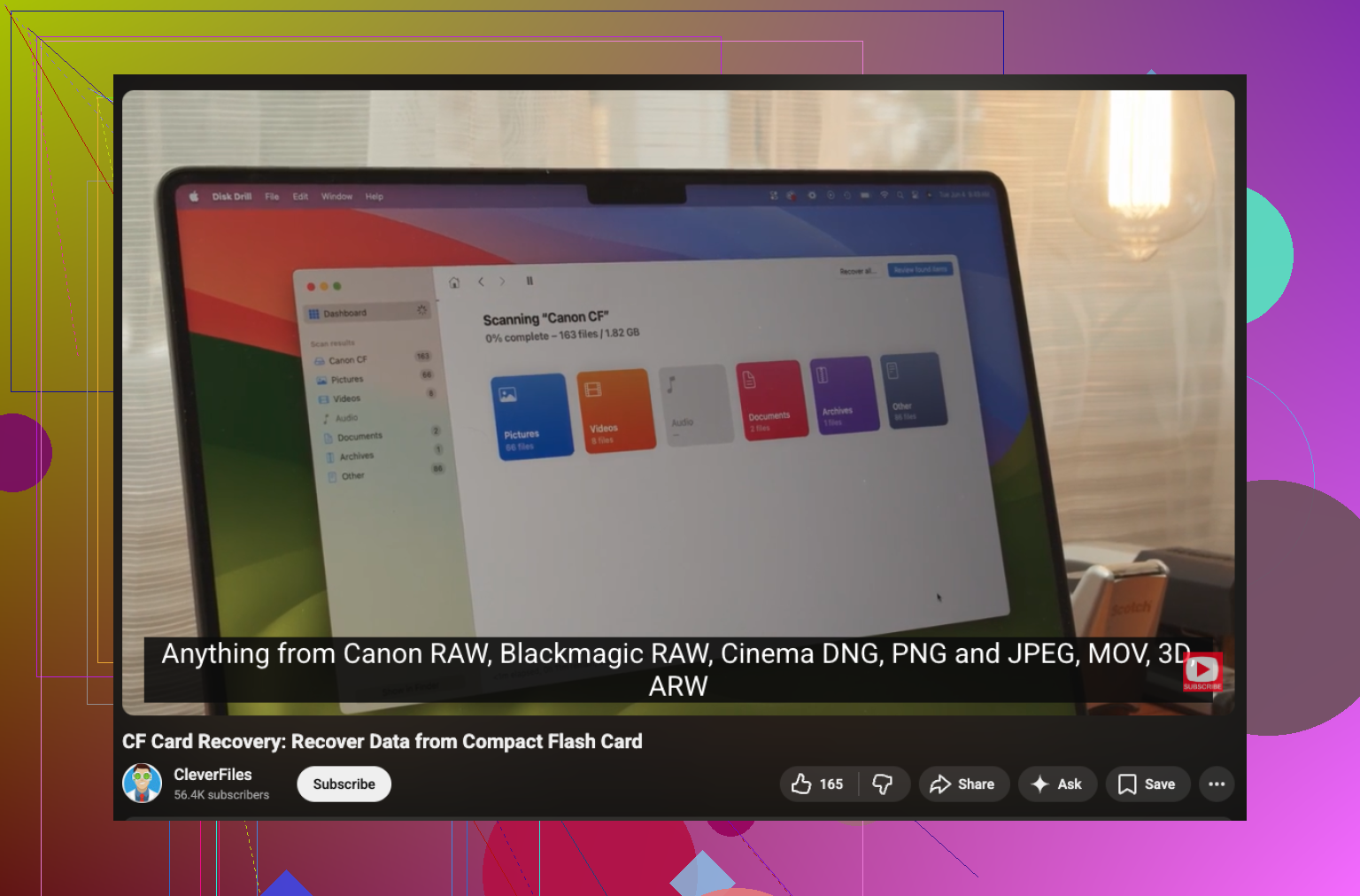
在遵循 @mikeappsreviewer 的常规扫描流程或 @sterrenkijker 的图像优先路线之前,我会先做一件事:检查相机品牌自身的恢复行为。有些机身只是将条目标记为已删除,另一些则会在连拍、双卡槽操作或机内“全部删除”后更激进地重写文件夹元数据。这会影响恢复应用能找到什么。
所以我的顺序会是:
- 把 CF 卡留在相机外
- 如果你的卡有物理开关就锁定它,或者使用不会乱尝试操作的读卡器
- 记下相机型号、文件类型,以及删除是发生在相机里还是电脑上
- 连接一次,确认容量看起来正常
- 如果容量不对或挂载特别慢,先做镜像
- 如果挂载正常,而且这只是一次普通删除,我*可能*会先扫描以节省时间
我对“总是先做镜像”这一派略有不同意见。对于付费工作,没错,做镜像更安全。但如果卡状态健康且只是简单删除,在 Disk Drill 里做一次类似只读的扫描通常没问题,而且更快。关键是不要用五种工具做五次不同的扫描。
另外,恢复后,要在真正的 RAW 编辑器里验证文件,而不只是看缩略图。缩略图可能会误导你。
如果你需要更多阅读,这个包含实用恢复技巧的 CF 卡照片恢复讨论也值得一看。
最重要的是:恢复到另一块硬盘上,然后在完全测试之前,不要再信任那张 CF 卡来处理客户工作。