Mit USB-flashdrev var formateret som exFAT og blev pludselig korrupt. Windows beder mig om at formatere det, men jeg er nødt til at gendanne vigtige filer, før jeg gør noget, der kan gøre tingene værre. Hvilke sikreste trin eller værktøjer findes der til filgendannelse fra et exFAT USB-drev?
Stop med at bruge exFAT-drevet med det samme. Det er det vigtigste. Kopiér ikke nye filer til det, lad ikke Windows formatere det, og kør ikke CHKDSK eller andre reparationsværktøjer endnu. Slettede eller formaterede exFAT-data bliver ofte ikke slettet med det samme. Pladsen bliver som regel bare markeret som ledig, og filerne kan stadig kunne gendannes, indtil noget overskriver dem.
exFAT findes på meget flytbart lager, som USB-drev, SD-kort, eksterne SSD'er og eksterne harddiske, så dette er en ret almindelig situation. Hvis det er en ekstern harddisk eller SSD, og filerne blev slettet via Windows, så tjek Papirkurven først. Med USB-flashdrev og SD-kort springer slettede filer som regel Papirkurven over, så den kan være tom, selv hvis filerne lige er blevet slettet.
Derefter er gendannelsessoftware som regel næste skridt. Denne liste er et godt sted at starte: gendannelsessoftware.
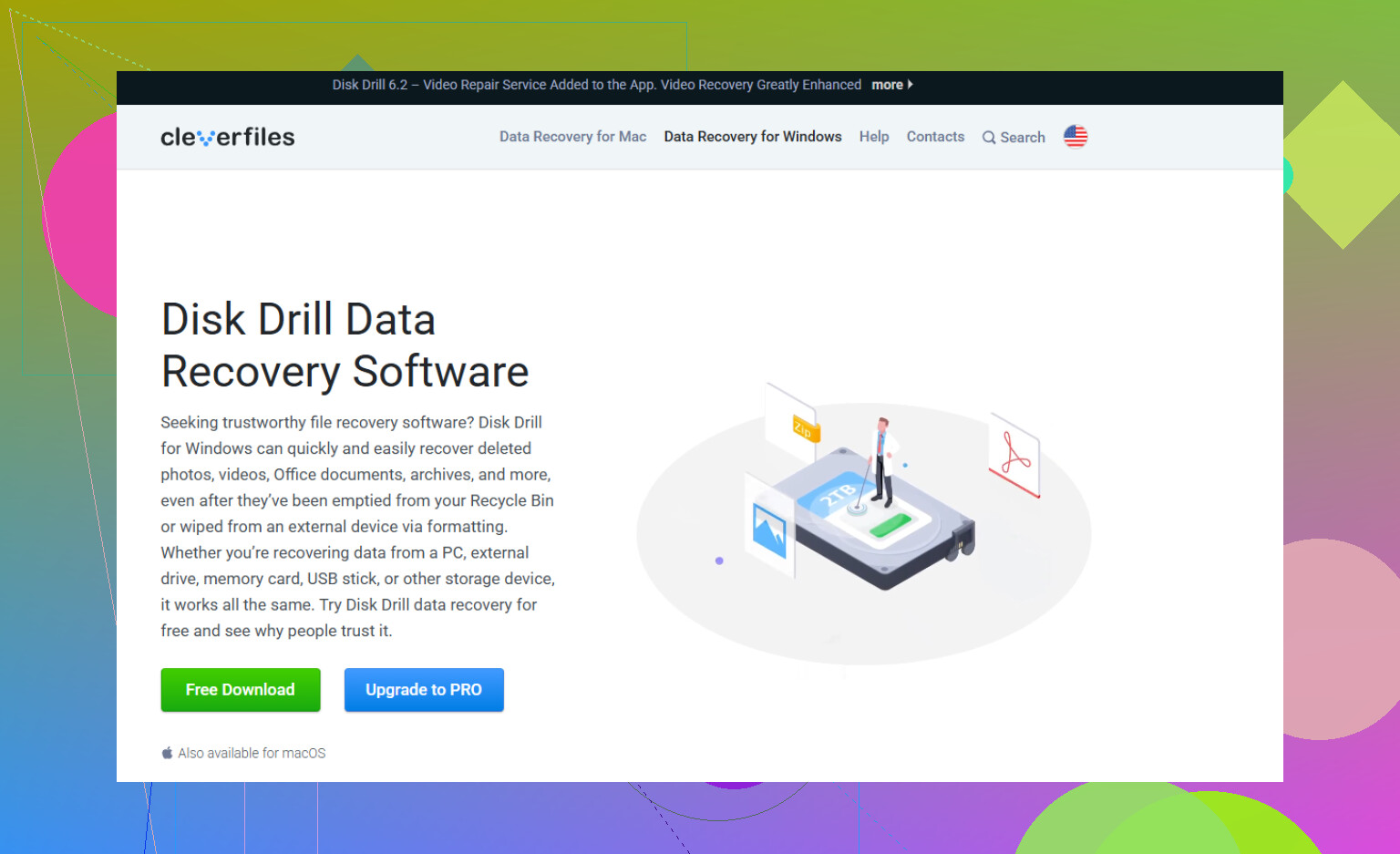
Jeg ville personligt prøve Disk Drill først, hvis du vil have noget ligetil. Det håndterer slettede filer, formaterede drev og beskadigede exFAT-volumener ret godt, uden at du skal kæmpe med brugerfladen.
- Installer Disk Drill et andet sted end det exFAT-drev, du prøver at gendanne fra.
- Tilslut exFAT-drevet, og vent på, at det dukker op i appen.
- Kør en scanning. Universal Scan er som regel den, du skal bruge.
- Lad den blive færdig, eller begynd at tjekke fundne filer, mens den stadig scanner.
- Forhåndsvis filerne, før du gendanner dem.
- Gendan dem til et andet drev. Gem ikke noget tilbage på den oprindelige exFAT-enhed.
Hvis du hellere vil bruge et gratis værktøj, er TestDisk værd at kigge på. Det er ikke lige så brugervenligt og er mere teknisk, men det kan være meget godt, når problemet er en manglende eller beskadiget partition i stedet for simpel filsletning. Det har hjulpet mange med at få exFAT-partitioner tilbage uden omformatering.
Den ene store hage er SSD'er. Hvis exFAT-enheden er en SSD, kan TRIM påvirke, om gendannelse er mulig. TRIM fortæller SSD'en, hvilke blokke der ikke længere er nødvendige efter sletning. Når SSD'en først rydder de blokke internt, kan gendannelsessoftware som regel ikke få filerne tilbage. Interne SSD'er bruger ofte TRIM, så slettede filer kan være væk ret hurtigt. Eksterne SSD'er over USB er lidt mindre forudsigelige, fordi TRIM måske ikke bliver sendt korrekt videre, så gendannelse kan stadig være mulig nogle gange. Almindelige harddiske, USB-flashdrev og de fleste SD-kort fungerer ikke på samme måde, så chancerne er ofte bedre der.
Hvis drevet klikker, mister forbindelsen, ikke vises på nogen computer eller ser fysisk beskadiget ud, ville jeg stoppe gør det selv-gendannelsesforsøg. Det lyder mere som hardwarefejl, og gentagne scanninger eller tænd/sluk-cyklusser kan gøre situationen værre. På det tidspunkt er en professionel datagendannelsestjeneste den sikrere løsning.
Hvis det kun er et filsystem- eller sletningsproblem, kan exFAT-gendannelse gå ret godt. Nøglen er at handle hurtigt, undgå skrivninger til drevet og gemme gendannede filer et andet sted.
Lad ikke noget gendannelsesprogram reparere USB-enheden, før du har kopieret filerne eller lavet et image af drevet. Mange ser en knap, hvor der står fix, rebuild, repair, initialize eller format, og klikker på den, fordi det lyder harmløst. På en beskadiget exFAT-enhed kan det forvandle et problem, der kunne gendannes, til et værre problem.
Jeg er enig i rådet ovenfor om ikke at bruge CHKDSK, men jeg ville være lidt mere forsigtig med at scanne flashdrevet direkte, hvis filerne betyder meget. USB-sticks kan svigte, mens de bliver læst, og gendannelsesscanninger er læsetunge. Hvis drevet stadig registreres med den korrekte størrelse, er den sikrere løsning først at lave et sektor-for-sektor-image af det til en anden disk og derefter køre gendannelse på imaget. Værktøjer som ddrescue er gode til det, selvom de ikke er særligt begyndervenlige. Nogle gendannelsesapps kan også oprette diskimages, så tjek den mulighed, før du starter en lang scanning.
Hvis du bare har brug for den enkleste praktiske løsning, så brug Disk Drill eller et andet gendannelsesværktøj i skrivebeskyttet scanningstilstand, se en forhåndsvisning af det, det finder, og gendan til din computer eller et andet eksternt drev. Gendan ikke tilbage til den samme USB-stick. Når dine data er reddet, kan du derefter teste flashdrevet, omformatere det eller kassere det, hvis det fortsætter med at opføre sig ustabilt. For vigtige filer ville jeg ikke stole på den USB-stick igen, selv hvis den formateres uden problemer.
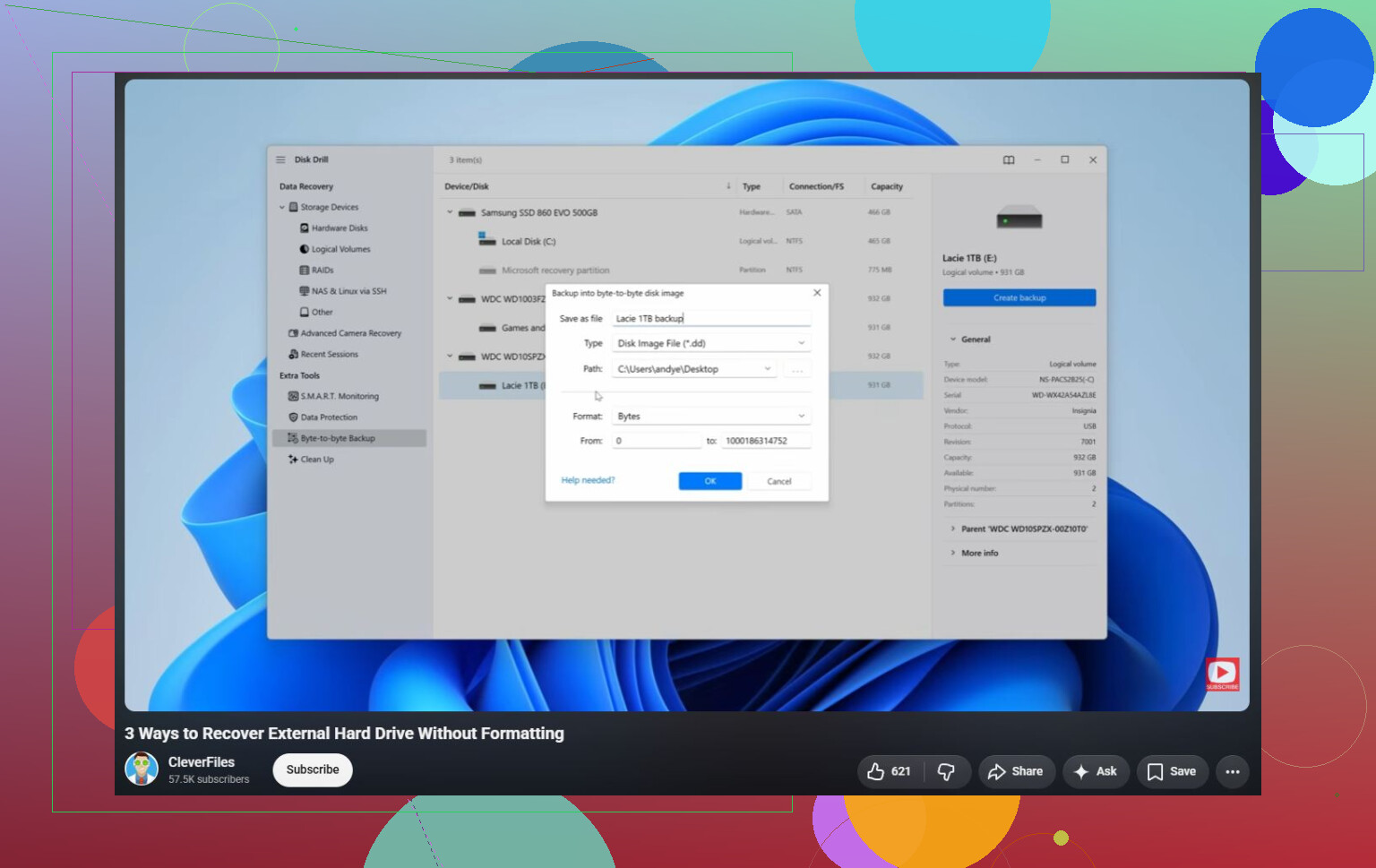
Lad være med at tage den ud og sætte den i igen og igen i håb om, at Windows pludselig vil montere den. Annuller formateringsprompten, og tjek derefter først Diskhåndtering. Hvis USB-enheden viser den korrekte kapacitet, har gendannelsessoftware noget at arbejde med, og Disk Drill eller lignende kan scanne den, helst efter at have lavet et image. Hvis den viser 0 byte, intet medie eller bliver ved med at forsvinde, så stop dér, for så er det sandsynligvis ikke længere et exFAT-problem. Det er det punkt, hvor gentagne scanninger kan spilde den resterende levetid på drevet, og et laboratorium er den sikrere løsning, hvis filerne er værd at betale for.
Initialiser det ikke.
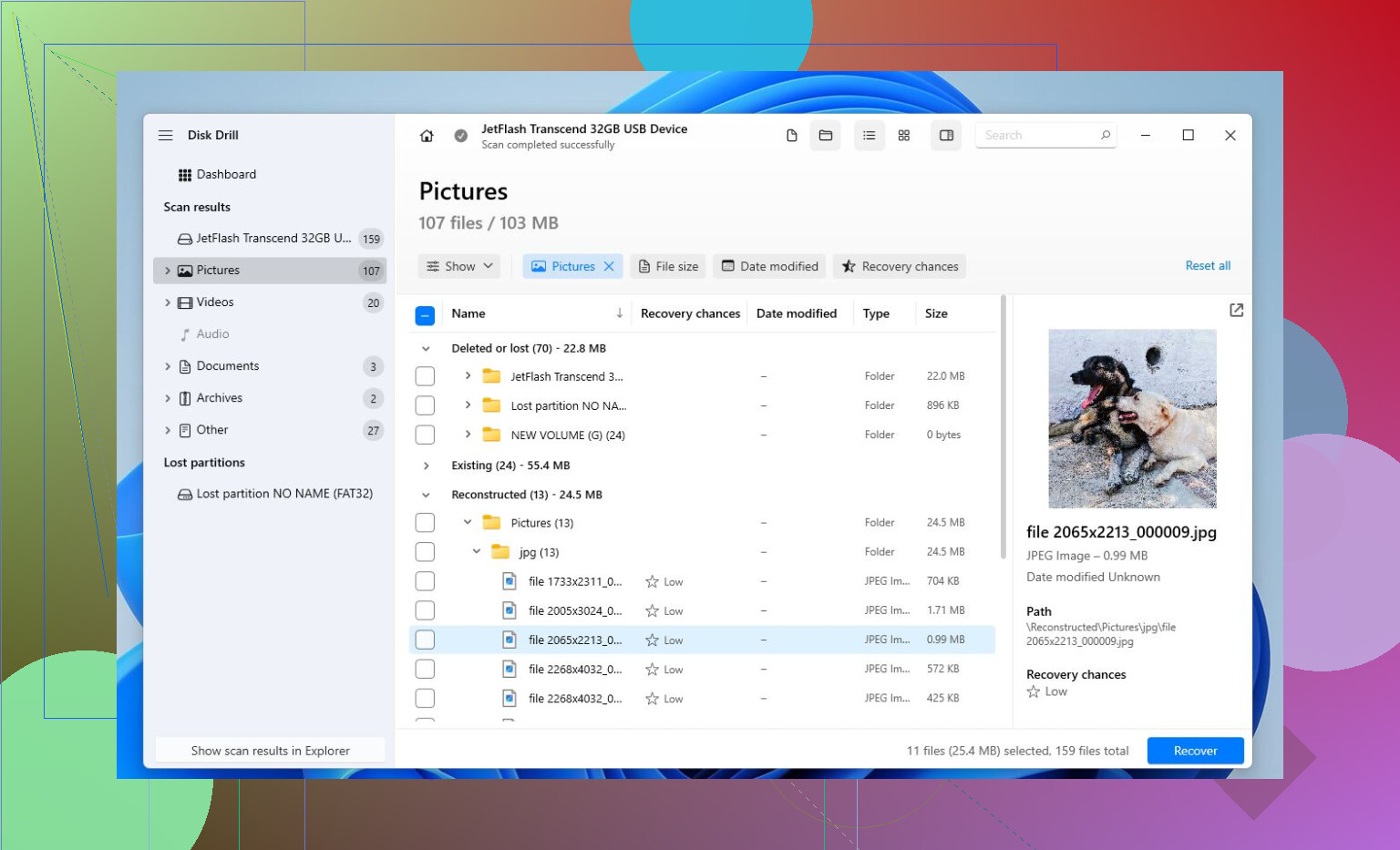
Windows kan kalde drevet RAW, bede om at formatere det eller nogle gange foreslå at reparere det. Behandl alt dette som skriveoperationer, indtil det modsatte er bevist. Det irriterende ved exFAT er, at hvis mappestrukturerne er beskadigede, kan en gendannelsesscanning finde dine fotos/dokumenter/videoer, men ikke altid med de oprindelige mapper eller filnavne. Så hvis et værktøj viser to grupper som eksisterende/mistet partition og fundet via signatur, så tjek den første grundigt, før du henter en kæmpe bunke omdøbte filer.
Jeg er enig i rådet om at lave et image først, men hvis du ikke har et andet drev, der er stort nok, så gør ikke dette til fem forskellige fulde scanninger med fem forskellige apps. Vælg ét fornuftigt forsøg, gendan de vigtigste ting først til en anden disk, og eksperimentér så senere. Disk Drill er fin til det, hvis den kan forhåndsvise filerne før gendannelse, men brug ikke nogen mulighed, der siger reparer, genopbyg eller skriv ændringer tilbage til USB drevet.
Efter gendannelse skal du antage, at USB stikken kan kasseres. Selv hvis den kan formateres og består en hurtig test, er et USB flashdrev, der tilfældigt skifter til kræver formatering, ikke et sted, hvor jeg igen ville lægge den eneste kopi af noget vigtigt.