Mein USB-Stick wurde als exFAT formatiert und ist plötzlich beschädigt worden. Windows fordert mich auf, ihn zu formatieren, aber ich muss wichtige Dateien wiederherstellen, bevor ich irgendetwas tue, das die Situation verschlimmern könnte. Was sind die sichersten Schritte oder Tools zur exFAT-USB-Datenwiederherstellung?
Verwenden Sie das exFAT-Laufwerk sofort nicht mehr. Das ist das Wichtigste. Kopieren Sie keine neuen Dateien darauf, lassen Sie Windows es nicht formatieren und führen Sie noch kein CHKDSK oder andere Reparaturtools aus. Gelöschte oder formatierte exFAT-Daten werden oft nicht sofort überschrieben. Der Speicherplatz wird normalerweise nur als frei markiert, und die Dateien können möglicherweise wiederhergestellt werden, bis etwas sie überschreibt.
exFAT findet sich auf vielen Wechselspeichern wie USB-Laufwerken, SD-Karten, externen SSDs und externen Festplatten, daher ist das eine ziemlich häufige Situation. Wenn es sich um eine externe Festplatte oder SSD handelt und die Dateien über Windows gelöscht wurden, prüfen Sie zuerst den Papierkorb. Bei USB-Sticks und SD-Karten werden gelöschte Dateien normalerweise nicht in den Papierkorb verschoben, daher kann er leer sein, selbst wenn die Dateien gerade erst gelöscht wurden.
Danach ist Wiederherstellungssoftware normalerweise der nächste Schritt. Diese Liste ist ein guter Ausgangspunkt: Wiederherstellungssoftware.
Ich persönlich würde zuerst Disk Drill ausprobieren, wenn Sie etwas Unkompliziertes möchten. Es kommt mit gelöschten Dateien, formatierten Laufwerken und beschädigten exFAT-Volumes ziemlich gut zurecht, ohne dass Sie mit der Benutzeroberfläche kämpfen müssen.
- Installieren Sie Disk Drill an einem anderen Ort als dem exFAT-Laufwerk, das Sie wiederherstellen möchten.
- Schließen Sie das exFAT-Laufwerk an und warten Sie, bis es in der App erscheint.
- Starten Sie einen Scan. Universal Scan ist normalerweise die richtige Wahl.
- Lassen Sie ihn abschließen oder prüfen Sie gefundene Dateien schon während des Scans.
- Sehen Sie sich die Dateien in der Vorschau an, bevor Sie sie wiederherstellen.
- Stellen Sie sie auf einem anderen Laufwerk wieder her. Speichern Sie nichts zurück auf dem ursprünglichen exFAT-Gerät.
Wenn Sie lieber ein kostenloses Tool verwenden möchten, ist TestDisk einen Blick wert. Es ist nicht so benutzerfreundlich und technischer, kann aber sehr gut sein, wenn das Problem eher eine fehlende oder beschädigte Partition ist als ein einfaches Löschen von Dateien. Es hat schon vielen Leuten geholfen, exFAT-Partitionen ohne Neuformatierung zurückzubekommen.
Der eine große Haken sind SSDs. Wenn das exFAT-Gerät eine SSD ist, kann TRIM beeinflussen, ob eine Wiederherstellung möglich ist. TRIM teilt der SSD mit, welche Blöcke nach dem Löschen nicht mehr benötigt werden. Sobald die SSD diese Blöcke intern bereinigt, kann Wiederherstellungssoftware die Dateien normalerweise nicht mehr zurückholen. Interne SSDs verwenden häufig TRIM, daher können gelöschte Dateien ziemlich schnell verschwunden sein. Externe SSDs über USB sind etwas weniger vorhersehbar, weil TRIM möglicherweise nicht richtig durchgereicht wird, sodass eine Wiederherstellung manchmal noch möglich ist. Normale Festplatten, USB-Sticks und die meisten SD-Karten funktionieren nicht auf die gleiche Weise, daher stehen die Chancen dort oft besser.
Wenn das Laufwerk klickt, die Verbindung verliert, auf keinem Computer angezeigt wird oder physisch beschädigt aussieht, würde ich keine DIY-Wiederherstellungsversuche mehr unternehmen. Das klingt eher nach einem Hardwarefehler, und wiederholte Scans oder Stromzyklen können die Situation verschlimmern. An diesem Punkt ist ein professioneller Datenrettungsdienst der sicherere Weg.
Wenn es nur ein Dateisystem- oder Löschproblem ist, kann die exFAT-Wiederherstellung ziemlich gut funktionieren. Entscheidend ist, schnell zu handeln, Schreibvorgänge auf das Laufwerk zu vermeiden und wiederhergestellte Dateien woanders zu speichern.
Lassen Sie kein Wiederherstellungsprogramm den USB-Stick reparieren, bevor Sie die Dateien kopiert oder ein Image des Laufwerks erstellt haben. Viele Leute sehen eine Schaltfläche mit der Aufschrift fix, rebuild, repair, initialize oder format und klicken darauf, weil es harmlos klingt. Bei einem beschädigten exFAT-Volume kann das ein wiederherstellbares Durcheinander in ein noch schlimmeres Durcheinander verwandeln.
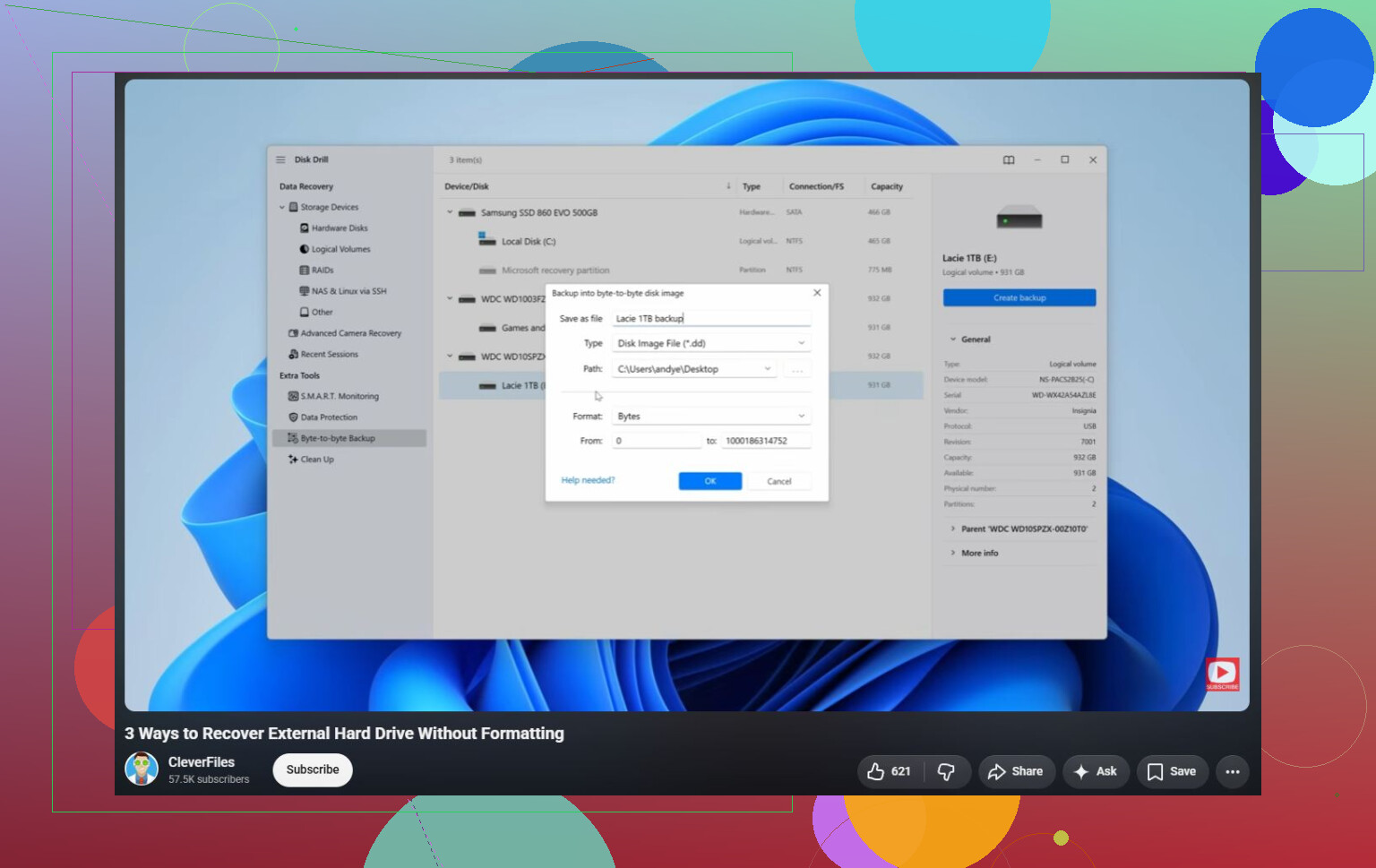
Ich stimme dem obigen Rat zu, CHKDSK nicht zu verwenden, wäre aber etwas vorsichtiger damit, den Flash-Laufwerk direkt zu scannen, wenn die Dateien sehr wichtig sind. USB-Sticks können schon beim Lesen ausfallen, und Wiederherstellungsscans sind leseintensiv. Wenn das Laufwerk noch mit der korrekten Größe erkannt wird, ist der sicherere Weg, zuerst ein sektorweises Image auf ein anderes Laufwerk zu erstellen und dann die Wiederherstellung am Image durchzuführen. Tools wie ddrescue sind dafür gut geeignet, wenn auch nicht besonders anfängerfreundlich. Einige Wiederherstellungsprogramme können auch Disk-Images erstellen, also prüfen Sie diese Option, bevor Sie einen langen Scan starten.
Wenn Sie einfach den praktischsten Weg brauchen, verwenden Sie Disk Drill oder ein anderes Wiederherstellungstool im schreibgeschützten Scanmodus, sehen Sie sich in der Vorschau an, was gefunden wird, und stellen Sie die Daten auf Ihrem Computer oder einem anderen externen Laufwerk wieder her. Stellen Sie die Daten nicht auf demselben USB-Stick wieder her. Nachdem Ihre Daten gesichert sind, können Sie den Flash-Laufwerk testen, neu formatieren oder entsorgen, wenn er weiterhin unzuverlässig funktioniert. Bei wichtigen Dateien würde ich diesem USB-Stick selbst dann nicht wieder vertrauen, wenn er sich erfolgreich formatieren lässt.
Ziehen Sie es nicht immer wieder ab und stecken Sie es nicht erneut ein, in der Hoffnung, dass Windows es plötzlich einbindet. Brechen Sie die Formatierungsaufforderung ab und prüfen Sie dann zuerst die Datenträgerverwaltung. Wenn der USB-Stick die richtige Kapazität anzeigt, hat die Wiederherstellungssoftware etwas, womit sie arbeiten kann, und Disk Drill oder Ähnliches kann ihn scannen, vorzugsweise nachdem Sie ein Image erstellt haben. Wenn er 0 Byte, kein Medium anzeigt oder ständig verschwindet, hören Sie dort auf, denn dann handelt es sich wahrscheinlich nicht mehr nur um ein exFAT-Problem. Das ist der Punkt, an dem wiederholte Scans die verbleibende Lebensdauer des Sticks verkürzen können, und ein Labor ist die sicherere Option, wenn die Dateien es wert sind, dafür zu bezahlen.
Initialisieren Sie es nicht.
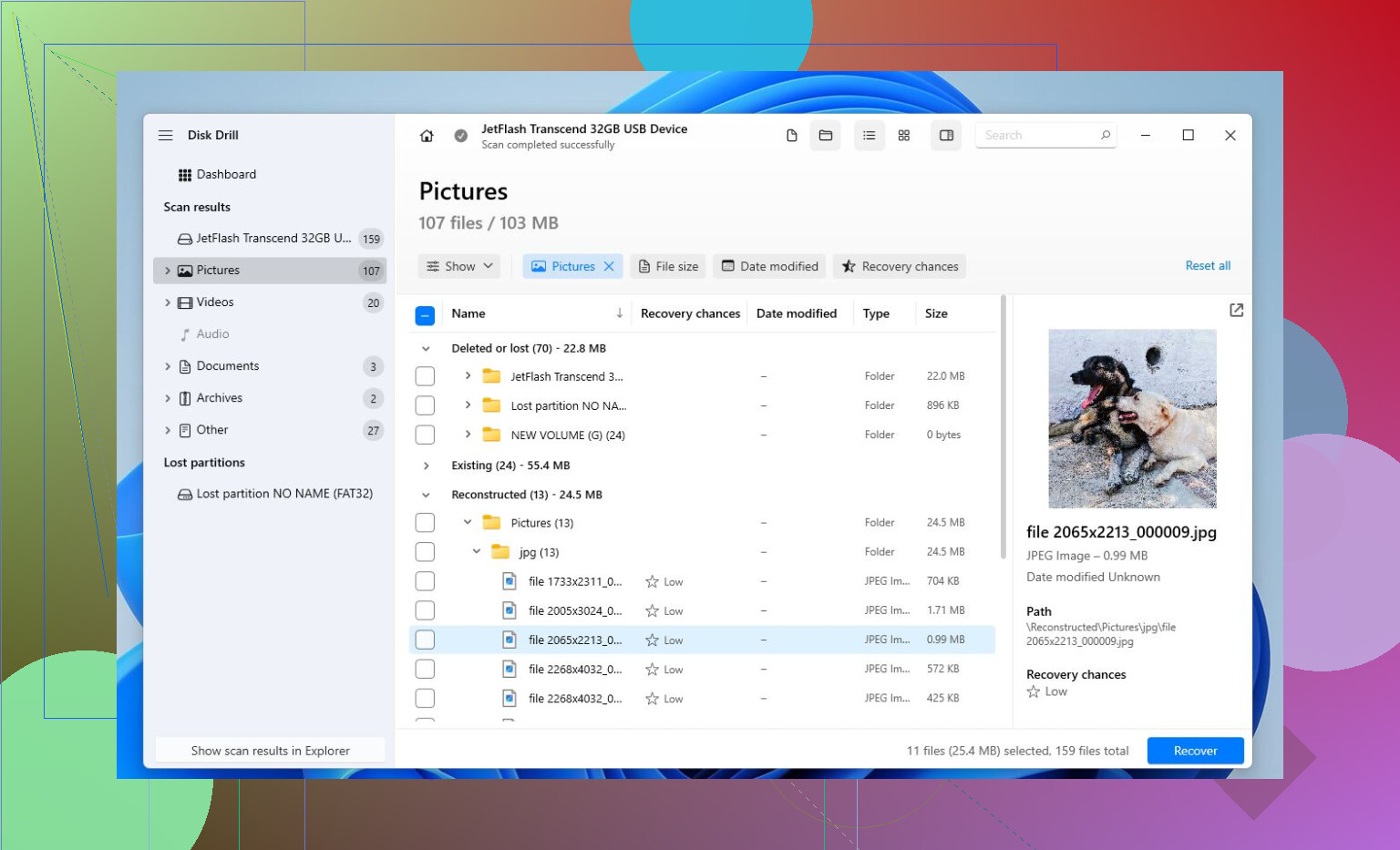
Windows kann das Volume als RAW bezeichnen, zum Formatieren auffordern oder manchmal vorschlagen, es zu reparieren. Behandeln Sie all das als Schreibvorgänge, bis das Gegenteil bewiesen ist. Das Ärgerliche an exFAT ist, dass ein Wiederherstellungsscan, wenn die Verzeichnisstrukturen beschädigt sind, Ihre Fotos/Dokumente/Videos finden kann, aber nicht immer mit den ursprünglichen Ordnern oder Dateinamen. Wenn also ein Tool zwei Gruppen wie „vorhandene/verlorene Partition“ und „per Signatur gefunden“ anzeigt, prüfen Sie die erste sorgfältig, bevor Sie einen riesigen Haufen umbenannter Dateien übernehmen.
Ich stimme dem Rat zu, zuerst ein Image zu erstellen, aber wenn Sie kein anderes Laufwerk haben, das groß genug ist, machen Sie daraus nicht fünf verschiedene vollständige Scans mit fünf verschiedenen Apps. Wählen Sie einen vernünftigen Versuch, stellen Sie zuerst die wichtigsten Daten auf einem anderen Laufwerk wieder her und experimentieren Sie später. Disk Drill ist dafür in Ordnung, wenn es die Dateien vor der Wiederherstellung in der Vorschau anzeigen kann, aber verwenden Sie keine Option, auf der Reparieren, Neu aufbauen oder Änderungen zurück auf den USB schreiben steht.
Gehen Sie nach der Wiederherstellung davon aus, dass der Stick entbehrlich ist. Selbst wenn er sich formatieren lässt und einen Schnelltest besteht, ist ein USB-Flash-Laufwerk, das zufällig auf „muss formatiert werden“ umspringt, nicht der Ort, an dem ich jemals wieder die einzige Kopie von etwas Wichtigem speichern würde.