USB flaş sürücüm exFAT olarak biçimlendirilmişti ve aniden bozuldu. Windows onu biçimlendirmemi istiyor, ancak durumu daha da kötüleştirebilecek herhangi bir şey yapmadan önce önemli dosyaları kurtarmam gerekiyor. exFAT USB dosya kurtarma için en güvenli adımlar veya araçlar nelerdir?
exFAT sürücüsünü hemen kullanmayı bırakın. En önemli nokta bu. Ona yeni dosyalar kopyalamayın, Windows’un onu biçimlendirmesine izin vermeyin ve henüz CHKDSK ya da başka onarım araçlarını çalıştırmayın. Silinen veya biçimlendirilen exFAT verileri çoğu zaman hemen silinmez. Alan genellikle sadece boş olarak işaretlenir ve üzerine bir şey yazılana kadar dosyalar hâlâ kurtarılabilir durumda olabilir.
exFAT, USB sürücüler, SD kartlar, harici SSD’ler ve harici sabit diskler gibi birçok çıkarılabilir depolama aygıtında görülür, bu yüzden bu oldukça yaygın bir durumdur. Eğer bu bir harici sabit disk veya SSD ise ve dosyalar Windows üzerinden silindiyse önce Geri Dönüşüm Kutusu’nu kontrol edin. USB belleklerde ve SD kartlarda silinen dosyalar genellikle Geri Dönüşüm Kutusu’na gitmez, bu yüzden dosyalar yeni silinmiş olsa bile kutu boş olabilir.
Bundan sonra genellikle bir sonraki adım veri kurtarma yazılımı olur. Başlamak için iyi bir liste burada: veri kurtarma yazılımı.
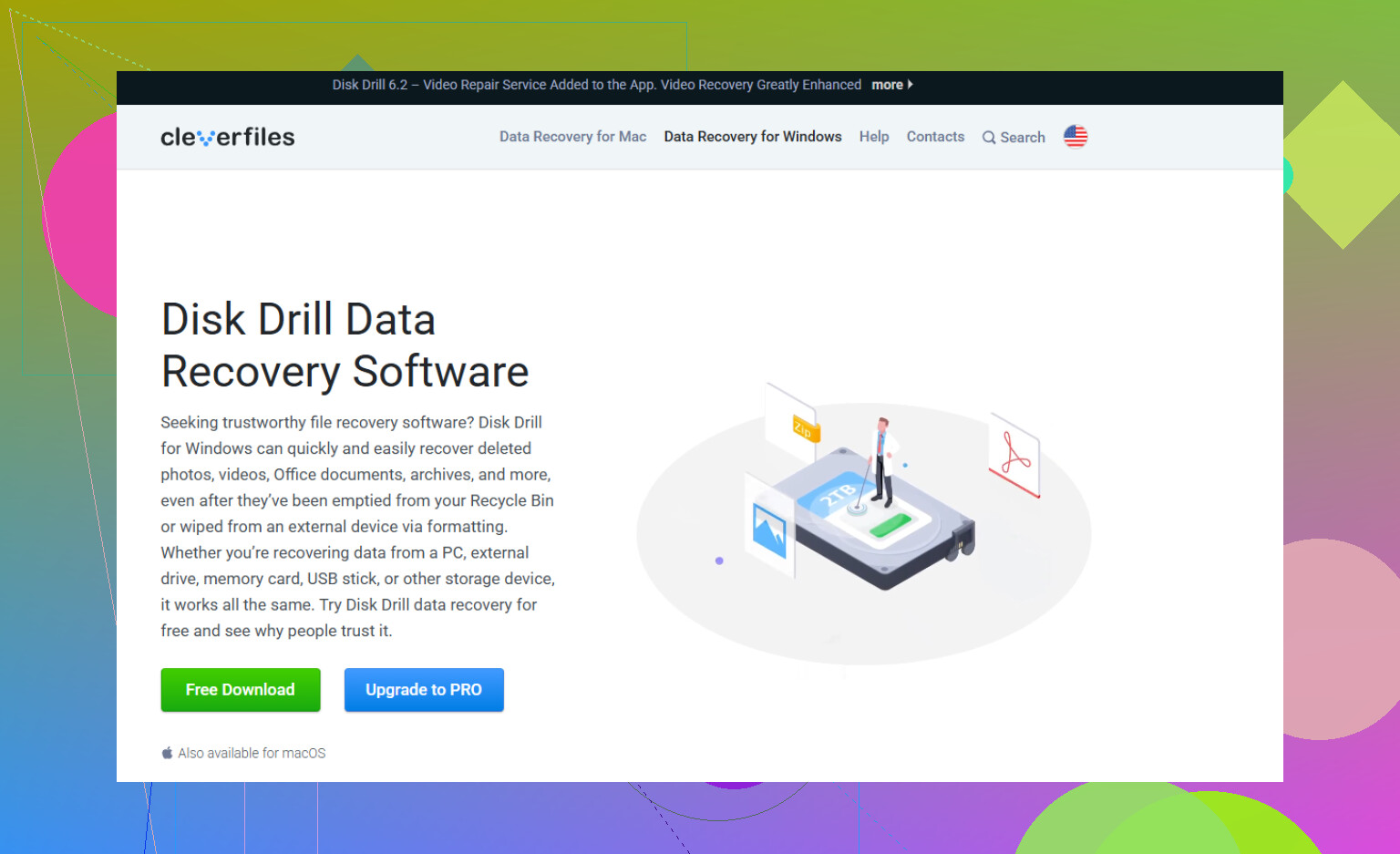
Ben şahsen, basit ve anlaşılır bir şey istiyorsanız önce Disk Drill denerdim. Silinen dosyaları, biçimlendirilmiş sürücüleri ve bozulmuş exFAT birimlerini, arayüzle uğraştırmadan oldukça iyi şekilde işler.
- Disk Drill’i, kurtarmaya çalıştığınız exFAT sürücüsünden farklı bir yere kurun.
- exFAT sürücüsünü bağlayın ve uygulamada görünmesini bekleyin.
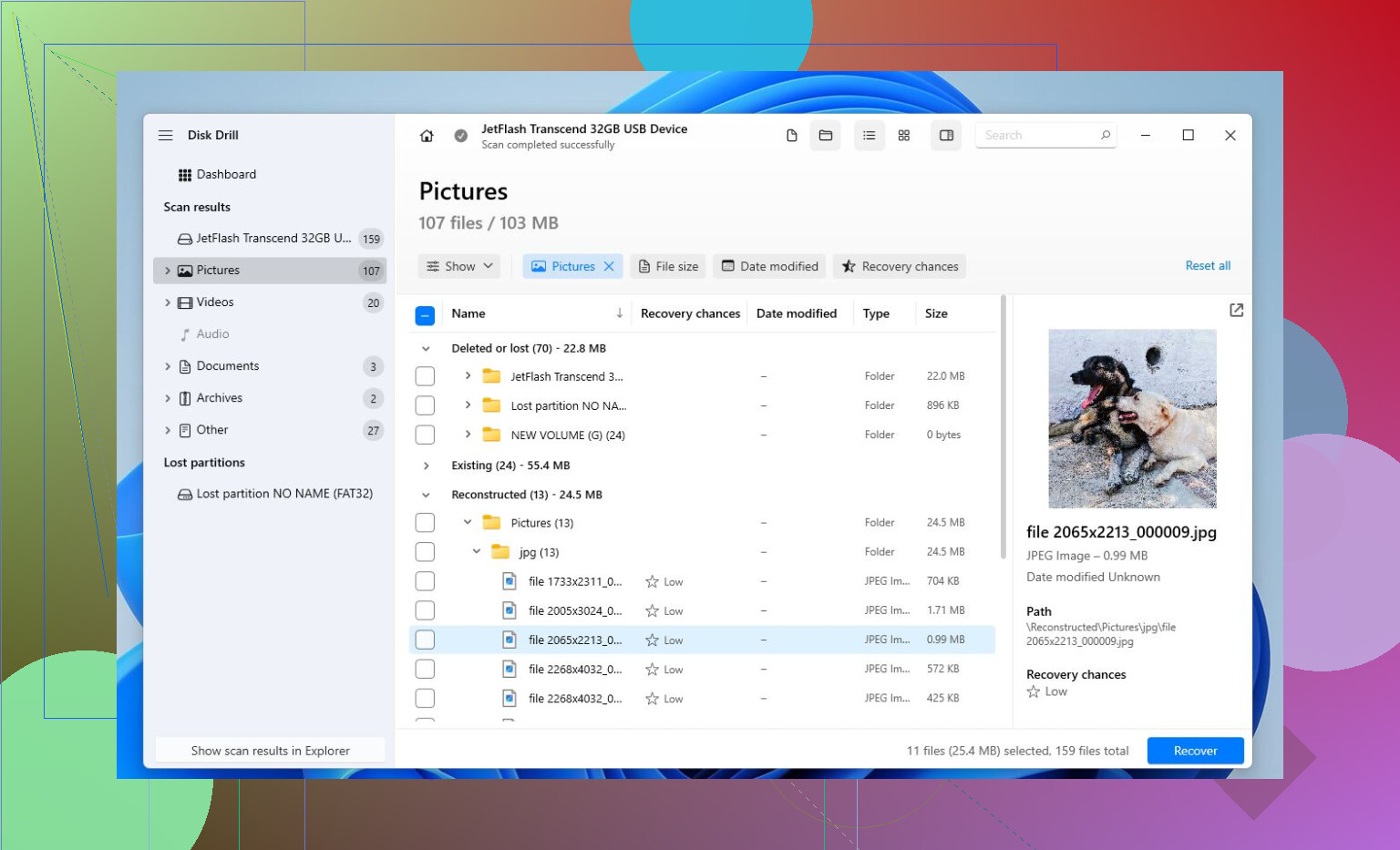
- Bir tarama başlatın. Genellikle kullanılacak seçenek Universal Scan olur.
- Taramanın bitmesini bekleyin ya da tarama hâlâ sürerken bulunan dosyaları kontrol etmeye başlayın.
- Dosyaları kurtarmadan önce önizleyin.
- Onları farklı bir sürücüye kurtarın. Orijinal exFAT cihaza hiçbir şeyi geri kaydetmeyin.
Eğer ücretsiz bir araç kullanmayı tercih ederseniz, TestDisk’e bakmaya değer. O kadar kullanıcı dostu değildir ve daha tekniktir, ancak sorun basit dosya silinmesinden ziyade eksik veya hasarlı bir bölüm olduğunda çok iyi olabilir. Birçok kişinin exFAT bölümlerini yeniden biçimlendirmeden geri getirmesine yardımcı olmuştur.
Tek büyük istisna SSD’lerdir. exFAT aygıtı bir SSD ise, TRIM kurtarmanın mümkün olup olmayacağını etkileyebilir. TRIM, silme işleminden sonra artık ihtiyaç duyulmayan blokları SSD’ye bildirir. SSD bu blokları dahili olarak temizledikten sonra, veri kurtarma yazılımı genellikle dosyaları geri getiremez. Dahili SSD’ler yaygın olarak TRIM kullanır, bu yüzden silinen dosyalar oldukça hızlı şekilde kaybolabilir. USB üzerinden bağlı harici SSD’ler biraz daha öngörülemezdir çünkü TRIM düzgün şekilde iletilmeyebilir, bu yüzden bazen kurtarma yine de mümkün olabilir. Normal sabit diskler, USB bellekler ve çoğu SD kart aynı şekilde çalışmaz, bu yüzden oralarda ihtimaller genellikle daha iyidir.
Eğer sürücü tıklama sesi çıkarıyorsa, bağlantıyı kesiyorsa, hiçbir bilgisayarda görünmüyorsa veya fiziksel olarak hasarlı görünüyorsa, kendiniz veri kurtarma denemelerini durdururdum. Bu daha çok bir donanım arızasına benziyor ve tekrarlanan taramalar veya güç döngüleri durumu daha da kötüleştirebilir. Bu noktada profesyonel bir veri kurtarma hizmeti daha güvenli seçenektir.
Eğer sorun yalnızca dosya sistemi veya silme ile ilgiliyse, exFAT kurtarma oldukça iyi sonuç verebilir. Önemli olan hızlı davranmak, sürücüye yazma işlemlerinden kaçınmak ve kurtarılan dosyaları başka bir yere kaydetmektir.
Dosyaları kopyalamadan veya sürücünün bir imajını oluşturmadan önce hiçbir kurtarma programının USB’yi onarmasına izin vermeyin. Birçok kişi düzelt, yeniden oluştur, onar, başlat veya biçimlendir yazan bir düğme görüp zararsız göründüğü için ona tıklar. Bozulmuş bir exFAT biriminde bu, kurtarılabilir bir karmaşayı daha kötü bir karmaşaya dönüştürebilir.
Yukarıdaki CHKDSK kullanmama tavsiyesine katılıyorum, ancak dosyalar çok önemliyse flash sürücüyü doğrudan tarama konusunda biraz daha temkinli olurdum. USB bellekler okunurken bozulabilir ve kurtarma taramaları yoğun okuma yapar. Sürücü hâlâ doğru kapasiteyle algılanıyorsa, daha güvenli yol önce bunun sektör sektör imajını başka bir diske almak, ardından kurtarmayı imaj üzerinde çalıştırmaktır. ddrescue gibi araçlar bunun için iyidir, ancak yeni başlayanlar için pek kullanıcı dostu değildir. Bazı kurtarma uygulamaları da disk imajı oluşturabilir, bu yüzden uzun bir tarama başlatmadan önce bu seçeneği kontrol edin.
Yalnızca en basit pratik yolu istiyorsanız, Disk Drill veya başka bir kurtarma aracını salt okunur tarama modunda kullanın, bulduklarını önizleyin ve verileri bilgisayarınıza veya farklı bir harici sürücüye kurtarın. Aynı USB belleğe geri kurtarma yapmayın. Verilerinizi aldıktan sonra flash sürücüyü test edebilir, yeniden biçimlendirebilir veya sorun çıkarmaya devam ederse atabilirsiniz. Önemli dosyalar için, başarılı şekilde biçimlendirilse bile o USB belleğe tekrar güvenmezdim.
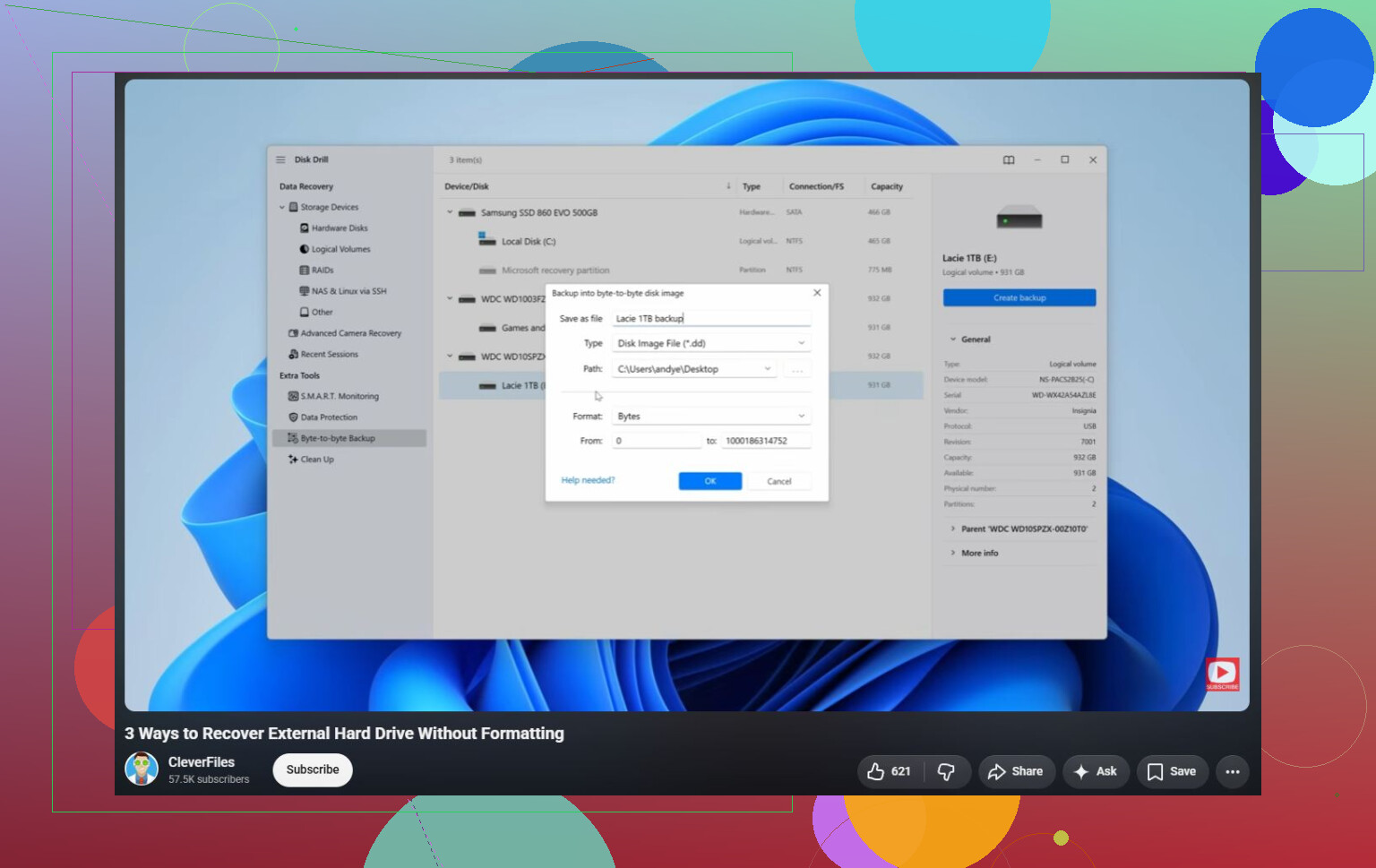
Windows’ın aniden bunu bağlamasını umarak cihazı durmadan çıkarıp tekrar takmayın. Biçimlendirme istemini iptal edin, ardından önce Disk Yönetimi’ni kontrol edin. USB doğru kapasiteyi gösteriyorsa, kurtarma yazılımının üzerinde çalışabileceği bir şey vardır ve tercihen bir imaj oluşturduktan sonra Disk Drill veya benzeri bir yazılım onu tarayabilir. 0 bayt gösteriyorsa, ortam yok diyorsa veya sürekli kayboluyorsa, burada durun çünkü bu muhtemelen artık bir exFAT sorunu değildir. Tekrarlanan taramaların belleğin kalan ömrünü boşa harcayabileceği nokta burasıdır ve dosyalar ödemeye değecek kadar önemliyse bir laboratuvar daha güvenli seçenektir.
Başlatmayın.
Windows birimi RAW olarak adlandırabilir, biçimlendirmenizi isteyebilir veya bazen onarmayı önerebilir. Aksi kanıtlanana kadar bunların hepsini yazma işlemi olarak değerlendirin. exFAT ile ilgili can sıkıcı kısım, dizin yapıları zarar görmüşse bir kurtarma taramasının fotoğraflarınızı/belgelerinizi/videolarınızı bulabilmesidir, ancak her zaman özgün klasörler veya dosya adlarıyla olmayabilir. Bu yüzden bir araç “mevcut/kayıp bölüm” ve “imzaya göre bulundu” gibi iki grup gösteriyorsa, yeniden adlandırılmış dev bir dosya yığınını almadan önce ilkini dikkatlice kontrol edin.
İmaj alma önceliği tavsiyesine katılıyorum, ancak yeterince büyük başka bir sürücünüz yoksa bunu beş farklı uygulamayla yapılan beş farklı tam taramaya çevirmeyin. Mantıklı bir deneme seçin, en önemli şeyleri önce farklı bir diske kurtarın, sonra daha sonra denemeler yapın. Dosyaları kurtarmadan önce önizleyebiliyorsa Disk Drill bunun için uygundur, ancak USB’ye geri onar, yeniden oluştur veya değişiklik yaz diyen hiçbir seçeneği kullanmayın.
Kurtarmadan sonra, belleği gözden çıkarılabilir kabul edin. Biçimlense ve hızlı bir testi geçse bile, rastgele şekilde biçimlendirme gerekiyor durumuna geçen bir USB flaş sürücü, önemli herhangi bir şeyin tek kopyasını yeniden koyacağım bir yer değildir.