Bitte helfen Sie, wie kann man Daten von einer beschädigten SD-Karte wiederherstellen?

Meine SD-Karte funktioniert plötzlich nicht mehr, nachdem ich sie aus meiner Kamera entfernt habe, und jetzt sagt mein Computer, dass sie vor der Verwendung formatiert werden muss. Darauf befinden sich wichtige Fotos und Videos, die ich nicht gesichert habe, daher brauche ich dringend Rat zu sicheren Methoden, um Daten von einer beschädigten SD-Karte wiederherzustellen, ohne die Situation zu verschlimmern.

Ich habe erlebt, dass SD-Karten genau im ungünstigsten Moment Probleme machen: direkt nach einem langen Shooting, kurz vor der Dateiúbergabe, einmal in einer Hotellobby, während mir eine Deadline im Nacken saß. Das fühlt sich sehr schnell richtig mies an. Trotzdem ist das Erste, was ich tue, die Karte nicht mehr anzufassen. Keine erneute Versuchsschleife. Nicht wieder in die Kamera stecken, um zu sehen, ob sie jetzt auftaucht. Wenn du weiter darauf schreibst, riskierst du, genau die Sachen zu löschen, die du zurückhaben willst.

Was meistens zuerst kaputtgeht, ist das Dateisystem, nicht die Rohdaten selbst. Deshalb ist meine Regel einfach. Erst wiederherstellen. Später reparieren. Viele springen direkt zu Windows-Reparaturen, Formatierungen oder zufälligen Befehlen aus alten Forenbeiträgen. Das habe ich vor Jahren gemacht und eine Karte noch schlimmer beschädigt. Seitdem hole ich erst die Dateien herunter und kümmere mich danach um Reparaturen.

Wenn die Dateien wichtig sind, würde ich mit Wiederherstellungssoftware statt mit Reparaturtools anfangen. Ich habe mit Disk Drill ganz ordentliche Ergebnisse erzielt, vor allem, weil es die nützlichen Funktionen nicht vergräbt. Die wichtigste Funktion für beschädigte Karten ist das Byte-für-Byte-Backup.

Dieser Teil ist wichtiger, als die meisten denken. Wenn eine Karte anfängt auszufallen, belastet jeder Lesevorgang sie zusätzlich. Mit Disk Drill kannst du die komplette Karte sektorweise in eine Image-Datei klonen. Dann arbeitest du mit der Kopie auf deinem Computer, statt immer wieder auf die Originalkarte einzuhämmern. Ich habe schon erlebt, dass eine Karte mitten im Testen komplett ausgefallen ist, also ja, ich würde zuerst das Image erstellen, wenn die Daten irgendeinen Wert haben.

Was ich normalerweise nach der Wiederherstellung tue

Sobald die Dateien sicher sind oder Sie entschieden haben, dass die Karte entbehrlich ist, kümmern Sie sich darum, sie zu reparieren.

1. Prüfen Sie zuerst die langweiligen Sachen

Klingt dumm. Lohnt sich trotzdem. Versuchen Sie einen anderen USB-Anschluss. Versuchen Sie ein anderes Lesegerät. Diese winzigen Adapter, die mit microSD-Karten mitgeliefert werden, fallen ständig aus. Ich bewahre ein billiges Lesegerät als Ersatz auf, und es hat mehr Fehlalarme verursacht als die Karten selbst. Wenn Ihr Laptop einen eingebauten Steckplatz hat, testen Sie auch mit einem separaten USB-Lesegerät. Eine wackelige Verbindung sieht einer Beschädigung sehr ähnlich.

2. In der Datenträgerverwaltung nachsehen

Unter Windows öffnen Sie die Datenträgerverwaltung über das Menü der Startschaltfläche. Wenn die SD-Karte dort angezeigt wird, aber keinen Laufwerksbuchstaben hat, weiß Windows möglicherweise nicht, wie es sie im Datei-Explorer einbinden soll. Klicken Sie mit der rechten Maustaste auf die Karte, wählen Sie „Laufwerksbuchstaben und -pfade ändern“ und weisen Sie dann einen freien Buchstaben zu. Ich habe schon erlebt, dass Karten allein dadurch wieder online waren. Seltsam, aber das kommt vor.

3. Führen Sie die integrierte Reparaturprüfung aus

Wenn die Karte im Datei-Explorer angezeigt wird, klicken Sie mit der rechten Maustaste darauf, öffnen Sie Eigenschaften, wechseln Sie zur Registerkarte Tools und klicken Sie dann auf Prüfen. Dies ist der sicherere erste Schritt. Dabei wird nach Dateisystemschäden gesucht und versucht, diese zu beheben. Ich betrachte das als einen risikoarmen Bereinigungsschritt, nicht als Wunderlösung.

4. Verwenden Sie CHKDSK, wenn die einfache Reparatur nichts bewirkt

Öffnen Sie die Eingabeaufforderung oder das Terminal als Administrator und führen Sie chkdsk X: /r aus, wobei Sie X durch den Laufwerksbuchstaben der Karte ersetzen. Der Schalter /r weist Windows an, nach fehlerhaften Sektoren zu suchen und zu versuchen, lesbare Daten wiederherzustellen. Bei größeren Karten zieht sich das hin. Ich habe es schon so lange laufen lassen, dass ich vergessen habe, dass ich es überhaupt gestartet hatte. Außerdem führe ich das nicht vor der Wiederherstellung aus, wenn die Dateien wichtig sind. Das habe ich auf die lästige Art gelernt.

5. TestDisk ausprobieren, wenn die Partition verschwunden ist

Wenn die Karte als nicht zugeordnet, leer erscheint oder ihre Partition fehlt, ist TestDisk einen Blick wert. Es ist Open Source und auf diese altmodische Utility-Art hässlich, aber es ist legitim. Eher geeignet für Leute, die Textmenüs nicht stören und die vor dem Drücken von Enter aufmerksam lesen. Wenn Ihre Karte leer aussieht, obwohl Sie wissen, dass sie es nicht ist, hat dieses Tool schon vielen Menschen geholfen.

6. Formatieren Sie sie, wenn Sie Reparatur-für-Reparatur-Korrekturen aufgegeben haben

Wenn nichts von alledem hilft, setzt das Formatieren das Dateisystem zurück. Wenn ein normales Formatieren fehlschlägt, ist ein Low-Level-Formatierungstool das Nächste, was ich versuche. Danach wähle ich für SD-Karten normalerweise exFAT, weil es auf den meisten Geräten funktioniert und bei großen Videodateien nicht schlappmacht.

Eine Sache, die ich aufgehört habe zu tun

Wenn eine Karte einmal beschädigt wird, vertraue ich ihr für wichtige Arbeiten nicht mehr. Vielleicht war es ein schlechtes Auswerfen. Vielleicht ist der Flash-Speicher verschlissen. Spielt keine große Rolle, wenn man auf fehlende Dateien starrt. Ich verwende solche Karten noch für unwichtige Übertragungen oder Tests, aber nicht für Fotos, die mir wichtig wären. Für alles Ernsthafte ersetze ich sie durch eine neue Karte von einer vernünftigen Marke wie SanDisk oder Kingston.

Und ja, benutze Auswerfen. Jedes Mal. Ich habe es oft genug übersprungen, wenn ich es eilig hatte, und einige dieser Karten haben sich später gerächt. Kleine Gewohnheit, weniger Ärger.
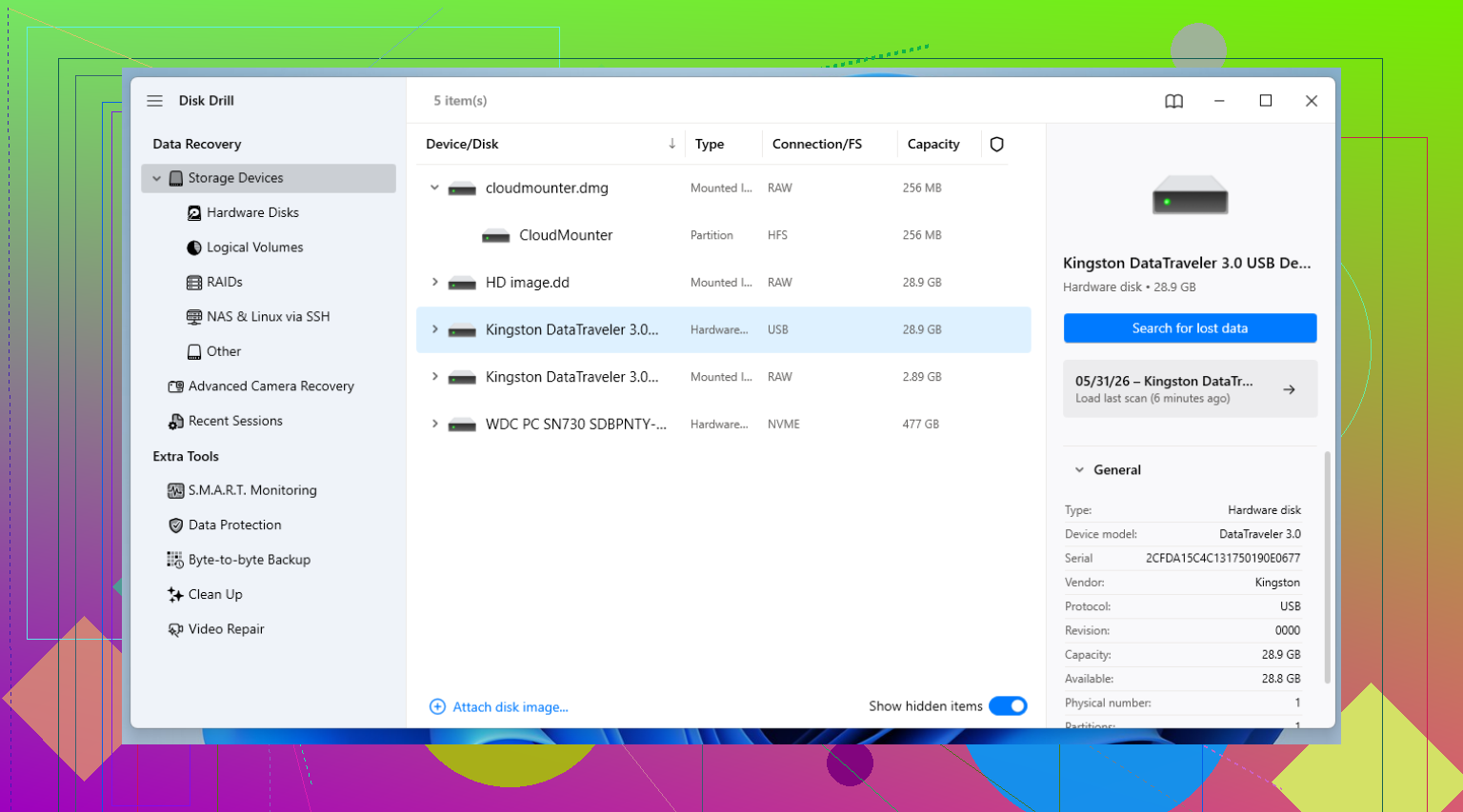
Nicht formatieren. Nicht zuerst eine Reparatur ausführen. Ich stimme @mikeappsreviewer beim Teil mit Wiederherstellung zuerst zu, aber ich bin weniger davon überzeugt, früh mit CHKDSK einzusteigen. CHKDSK ist in Ordnung für eine entbehrliche Karte. Bei Fotos und Videos, die dir wichtig sind, repariert es das Dateisystem manchmal, indem beschädigte Einträge entfernt werden, was bedeutet, dass später weniger Dateien zur Wiederherstellung übrig bleiben. Habe ich erlebt, ist mies. Was ich tun würde: 1. Reinige die Kontakte mit einem trockenen Mikrofasertuch. 2. Probiere ein anderes Kartenlesegerät, nicht die Kamera. 3. Teste es an einem anderen Computer. Ein anderes Betriebssystem hilft. 4. Wenn die Karte in der Datenträgerverwaltung oder im Festplattendienstprogramm mit der richtigen Größe angezeigt wird, erstelle zuerst ein Image davon. 5. Scanne das Image, nicht die Karte. Disk Drill ist hier gut, weil es SD-Karten gut verarbeitet und dir erlaubt, das Backup-Image zu scannen, statt das originale Medium zu belasten. Wenn deine Kamera JPEG plus MP4 oder MOV aufgenommen hat, suche nach einem Tiefenscan- oder Signaturscan-Modus. Damit lassen sich Medien oft noch wiederherstellen, selbst wenn das Dateisystem hinüber ist. Wenn die Karte mit 0 Byte angezeigt wird, sich zufällig trennt oder schnell heiß wird, hör auf. Das deutet eher auf einen Hardwarefehler als auf einen Dateisystemschaden hin. An diesem Punkt würde ich Reparaturversuche zu Hause überspringen und zu einem Labor gehen, wenn die Dateien unersetzlich sind. Außerdem: Wenn du die Dateien zurückbekommen hast, mustere die Karte aus. Beschädigungen kommen oft wieder. Für ein Schritt-für-Schritt-Video war das hilfreich: sieh dir an, wie man Dateien von einer beschädigten SD-Karte wiederherstellt.
Bitte helfen Sie, wie kann man Daten von einer beschädigten SD-Karte wiederherstellen?
Klicken Sie nicht auf Formatieren und legen Sie sie nicht wieder in die Kamera ein. Ich stimme @mikeappsreviewer und @espritlibre größtenteils zu, was Recovery zuerst angeht, aber bei einer Sache würde ich leicht widersprechen: Ich würde mich gar nicht erst mit Windows-Reparaturprüfungen beschäftigen, wenn die Fotos wirklich wichtig sind. Windows-Tools sind in Ordnung, wenn die Karte entbehrlich ist. Ihre Daten sind es nicht. Was ich noch hinzufügen würde: - Prüfen Sie den kleinen Sperrschalter am SD-Adapter, falls Sie microSD verwenden. Klingt albern, aber dieser Schalter verursacht ständig seltsames Verhalten. - Wenn die Karte auch nur für eine Minute eingebunden wird, kopieren Sie zuerst den gesamten DCIM-Ordner, bevor Sie eine vollständige Wiederherstellung versuchen. - Unter Linux oder macOS wird eine Karte, die Windows formatieren möchte, manchmal trotzdem noch ausreichend angezeigt, um sie korrekt zu klonen. - Wenn Sie ununterbrochen Sounds für Trennen und erneutes Verbinden hören, hören Sie auf, daran herumzuprobieren. Das ist oft ein physischer Defekt und nicht nur eine Beschädigung des Dateisystems. Der beste Weg ist: Erstellen Sie ein Datenträger-Image und stellen Sie dann die Daten aus dem Image wieder her. Disk Drill ist dafür eine solide Wahl, weil es das Backup erstellen und es scannen kann, ohne die Originalkarte immer wieder zu belasten. Recuva ist für diese Art von Chaos meiner Meinung nach meist zu eingeschränkt. Außerdem: Wenn wiederhergestellte Videos sich nicht abspielen lassen, gehen Sie nicht gleich davon aus, dass sie verloren sind. Manchmal müssen sie nach der Wiederherstellung repariert werden, weil der Container beschädigt wurde. Weitere Informationen hier: clevere Tipps zur Wiederherstellung von Daten von einer beschädigten SD-Karte Und ja, sobald Sie irgendetwas zurückbekommen haben, mustern Sie diese Karte aus. Sie ist wahrscheinlich am Ende.
Bitte helfen Sie, wie kann man Daten von einer beschädigten SD-Karte wiederherstellen?
Ich bin mit @espritlibre, @suenodelbosque und @mikeappsreviewer in einem wichtigen Punkt einer Meinung: Wiederherstellung zuerst. Worin ich leicht anderer Meinung bin, ist die Idee, zuerst DCIM zu kopieren, wenn es sich für eine Minute einbinden lässt. Wenn die Karte instabil ist, würde ich dieses kurze Zeitfenster lieber für ein vollständiges Image nutzen, statt Ordner selektiv herauszupicken. Man bekommt nur eine begrenzte Anzahl guter Lesevorgänge, bevor eine sterbende Karte noch schlechter wird. Ein paar Dinge, die bisher noch nicht genug betont wurden: - Prüfe, ob die Karte in einem Tool wie CrystalDiskInfo-Alternativen oder im Speicherbereich deines Betriebssystems die richtige Kapazität anzeigt. Wenn die Kapazität stark falsch ist, kann das auf einen Controller-Fehler hindeuten und nicht nur auf eine Beschädigung des Dateisystems. - Vermeide Dateiwiederherstellungstools, die Dateien so halbwegs in der Vorschau anzeigen, aber die Wiederherstellungsqualität nicht verifizieren. Dass Fotos sich öffnen lassen, ist das eine, Videos sind der eigentliche Test. - Wenn die Karte aus einem Telefon, einer Drohne oder einer Action-Cam stammt, können einige Dateien so fragmentiert sein, dass einfache Undelete-Tools sie nicht erfassen. In diesem Fall ist ein tieferer Scan wichtiger als ein schneller Durchlauf für gelöschte Dateien. Disk Drill ist hier vor allem sinnvoll, weil das Erstellen eines Images und das Scannen dieses Images der richtige Arbeitsablauf ist. Vorteile: - einfaches Byte-für-Byte-Backup - gute Signaturerkennung für Mediendateien - einfach genug, um eine schlechte Situation nicht noch schlimmer zu machen Nachteile: - nicht die günstigste Option - tiefe Scans können unübersichtliche Dateinamen und Ordnerstrukturen zurückgeben - bei schwerem Hardware-Ausfall wird Software dir ohnehin nicht helfen Noch eine Sache: Wenn wiederhergestellte Videos wichtig sind, teste sie vollständig, nicht nur die ersten paar Sekunden. Beschädigte Enden sind häufig. Nach der Wiederherstellung: Entsorge die Karte. Nicht vielleicht später wiederverwenden. Entsorge sie.