Een grote hoeveelheid foto’s, werkdocumenten en mappen is plotseling verdwenen van mijn externe harde schijf nadat ik deze op mijn pc had aangesloten. De schijf toont nog steeds gebruikte ruimte, maar de bestanden ontbreken en ik moet ze echt terugkrijgen. Ik zoek hulp bij gegevensherstel van een externe harde schijf, mogelijke oorzaken en de veiligste manier om verloren bestanden te herstellen zonder de situatie te verergeren.
Bestanden die verdwenen lijken op een externe schijf betekenen niet altijd dat ze zijn gewist. Ik ben dit een paar keer tegengekomen, en de gebruikelijke puinhoop was een beschadigd bestandssysteem, een foute partitievermelding, of Windows dat de mapstructuur kwijt was. De gegevens stonden er nog steeds, de schijfstructuur was het deel dat uit elkaar viel.
Stop als eerste met het gebruiken van de schijf.
Kopieer er geen nieuwe bestanden naartoe. Formatteer hem niet. Ik zou in dit stadium ook nog even wachten met reparatietools. Veel daarvan schrijven wijzigingen naar de schijf, en zodra dat gebeurt, wordt herstel lastiger.
Wat ik als eerste zou controleren:
- Zet in Verkenner Verborgen items aan. Ik heb bestanden weer zien verschijnen door iets simpels als verborgen attributen.
- Kijk naar de gebruikte ruimte van de schijf. Als de mappen leeg lijken maar de schijf nog steeds ongeveer dezelfde gebruikte capaciteit toont, is dat een goed teken. Meestal betekent het dat de bestanden er nog zijn, Windows laat ze gewoon niet goed zien.
- Als de schijf nog steeds wordt aangekoppeld en Windows hem ziet, zou ik reparatie voorlopig overslaan en meteen doorgaan naar een herstelscan.
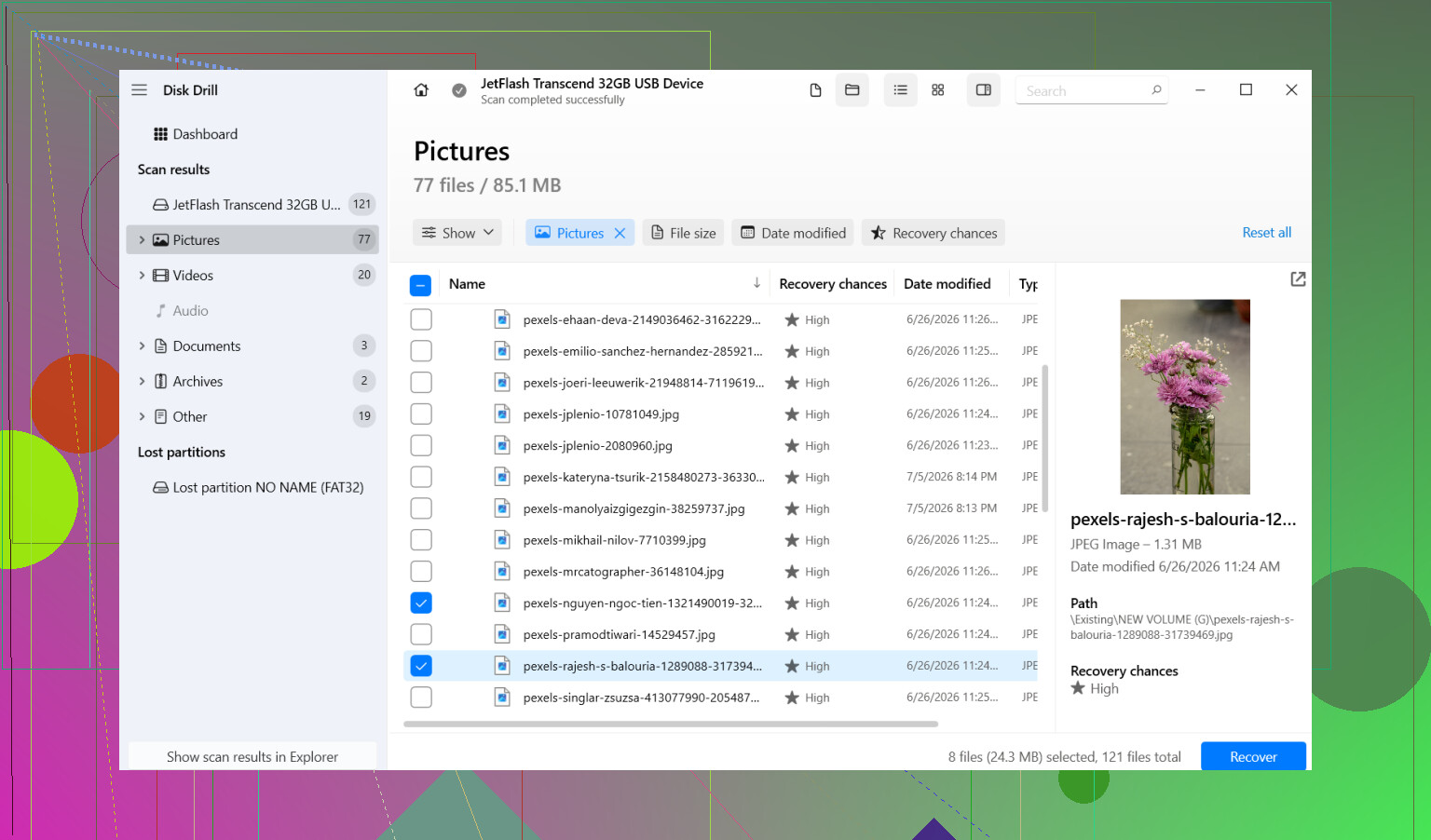
Wat voor mij werkte was Disk Drill. Ik heb het gebruikt op een externe schijf die er plotseling bijna leeg uitzag, terwijl er nog steeds een paar honderd GB als gebruikt stond aangegeven. Het haalde de ontbrekende mappen boven water met minder gedoe dan ik had verwacht.
De stappen die ik zou nemen:
- Installeer Disk Drill op je interne schijf, of op een andere gezonde schijf. Installeer het niet op de problematische externe schijf.
- Sluit de externe schijf aan en open Disk Drill.
- Kies de getroffen schijf en klik op Zoeken naar verloren gegevens.
- Laat de scan volledig afronden. Breek hem niet voortijdig af. Sorteer daarna de resultaten of filter op bestandstype als je alleen geïnteresseerd bent in dingen zoals foto’s, video’s of documenten.
- Bekijk een voorbeeld van enkele bestanden voordat je iets herstelt. Ik doe dit altijd omdat namen alleen je niet veel vertellen.
- Selecteer de bestanden of mappen die je wilt, en klik dan op Herstellen.
- Sla de herstelde gegevens op een andere schijf op. Zet ze nooit terug op dezelfde externe schijf terwijl je nog probeert gegevens te redden.
Nadat je belangrijke bestanden ergens veilig zijn gekopieerd, kun je de oorspronkelijke schijf aanpakken.
Eén ding dat ik niet vroeg zou doen is CHKDSK uitvoeren omdat zoekresultaten het steeds aanraden. CHKDSK is voor reparatie. Reparatie en herstel zijn niet dezelfde taak. Als mapvermeldingen beschadigd zijn, kan CHKDSK ze herschrijven of verwijderen. Goed om het bestandssysteem netter te maken, slecht als je eerst de beste kans wilt hebben om verdwenen bestanden terug te halen. Mijn volgorde is altijd eerst herstellen, daarna repareren.
Ook, als Windows de melding geeft “u moet deze schijf formatteren”, klik dan niet in paniek op Formatteren. Ik heb die melding ook zien verschijnen door alleen bestandssysteembeschadiging. Het bewijst niet dat de bestanden weg zijn. Als je eerst formatteert, maak je het jezelf alleen maar moeilijker.
Ik zou softwareherstel alleen overslaan als de schijf er fysiek slecht aan toe lijkt. Klikgeluiden, schurend geluid, willekeurige ontkoppelingen, niet opstarten, dat soort dingen. Op dat moment zou ik stoppen. Elke extra leespoging kan een slechte schijf erger maken. Dat is het moment waarop een herstelbedrijf logischer wordt dan tools voor thuisgebruik.
Dit soort problemen komt vaak voor na onveilig verwijderen, stroomuitval, of gewone bestandssysteemcorruptie. Als de schijf nog steeds zichtbaar is en geen stervensgeluiden maakt, zijn je kansen vaak best redelijk. Het belangrijkste is dat je voorkomt dat je te vroeg de verkeerde oplossing probeert.
Als de schijf nog steeds gebruikte ruimte toont, staan je bestanden er vaak nog gewoon op. De bestandstabel is in de war geraakt, of de bestanden waren verborgen, niet gewist. @mikeappsreviewer heeft gelijk over het vermijden van schrijfacties naar de schijf. Met dat deel ben ik het 100 procent eens.
Waar ik een beetje afwijk, is dat ik eerst zou controleren op simpele Windows-fratsen voordat je een lange herstelscan uitvoert.
Probeer dit eerst.
- Sluit de schijf aan op een andere USB-poort en indien mogelijk op een andere pc.
- Open Schijfbeheer en kijk of de partitie de juiste grootte en het juiste bestandssysteem toont.
- Open de Opdrachtprompt en voer uit:
attrib -h -r -s /s /d X:.
Vervang X door de letter van je schijf.
Hiermee verwijder je verborgen-, alleen-lezen- en systeemattributen. Malware en slechte USB-verwijderingen zetten die vlaggen soms om. Ik heb hele mappen hierdoor direct weer zien verschijnen.
Controleer ook Logboeken, Windows-logboeken, Systeem. Kijk naar schijf- of ntfs-fouten rond het moment dat je hem aansloot. Als je herhaalde I/O-fouten ziet, stop dan met rommelen met de schijf. Dat wijst eerder op hardwareproblemen.
Als de bestanden nog steeds niet zichtbaar zijn, gebruik dan herstelsoftware. Disk Drill is een degelijke keuze voor bestandsherstel van externe harde schijven, omdat het de mapstructuur vaak beter herstelt dan veel goedkope tools. Herstel naar een andere schijf, niet terug naar dezelfde. Bekijk bestanden eerst in de preview zodat je geen tijd verspilt aan het terughalen van rommel.
Voor zoekverkeer-termen kun je denken aan bestandsherstel van externe harde schijf, hoe je ontbrekende bestanden van een externe harde schijf herstelt, en verdwenen foto’s en documenten van een USB-schijf terugzetten.
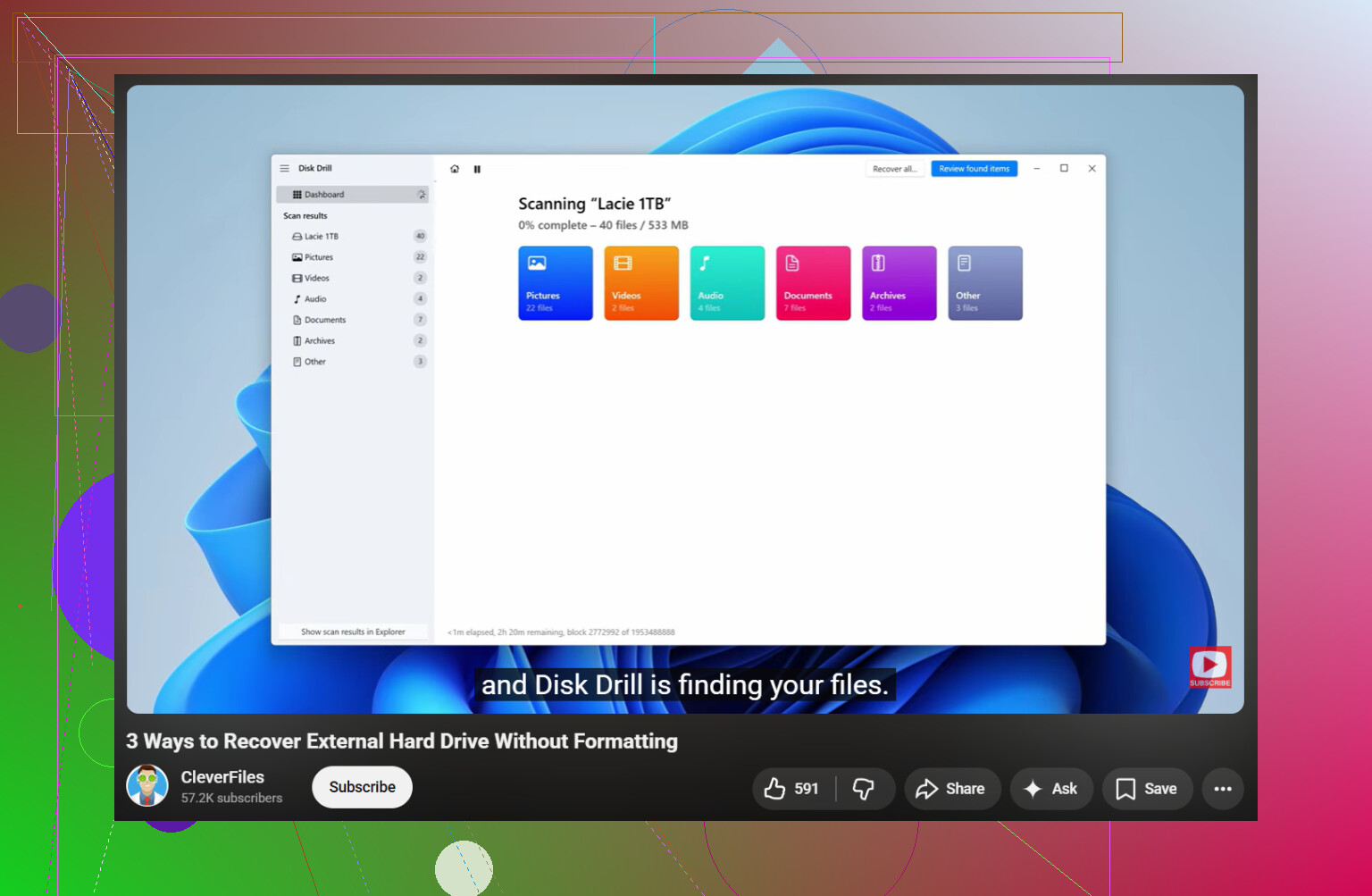
Deze video behandelt ook nuttige controles voordat je iets riskants doet:
bekijk deze handleiding voor herstel van een externe harde schijf
Als de schijf klikt, de verbinding verbreekt of Verkenner laat vastlopen, stop dan. Software zal een stervende schijf niet repareren, en herhaalde leesacties maken het erger. Op dat punt is herstel in een lab de veiligere zet. Kleine typfout hier, maar serieus, formatteer hem niet.
Als de schijf nog steeds aangeeft dat er gebruikte ruimte is, zou ik dit eerst behandelen als een probleem met het bestandssysteem/de index en niet aannemen dat de bestanden echt zijn gewist. @mikeappsreviewer en @sternenwanderer hebben de voor de hand liggende lijst met dingen die je niet moet doen al behoorlijk goed behandeld, maar één extra ding dat ik zou toevoegen is dit: controleer of de mappen zijn omgezet in rommelige bestandsnamen of zelfs in een heel ander bovenliggend pad.
Ik heb gezien dat externe schijven plotseling als leeg worden weergegeven, terwijl de gegevens onder iets als FOUND.000, beschadigde mapnamen of onbewerkte bestandsrecords stonden die Windows normaal gewoon niet zou weergeven. Daarom zou ik niet te lang handmatig rondkijken in Verkenner.
Wat ik anders zou doen:
- Controleer de SMART-status van de schijf met iets dat indien mogelijk alleen-lezen is. Als de gezondheidsstatistieken slecht zijn, kloon/maak dan eerst een image van de schijf voordat je gaat scannen.
- Als de schijf stabiel is, scan deze dan met Disk Drill en kijk specifiek naar zowel gereconstrueerde bestanden als de bestaande mappenstructuur, niet alleen naar resultaten op bestandstype.
- Als de bestandsnamen belangrijk zijn voor werkdocumenten, geef dan prioriteit aan herstel op basis van de oorspronkelijke structuur in plaats van alleen alle PDFs/JPGs te pakken, omdat dat heel snel rommelig wordt.
Kleine kanttekening bij de attrib-suggestie: het kan helpen, zeker, maar als het probleem diepere corruptie is, kost het alleen tijd en geeft het valse hoop. Prima als snelle controle, maar niet waar ik me op zou richten.
Als dit bovendien direct gebeurde nadat de schijf op één specifieke pc was aangesloten, zou ik absoluut een antivirusscan op die computer uitvoeren voordat je iets anders opnieuw aansluit. Sommige malware verbergt graag bestanden en vervangt mappen door snelkoppelingen. Oud probleem, nog steeds vreemd genoeg gebruikelijk.
Voor een degelijke handleiding voor herstel van een externe harde schijf is deze thread de moeite waard om te lezen:
hoe je ontbrekende bestanden van een harde schijf herstelt zonder het erger te maken
Korte versie: stop met het gebruiken van de schijf, repareer hem nog niet, formatteer hem niet en herstel de belangrijke spullen eerst naar een andere schijf. Als de schijf begint te klikken, vastloopt of de verbinding verbreekt, stop dan onmiddellijk met doe-het-zelfpogingen. Dat is werk voor een lab.