Mon disque dur a commencé à faire des bruits étranges et maintenant certains dossiers ne s ouvrent plus. Une analyse montre des secteurs défectueux, et j ai des photos importantes, des fichiers de travail et des documents que je dois vraiment récupérer avant que le disque ne tombe complètement en panne. J ai besoin de conseils sur la méthode la plus sûre pour récupérer des données d un disque dur avec des secteurs défectueux sans causer davantage de dommages.
Les secteurs défectueux font partie de ces problèmes pour lesquels attendre ne fait qu’aggraver les choses. Je l’ai appris à mes dépens sur un ancien disque de 2 To. Cela a commencé par l’ouverture lente des dossiers, puis des erreurs CRC, puis Windows s’est figé quand j’ai essayé de copier une archive photo. Si votre disque affiche des avertissements de secteurs défectueux, arrêtez de l’utiliser immédiatement.
S’il s’agit d’un disque externe, débranchez-le. S’il est à l’intérieur de votre PC, laissez-le tranquille et effectuez le travail de récupération depuis une autre machine si vous en avez une. Chaque lecture ou écriture supplémentaire sollicite à nouveau un disque affaibli, et parfois un scan de plus suffit à le faire lâcher.
Les secteurs défectueux se répartissent généralement en deux catégories.
Secteurs défectueux logiciels :
Ce sont des erreurs de cohérence des données. Le secteur est lisible en théorie, mais les données et leurs informations de correction d’erreur ne correspondent pas. J’en ai vu après des arrêts non sécurisés et des corruptions aléatoires du système de fichiers. Parfois réparables.
Secteurs défectueux matériels :
Il s’agit de dommages physiques sur le disque. Usure, choc, vieillissement, problèmes de tête de lecture, dommages au plateau, ce genre de choses. Si vous entendez des clics, des grincements ou des bips, je m’arrêterais là immédiatement. Les tentatives maison sur un disque mécanique bruyant finissent généralement mal. À ce stade, un laboratoire de récupération est la solution réaliste.
Si le disque apparaît encore dans le système d’exploitation et qu’il est seulement instable, la meilleure chose à faire est d’abord d’en créer une image, puis d’effectuer la récupération à partir de cette image. Je ne lancerais pas un scan de récupération normal sur un disque en panne. Ces scans lisent de grandes parties du disque et sollicitent le matériel pendant longtemps. J’ai déjà vu des disques disparaître en plein milieu.
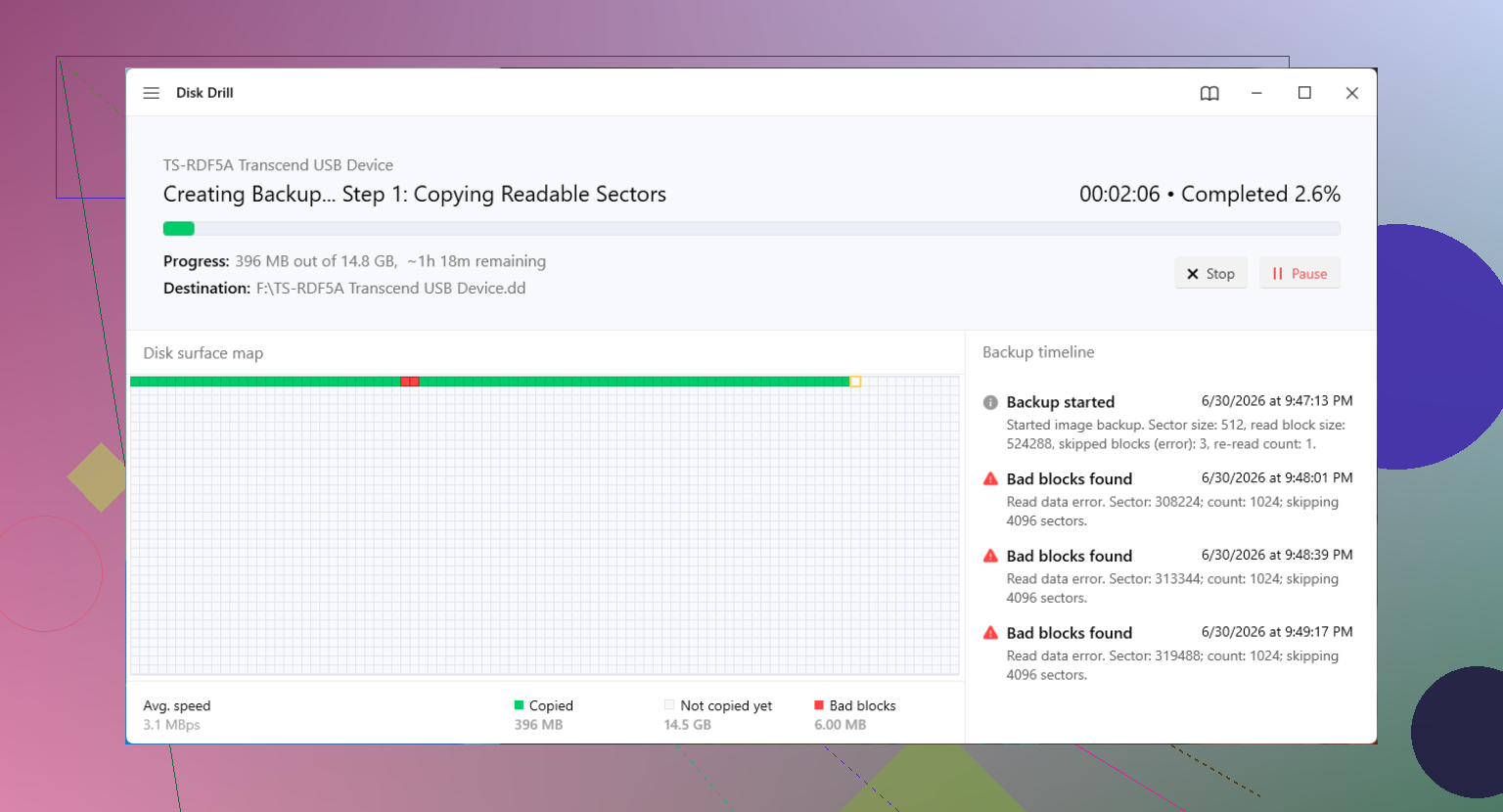
Ce qui a mieux fonctionné pour moi a été de faire d’abord une copie secteur par secteur, parfois appelée image bit à bit. Vous enregistrez tout le contenu du disque défaillant dans un fichier image sur un disque sain. Après cela, vous cessez de toucher au disque d’origine et vous travaillez à partir de la copie.
Une option pour cela est Disk Drill. La partie utile ici est la fonction intégrée de sauvegarde bit à bit. Elle est conçue pour les supports instables et essaie de gérer les blocs défectueux en sautant les zones problématiques et en réessayant avec des tailles de bloc plus petites. Sur un disque malade, cela compte plus qu’on ne le pense. Vous connectez le disque défaillant et un autre disque sain avec suffisamment d’espace libre, vous créez l’image, puis vous montez ou attachez l’image dans l’application et vous analysez l’image au lieu du disque d’origine.
La version courte :
Premières étapes
- Installez l’outil de récupération sur un ordinateur sain.
- Connectez le disque défaillant comme périphérique secondaire si possible.
- Utilisez la fonction de sauvegarde du disque ou d’image bit à bit.
- Enregistrez l’image sur un autre disque sain.
- Déconnectez le disque défaillant une fois l’image terminée.
- Analysez le fichier image, pas le disque physique.
Si vos fichiers reviennent et que vous pensez maintenant à réutiliser le disque, je serais prudent. Oui, Windows dispose d’outils comme chkdsk /r dans PowerShell, et un formatage complet vérifie aussi les secteurs et marque les mauvais pour que le système d’exploitation les évite. J’ai utilisé les deux. Ils conviennent pour les tests. Ils ne rendent pas à nouveau fiable un disque en train de mourir.
Ma règle est devenue simple après quelques pannes. Si un disque a commencé à accumuler des secteurs défectueux, je le retire de tout usage important. Au mieux, je l’utilise pour des données jetables que j’ai déjà ailleurs. Pour les photos de famille, les documents de travail, les fichiers de projet, hors de question.
Si le disque n’apparaît pas du tout, ou si l’image est incomplète et que le logiciel de récupération n’aboutit à rien, alors vous entrez dans le domaine des laboratoires. Les prix font mal. J’ai vu des gens recevoir des devis allant de 500 $ à 3 000 $, parfois plus, selon qu’il s’agisse d’un problème de micrologiciel, de dommages aux têtes de lecture ou de dommages au plateau. Les laboratoires disposent d’outils et d’environnements propres que vous n’avez pas chez vous.
La partie que les gens ignorent jusqu’à ce qu’une catastrophe survienne, ce sont les sauvegardes. Vous avez besoin de la règle 3-2-1 si vous tenez à vos fichiers.
Habitude de sauvegarde à conserver
Trois copies de vos données.
Deux types de stockage différents.
Une copie hors site.
Je n’ai pas pris cela au sérieux jusqu’à ce qu’un disque se mette à cliquer à 1 h du matin alors qu’il contenait des années de données que je n’avais copiées nulle part ailleurs. Depuis, une sauvegarde locale et une copie dans le cloud m’ont sauvé plus d’une fois.
Arrêtez d’exécuter des analyses dessus. Des bruits étranges plus des secteurs défectueux, c’est une mauvaise combinaison. S’il s’agit d’un disque dur mécanique, chaque minute supplémentaire sous tension compte.
Je suis d’accord avec @mikeappsreviewer sur un point : faites le moins possible sur le disque malade. Là où je diffère un peu, c’est sur CHKDSK. Je ne toucherais pas à CHKDSK à ce stade. Il adore “réparer” les choses en modifiant les métadonnées, et sur un disque en panne, cela peut aggraver la récupération.
Voici ce que je ferais :
-
Récupérez d’abord les fichiers les plus importants, par petits lots.
Commencez par les photos, les documents, les fichiers de travail. Ignorez pour l’instant les dossiers géants et les archives vidéo. Si l’Explorateur se bloque, utilisez un outil de copie avec contrôle des tentatives comme TeraCopy ou FastCopy. -
Surveillez les statistiques SMART.
Utilisez CrystalDiskInfo. Si les compteurs de secteurs réalloués, de secteurs en attente ou d’erreurs irrécupérables augmentent, arrêtez et passez à une image disque ou à un laboratoire. -
Gardez le disque au frais et stable.
Les mauvais câbles USB, les blocs d’alimentation faibles et les adaptateurs SATA bon marché provoquent des erreurs de lecture supplémentaires. Utilisez un port SATA direct ou un boîtier alimenté fiable si vous en avez un. -
Si la copie des fichiers échoue, passez à une récupération basée sur une image.
Disk Drill convient ici, non pas pour une réparation miracle, mais pour récupérer des données à partir d’une image de disque endommagée une fois que vous en avez une. Analysez la copie, pas l’original, lorsque c’est possible. -
Si le disque clique, grince ou disparaît du système, arrêtez.
Là, c’est le domaine d’un laboratoire.
Aussi, voici une lecture solide sur la récupération de données à partir de blocs défectueux, conseils pratiques de Reddit pour récupérer des données à partir de blocs défectueux.
Pour les termes de recherche, votre problème est essentiellement celui-ci : disque dur qui fait des bruits étranges, dossiers qui ne s’ouvrent pas, secteurs défectueux détectés, besoin de récupérer des photos, des documents et des fichiers de travail avant une panne totale du disque.
Ne réutilisez pas ce disque après la récupération. Mettez-le hors service. Même s’il semble correct pendant une semaine ou deux, il ne l’est pas.
<img src=‘upload://A9zDLrVLrTO3E4EKqlQ3Ge91ucd.png’ alt=‘Besoin d’aide pour récupérer des données d’un disque dur avec des secteurs défectueux ?’ width=‘’ height=‘’>
Des bruits étranges changent la donne. Des secteurs défectueux à eux seuls peuvent parfois simplement vouloir dire copie tes données tout de suite. Du bruit plus des secteurs défectueux peuvent très vite se transformer en le disque meurt en plein clic.
Je suis globalement d accord avec @mikeappsreviewer et @kakeru, mais je nuancerais un point. Je ne passerais pas beaucoup de temps à sélectionner des dossiers en premier, sauf si le disque reste connecté de manière fiable. Sur des disques fragiles, fouiller dans l Explorateur peut provoquer plus de recherches aléatoires qu un passage de récupération plus direct. Parfois, cela aggrave la situation au lieu de l améliorer.
Ce que je ferais à la place :
- Arrêtez de démarrer dessus si c est votre disque système
- N exécutez pas CHKDSK, d outils de réparation, de défragmentation ni un autre scan de surface
- Branchez-le sur la connexion la plus stable possible, de préférence en SATA direct
- Récupérez d abord les données irremplaçables par ordre de valeur, mais en utilisant une application de récupération capable de gérer les erreurs de lecture au lieu d un simple glisser-déposer si l Explorateur bloque sans arrêt
Si le disque est encore détecté, Disk Drill est une option raisonnable ici, surtout parce que vous pouvez cibler uniquement les types de fichiers et les dossiers les plus importants au lieu de marteler tout le disque pendant des heures. Cela peut faire gagner du temps si vous devez récupérer d abord des photos, des documents et des fichiers de travail. Si le disque se déconnecte ou commence à cliquer plus fort pendant les lectures, arrêtez d y toucher et faites appel à un pro. Aucun logiciel ne bat des têtes endommagées.
Aussi, ignorez la tentation de le tester encore un peu. Les gens font toujours un scan de plus, un redémarrage de plus, une tentative de copie de plus. Ce une fois de plus est la façon dont les disques passent de récupérables à bons pour la casse. Demandez-moi comment je le sais lol.
Après avoir récupéré les données, mettez ce disque à la retraite. Peut-être pas. Pas pour des fichiers moins importants. Mettez-le à la retraite.
Si vous voulez un guide simple pour utiliser Disk Drill dans le cadre de la récupération sur un disque endommagé, celui-ci est plutôt correct : regardez comment récupérer des fichiers depuis un disque dur défaillant avec Disk Drill.
Et oui, s il fait des bruits de grincement ou des bips, laissez tomber le bricolage. Là, c est le domaine du labo, même si le prix fait mal.

Je ne suis pas tout à fait d’accord avec l’idée de « copier les fichiers d’abord » avancée par @kakeru et @sognonotturno. Si le disque émet de nouveaux bruits mécaniques, même le simple fait de parcourir les dossiers peut déclencher beaucoup de mouvements aléatoires des têtes. Sur certains HDD en fin de vie, c’est pire qu’une lecture plus contrôlée.
Ce que j’ajouterais, c’est ceci :
- Vérifiez s’il s’agit d’un HDD ou d’un SSD. Le bruit est surtout important pour les HDD. Les SSD peuvent aussi avoir des blocs défectueux, mais des clics ou grincements indiquent un problème mécanique.
- S’il s’agit d’un HDD externe, remplacez le boîtier/câble avant de supposer que les plateaux sont fichus. J’ai déjà vu des cartes bridge USB défaillantes provoquer des erreurs de lecture et des déconnexions qui ressemblent à des « secteurs défectueux ».
- Si les données sont vraiment irremplaçables, fixez dès maintenant une règle de stop-loss. Par exemple : s’il disparaît une fois, commence à cliquer plus fort ou si le SMART se dégrade pendant la récupération, plus aucun bricolage maison.
Côté logiciel, Disk Drill convient si vous l’utilisez correctement : créez d’abord une image si possible, puis récupérez depuis l’image.
Avantages de Disk Drill :
- flux de travail simple pour l’imagerie et l’analyse
- efficace pour extraire rapidement les types de fichiers courants
- plus convivial que beaucoup d’outils de récupération
Inconvénients :
- les analyses approfondies peuvent quand même prendre une éternité
- ce n’est pas magique face à une panne matérielle grave
- si le disque est instable, aucun logiciel ne peut faire de miracles
J’éviterais de « réparer » le système de fichiers avant la tentative de sauvetage. D’abord la récupération, les expériences ensuite. Et aussi, une fois terminé, mettez définitivement ce disque à la retraite. Ni pour l’archivage, ni pour les sauvegardes, ni pour quoi que ce soit.