Ma clé USB a été formatée en exFAT et s’est soudainement corrompue. Windows me demande de la formater, mais je dois récupérer des fichiers importants avant de faire quoi que ce soit qui pourrait aggraver la situation. Quelles sont les étapes ou les outils les plus sûrs pour la récupération de fichiers sur une clé USB exFAT ?
Arrêtez d’utiliser immédiatement le lecteur exFAT. C’est l’essentiel. Ne copiez pas de nouveaux fichiers dessus, ne laissez pas Windows le formater, et n’exécutez pas encore CHKDSK ni d’autres outils de réparation. Les données exFAT supprimées ou perdues après un formatage ne sont souvent pas effacées immédiatement. L’espace est généralement simplement marqué comme libre, et les fichiers peuvent encore être récupérables jusqu’à ce que quelque chose les écrase.
exFAT se retrouve sur beaucoup de supports amovibles, comme les clés USB, les cartes SD, les SSD externes et les disques durs externes, donc c’est une situation assez courante. S’il s’agit d’un disque dur externe ou d’un SSD et que les fichiers ont été supprimés via Windows, vérifiez d’abord la Corbeille. Avec les clés USB et les cartes SD, les fichiers supprimés passent généralement outre la Corbeille, donc elle peut être vide même si les fichiers viennent d’être supprimés.
Après cela, un logiciel de récupération est généralement l’étape suivante. Cette liste est un bon point de départ : logiciels de récupération.
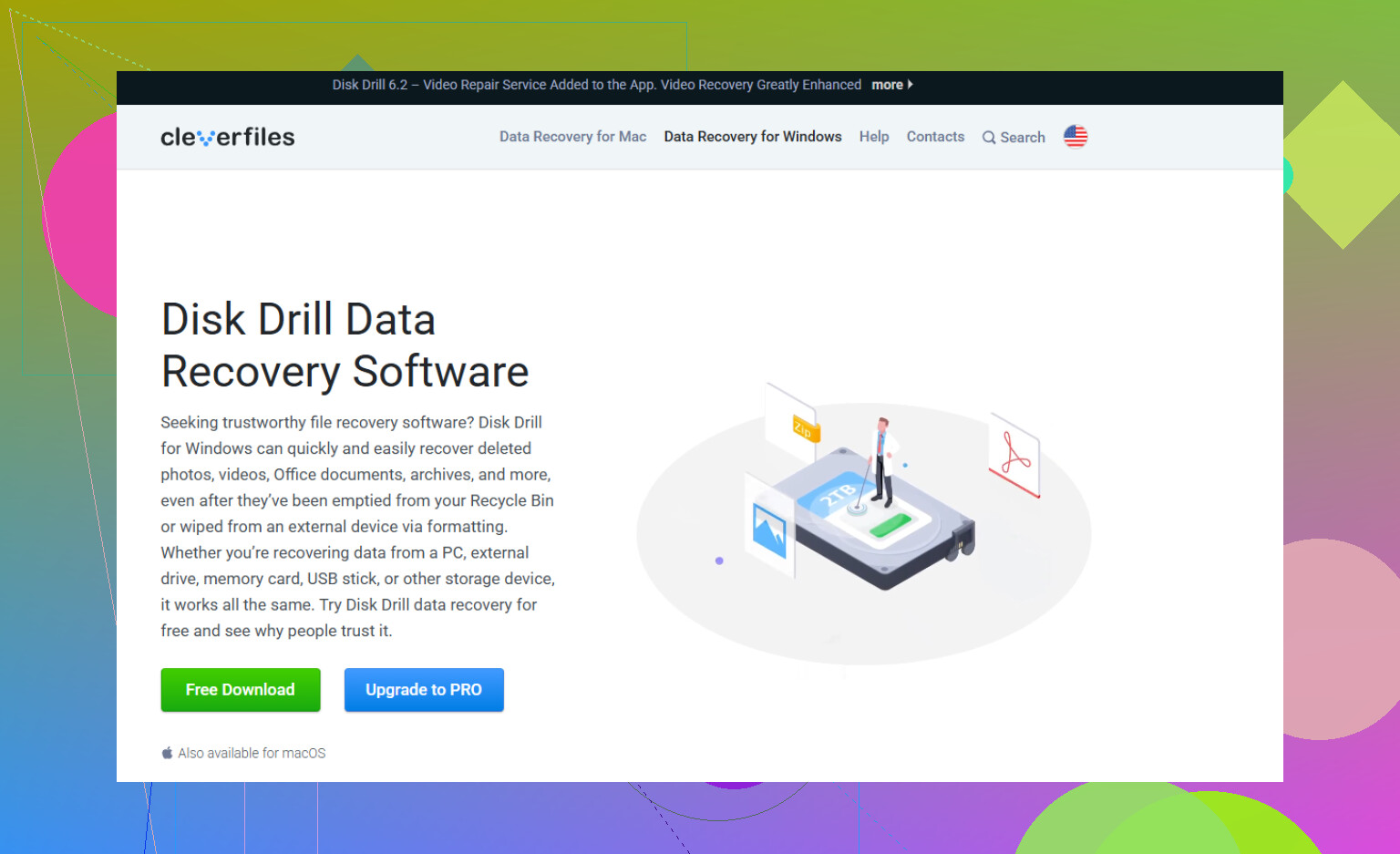
Personnellement, j’essaierais d’abord Disk Drill si vous voulez quelque chose de simple. Il gère assez bien les fichiers supprimés, les lecteurs formatés et les volumes exFAT corrompus, sans vous faire lutter avec l’interface.
- Installez Disk Drill ailleurs que sur le lecteur exFAT que vous essayez de récupérer.
- Branchez le lecteur exFAT et attendez qu’il apparaisse dans l’application.
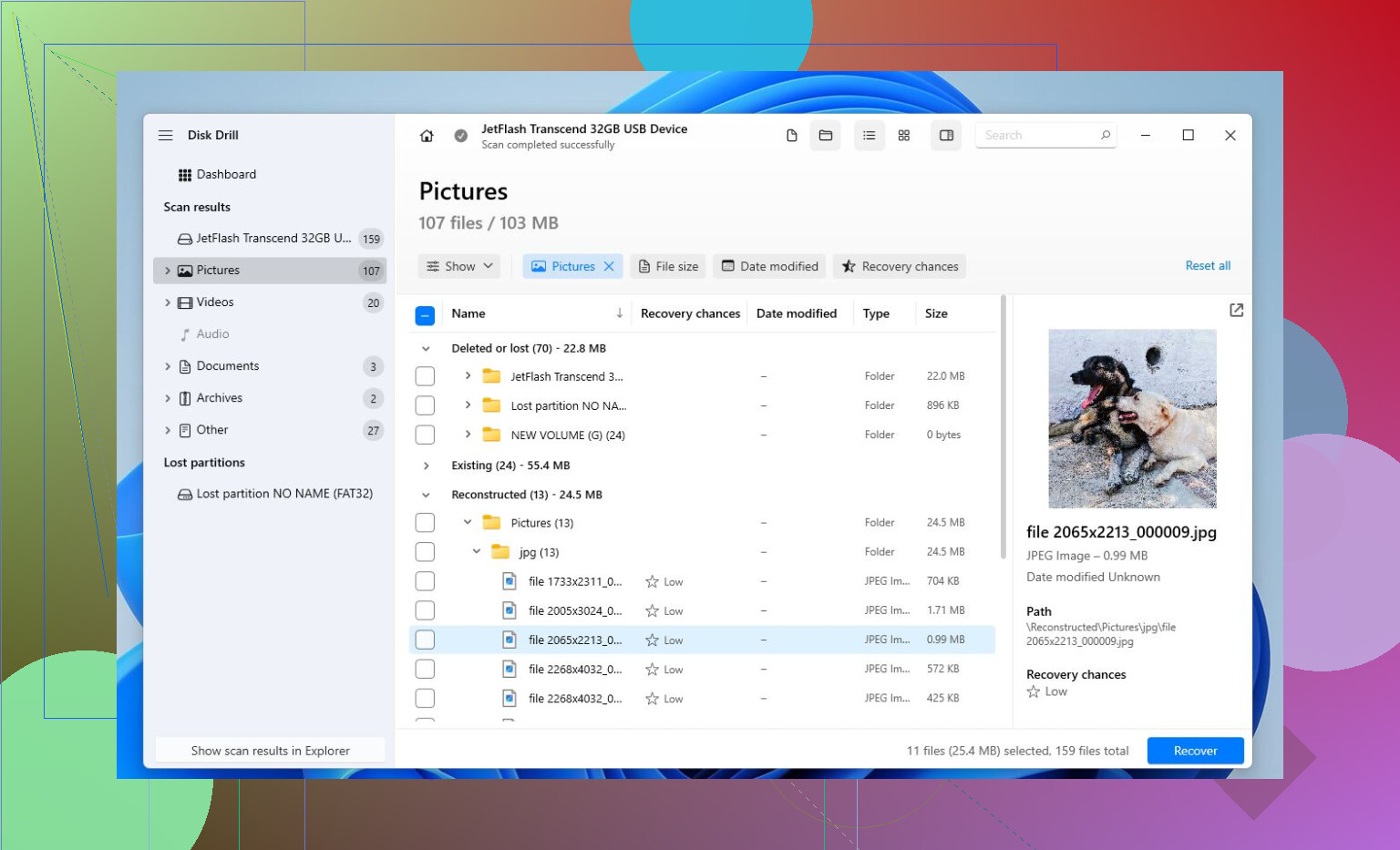
- Lancez une analyse. Analyse universelle est généralement celle à utiliser.
- Laissez-la se terminer, ou commencez à vérifier les fichiers trouvés pendant que l’analyse est encore en cours.
- Prévisualisez les fichiers avant de les récupérer.
- Récupérez-les vers un autre lecteur. N’enregistrez rien sur le périphérique exFAT d’origine.
Si vous préférez utiliser un outil gratuit, TestDisk mérite qu’on s’y intéresse. Il n’est pas aussi convivial et il est plus technique, mais il peut être très efficace lorsque le problème est une partition manquante ou endommagée plutôt qu’une simple suppression de fichiers. Il a aidé beaucoup de personnes à restaurer des partitions exFAT sans reformater.
Le principal piège concerne les SSD. Si le périphérique exFAT est un SSD, TRIM peut influer sur la possibilité de récupération. TRIM indique au SSD quels blocs ne sont plus nécessaires après une suppression. Une fois que le SSD a effacé ces blocs en interne, les logiciels de récupération ne peuvent généralement plus récupérer les fichiers. Les SSD internes utilisent couramment TRIM, donc les fichiers supprimés peuvent disparaître assez rapidement. Les SSD externes en USB sont un peu moins prévisibles, car TRIM peut ne pas être transmis correctement, donc la récupération reste parfois possible. Les disques durs classiques, les clés USB et la plupart des cartes SD ne fonctionnent pas de la même manière, donc les chances y sont souvent meilleures.
Si le lecteur clique, perd la connexion, n’apparaît sur aucun ordinateur ou semble physiquement endommagé, j’arrêterais les tentatives de récupération par vous-même. Cela ressemble davantage à une panne matérielle, et des analyses répétées ou des cycles d’alimentation peuvent aggraver la situation. À ce stade, un service professionnel de récupération de données est l’option la plus sûre.
Si ce n’est qu’un problème de système de fichiers ou de suppression, la récupération exFAT peut assez bien se passer. L’essentiel est d’agir vite, d’éviter toute écriture sur le lecteur et d’enregistrer les fichiers récupérés ailleurs.
Ne laissez aucun programme de récupération « réparer » la clé USB avant d’avoir copié les fichiers ou créé une image du lecteur. Beaucoup de gens voient un bouton indiquant corriger, reconstruire, réparer, initialiser ou formater et cliquent dessus parce que cela semble sans danger. Sur un volume exFAT corrompu, cela peut transformer un désordre récupérable en un désordre encore pire.
Je suis d’accord avec le conseil ci-dessus de ne pas utiliser CHKDSK, mais je serais un peu plus prudent quant à l’analyse directe de la clé USB si les fichiers comptent beaucoup. Les clés USB peuvent tomber en panne pendant la lecture, et les analyses de récupération sollicitent fortement la lecture. Si le lecteur est encore détecté avec la bonne taille, la solution la plus sûre consiste d’abord à en faire une image secteur par secteur sur un autre disque, puis à lancer la récupération sur l’image. Des outils comme ddrescue sont bien adaptés à cela, même s’ils ne sont pas très conviviaux pour les débutants. Certaines applications de récupération peuvent aussi créer des images disque, donc vérifiez cette option avant de lancer une longue analyse.
Si vous avez simplement besoin de la méthode la plus simple et pratique, utilisez Disk Drill ou un autre outil de récupération en mode d’analyse en lecture seule, prévisualisez ce qu’il trouve, puis récupérez les données sur votre ordinateur ou sur un autre disque externe. N’effectuez pas la récupération sur la même clé USB. Une fois vos données récupérées, vous pourrez alors tester la clé USB, la reformater ou la jeter si elle continue à mal fonctionner. Pour des fichiers importants, je ne ferais plus confiance à cette clé USB même si le formatage réussit.
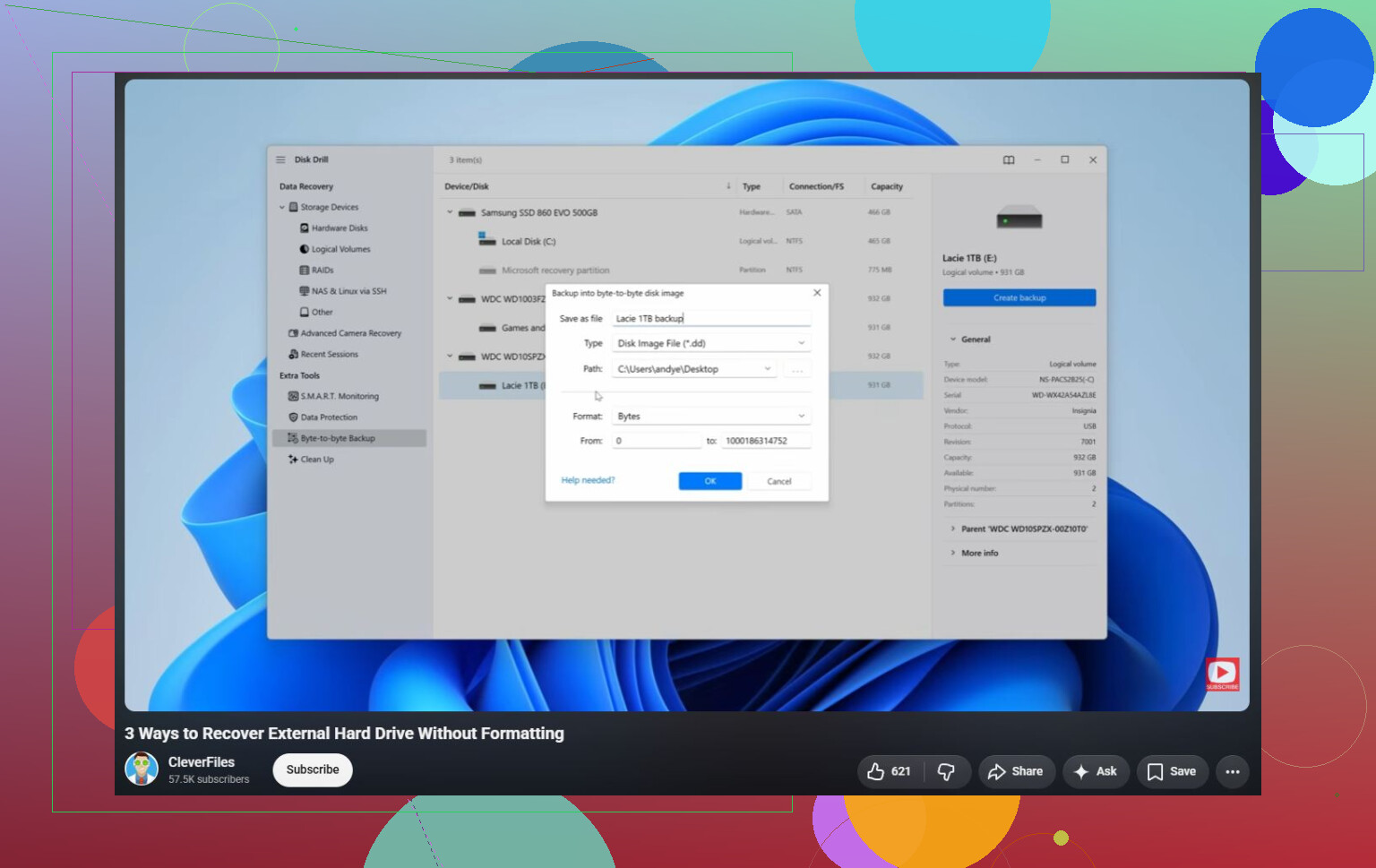
Ne continuez pas à le débrancher et le rebrancher sans arrêt en espérant que Windows le montera soudainement. Annulez l’invite de formatage, puis vérifiez d’abord la Gestion des disques. Si la clé USB affiche la capacité correcte, un logiciel de récupération a de quoi travailler, et Disk Drill ou un outil similaire peut l’analyser, de préférence après avoir créé une image. Si elle affiche 0 octet, aucun média, ou continue à disparaître, arrêtez-vous là, car ce n’est probablement plus un problème exFAT. C’est le moment où des analyses répétées peuvent gaspiller la durée de vie restante de la clé, et un laboratoire est l’option la plus sûre si les fichiers valent la peine d’être récupérés.
Ne l’initialisez pas.
Windows peut indiquer que le volume est RAW, demander de le formater, ou parfois suggérer de le réparer. Considérez tout cela comme des opérations d’écriture jusqu’à preuve du contraire. Le côté pénible avec exFAT, c’est que si les structures de répertoires sont endommagées, une analyse de récupération peut retrouver vos photos/documents/vidéos, mais pas toujours avec les dossiers ou noms de fichiers d’origine. Donc si un outil affiche deux groupes comme « partition existante/perdue » et « trouvé par signature », vérifiez très attentivement le premier avant de récupérer un énorme lot de fichiers renommés.
Je suis d’accord avec le conseil de faire d’abord une image, mais si vous n’avez pas un autre disque assez grand, n’en faites pas cinq analyses complètes différentes avec cinq applications différentes. Faites une tentative raisonnable, récupérez d’abord les éléments les plus importants vers un autre disque, puis expérimentez plus tard. Disk Drill convient pour cela s’il peut prévisualiser les fichiers avant la récupération, mais n’utilisez aucune option qui dit réparer, reconstruire ou écrire des modifications sur la clé USB.
Après la récupération, considérez la clé comme jetable. Même si elle se formate et réussit un test rapide, une clé USB qui bascule aléatoirement vers « doit être formatée » n’est pas l’endroit où je remettrais l’unique copie de quoi que ce soit d’important.