Meine Festplatte hat angefangen, seltsame Geräusche zu machen, und jetzt lassen sich einige Ordner nicht mehr öffnen. Ein Scan zeigt fehlerhafte Sektoren, und ich habe wichtige Fotos, Arbeitsdateien und Dokumente, die ich unbedingt wiederherstellen muss, bevor die Festplatte vollständig ausfällt. Ich brauche Rat zum sichersten Weg, Daten von einer Festplatte mit fehlerhaften Sektoren wiederherzustellen, ohne weiteren Schaden zu verursachen.
Defekte Sektoren sind eines dieser Probleme, bei denen Abwarten alles nur schlimmer macht. Ich habe das auf die harte Tour mit einer alten 2-TB-Festplatte gelernt. Es fing mit langsamem Öffnen von Ordnern an, dann kamen CRC-Fehler, dann fror Windows ein, als ich versuchte, ein Fotoarchiv zu kopieren. Wenn Ihr Laufwerk Warnungen zu defekten Sektoren ausgibt, hören Sie jetzt auf, es zu benutzen.
Wenn es sich um ein externes Laufwerk handelt, ziehen Sie es ab. Wenn es in Ihrem PC eingebaut ist, lassen Sie es in Ruhe und führen Sie die Wiederherstellung nach Möglichkeit von einem anderen Rechner aus. Jeder zusätzliche Lese- oder Schreibvorgang belastet eine schwache Festplatte erneut, und manchmal ist es genau ein weiterer Scan, der ihr den Rest gibt.
Defekte Sektoren fallen normalerweise in zwei Kategorien.
Weiche defekte Sektoren:
Das sind Datenkonsistenzfehler. Der Sektor ist theoretisch lesbar, aber die Daten und ihre Fehlerkorrekturinformationen passen nicht zusammen. Ich habe so etwas nach unsicheren Abschaltungen und zufälligem Dateisystem-Chaos gesehen. Manchmal reparierbar.
Harte defekte Sektoren:
Das ist physischer Schaden auf der Festplatte. Verschleiß, Stöße, Alterung, Probleme mit den Köpfen, Schäden an den Plattern, solche Dinge. Wenn Sie Klicken, Schleifen oder Piepen hören, würde ich genau dort aufhören. DIY-Versuche an einer lauten mechanischen Festplatte enden meist schlecht. Ab diesem Punkt ist ein Datenrettungslabor der realistische Weg.
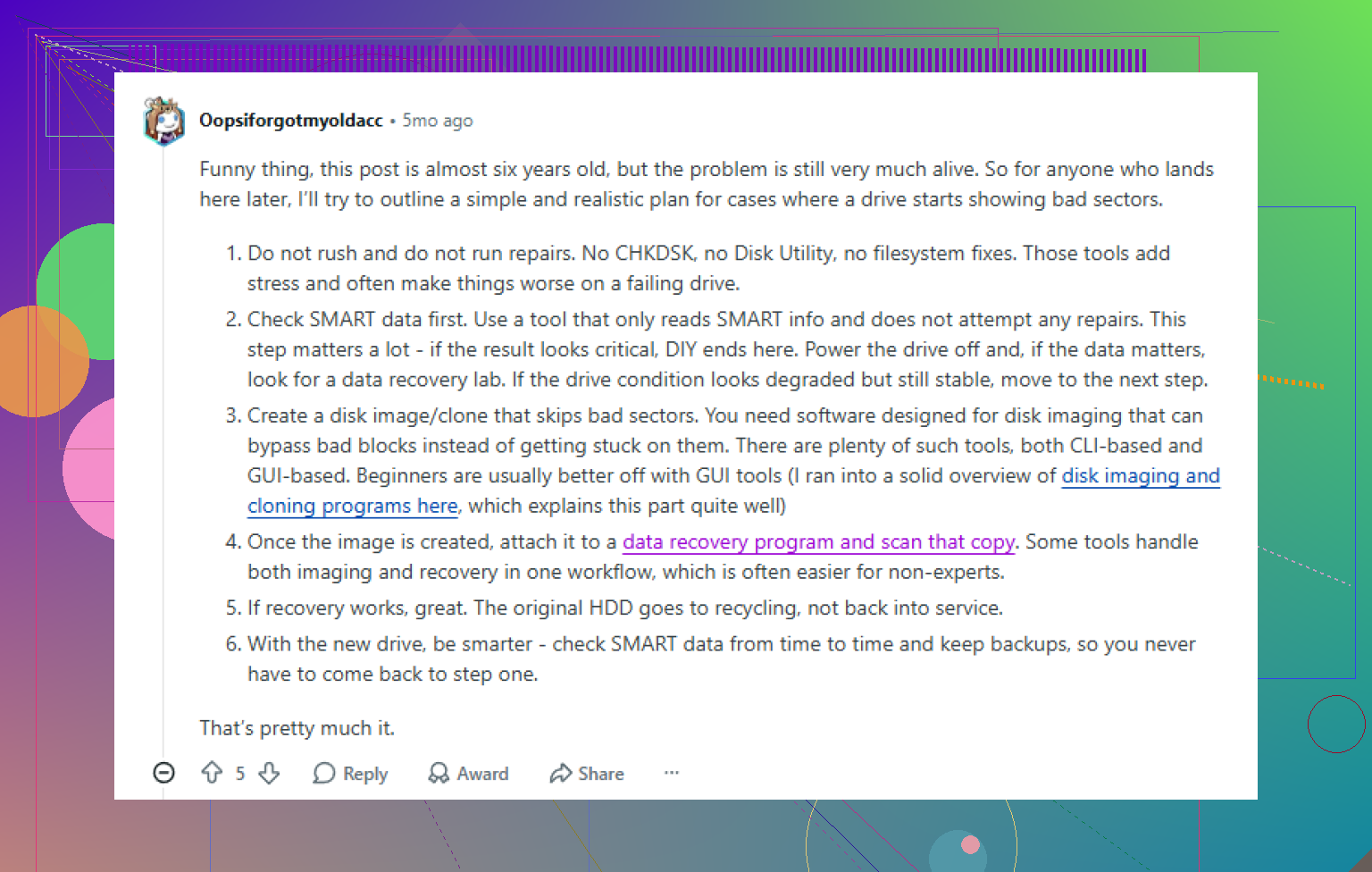
Wenn das Laufwerk im Betriebssystem noch angezeigt wird und nur instabil ist, ist Ihr bester Schritt, zuerst ein Image davon zu erstellen und dann von diesem Image wiederherzustellen. Ich würde keinen normalen Wiederherstellungsscan auf einer ausfallenden Festplatte ausführen. Solche Scans lesen große Teile des Laufwerks und belasten die Hardware über lange Zeit stark. Ich habe gesehen, wie Laufwerke mitten im Vorgang verschwunden sind.
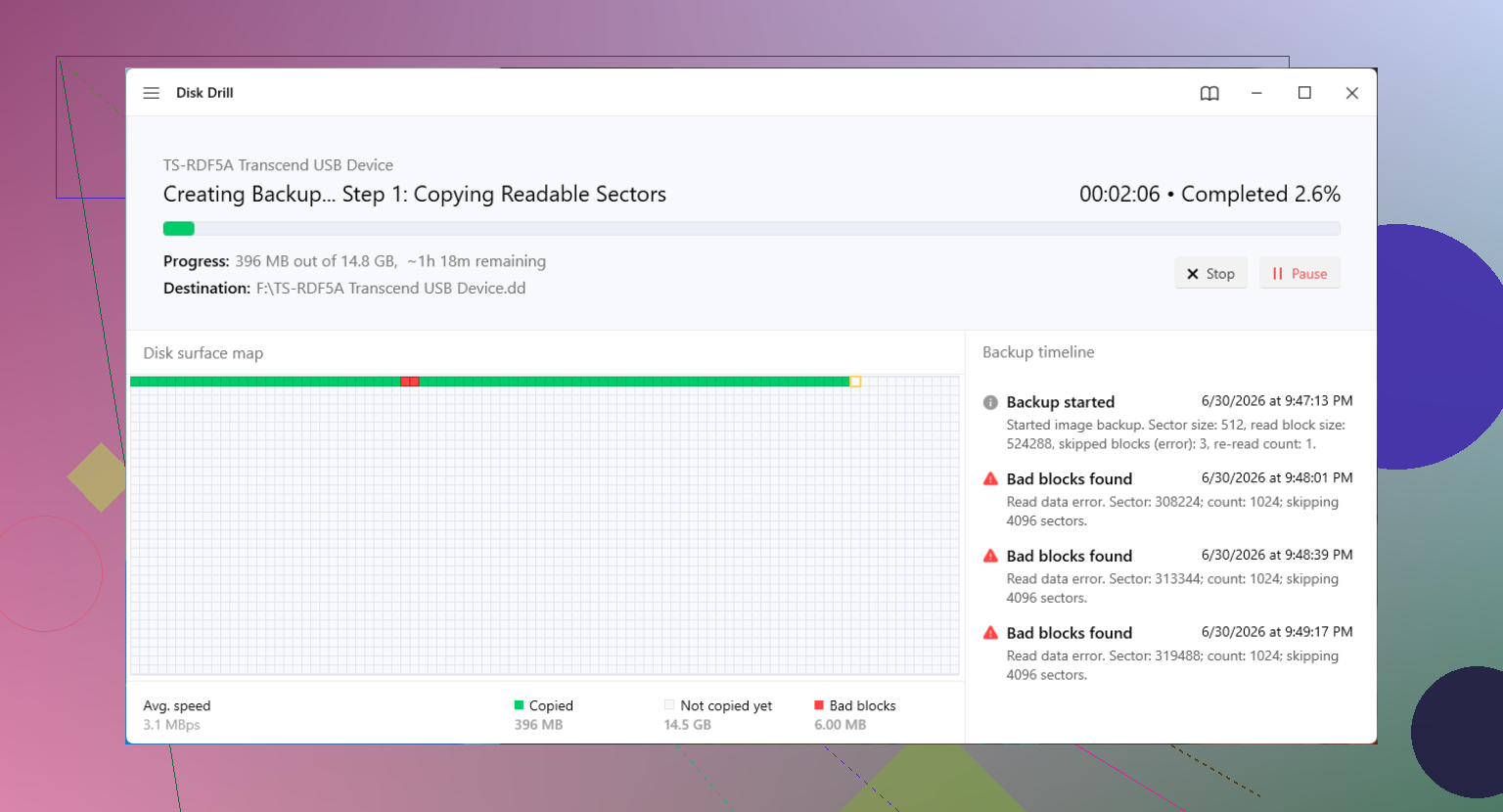
Was für mich besser funktioniert hat, war zuerst eine Sektor-für-Sektor-Kopie zu erstellen, manchmal auch Byte-für-Byte-Image genannt. Dabei speichern Sie den gesamten Inhalt der fehlerhaften Festplatte in einer Image-Datei auf einem gesunden Laufwerk. Danach fassen Sie die Originalfestplatte nicht mehr an und arbeiten mit der Kopie.
Eine Möglichkeit dafür ist Disk Drill. Der nützliche Teil hier ist die integrierte Byte-für-Byte-Backup-Funktion. Sie ist für instabile Medien gedacht und versucht, mit fehlerhaften Blöcken umzugehen, indem problematische Stellen übersprungen und mit kleineren Blockgrößen erneut versucht werden. Bei einer kranken Festplatte ist das wichtiger, als die meisten denken. Sie schließen das fehlerhafte Laufwerk und ein weiteres gesundes Laufwerk mit genügend freiem Speicherplatz an, erstellen das Image, binden das Image dann in der App ein und scannen das Image statt der Originalfestplatte.
Die Kurzversion:
Erste Schritte
- Installieren Sie das Wiederherstellungstool auf einem gesunden Computer.
- Schließen Sie das fehlerhafte Laufwerk nach Möglichkeit als sekundäres Gerät an.
- Verwenden Sie die Laufwerk-Backup- oder Byte-für-Byte-Image-Funktion.
- Speichern Sie das Image auf einer anderen gesunden Festplatte.
- Trennen Sie das fehlerhafte Laufwerk, sobald das Image fertig ist.
- Scannen Sie die Image-Datei, nicht das physische Laufwerk.
Wenn Ihre Dateien zurückkommen und Sie jetzt darüber nachdenken, die Festplatte wiederzuverwenden, wäre ich vorsichtig. Ja, Windows hat Werkzeuge wie chkdsk /r in PowerShell, und eine vollständige Formatierung prüft ebenfalls Sektoren und markiert defekte, damit das Betriebssystem sie meidet. Ich habe beides benutzt. Zum Testen ist das in Ordnung. Eine sterbende Festplatte wird dadurch nicht wieder vertrauenswürdig.
Meine Regel wurde nach ein paar Ausfällen ganz einfach. Wenn eine Festplatte angefangen hat, mehr defekte Sektoren zu entwickeln, nehme ich sie für alles Wichtige außer Betrieb. Höchstens nutze ich sie für unwichtige Daten, die ich bereits woanders habe. Für Familienfotos, Arbeitsdokumente, Projektdateien auf keinen Fall.
Wenn das Laufwerk überhaupt nicht angezeigt wird oder das Image unvollständig ist und die Wiederherstellungssoftware nichts bringt, dann sind Sie im Labor-Bereich angekommen. Die Preise sind heftig. Ich habe erlebt, dass Leuten zwischen 500 und 3.000 US-Dollar genannt wurden, manchmal auch mehr, je nachdem, ob das Problem Firmware, Kopfschaden oder Plattenschaden ist. Labore haben Werkzeuge und saubere Umgebungen, die Sie zu Hause nicht haben.
Der Teil, den die Leute auslassen, bis das Unglück passiert, sind Backups. Sie wollen die 3-2-1-Regel, wenn Ihnen die Dateien wichtig sind.
Backup-Gewohnheit, die sich lohnt
Drei Kopien Ihrer Daten.
Zwei verschiedene Speichertypen.
Eine Kopie außer Haus.
Ich habe das nicht ernst genommen, bis bei mir um 1 Uhr morgens eine Festplatte zu klicken begann, auf der Jahre an Daten lagen, die ich nirgendwo anders kopiert hatte. Seitdem hat mich ein lokales Backup und eine Cloud-Kopie schon mehr als einmal gerettet.
Führen Sie darauf keine weiteren Scans aus. Seltsame Geräusche plus fehlerhafte Sektoren sind eine schlechte Kombination. Wenn es sich um eine Festplatte handelt, zählt jede zusätzliche Minute im eingeschalteten Zustand.
Ich stimme @mikeappsreviewer in einem Punkt zu: Machen Sie so wenig wie möglich auf der kranken Festplatte. Wo ich etwas anderer Meinung bin, ist CHKDSK. Ich würde CHKDSK in diesem Stadium nicht anfassen. Es liebt es, Dinge zu reparieren, indem Metadaten geändert werden, und bei einer ausfallenden Festplatte kann das die Wiederherstellung verschlimmern.
Was ich tun würde:
-
Ziehen Sie zuerst die wichtigsten Dateien, in kleinen Chargen.
Beginnen Sie mit Fotos, Dokumenten und Arbeitsdateien. Überspringen Sie vorerst riesige Ordner und Videoarchive. Wenn der Explorer hängen bleibt, verwenden Sie ein Kopiertool mit Steuerung für Wiederholungsversuche wie TeraCopy oder FastCopy. -
Beobachten Sie die SMART-Werte.
Verwenden Sie CrystalDiskInfo. Wenn die Anzahl neu zugewiesener Sektoren, ausstehender Sektoren oder nicht korrigierbarer Fehler steigt, stoppen Sie und wechseln Sie zu einem Image oder einem Labor. -
Halten Sie die Festplatte kühl und stabil.
Schlechte USB-Kabel, schwache Netzteile und billige SATA-Adapter verursachen zusätzliche Lesefehler. Verwenden Sie einen direkten SATA-Anschluss oder ein nachweislich gutes Gehäuse mit eigener Stromversorgung, wenn Sie eines haben. -
Wenn das Kopieren von Dateien fehlschlägt, wechseln Sie zur imagebasierten Wiederherstellung.
Disk Drill ist hier in Ordnung, nicht für magische Reparaturen, sondern um Daten aus einem beschädigten Laufwerks-Image wiederherzustellen, sobald Sie eines haben. Scannen Sie nach Möglichkeit die Kopie, nicht das Original. -
Wenn die Festplatte klickt, schleift oder offline geht, hören Sie auf.
Dann ist ein Labor gefragt.
Außerdem ist dies eine gute Lektüre zur Wiederherstellung von Daten aus fehlerhaften Blöcken: praktische Tipps von Reddit zur Wiederherstellung fehlerhafter Blöcke.
Für Suchbegriffe ist Ihr Problem im Grunde dies: Festplatte macht seltsame Geräusche, Ordner lassen sich nicht öffnen, fehlerhafte Sektoren gefunden, Fotos, Dokumente und Arbeitsdateien müssen vor dem totalen Ausfall der Festplatte wiederhergestellt werden.
Verwenden Sie diese Festplatte nach der Wiederherstellung nicht weiter. Mustern Sie sie aus. Selbst wenn sie für ein oder zwei Wochen in Ordnung zu sein scheint, ist sie es nicht.
Seltsame Geräusche verändern die Lage. Schlechte Sektoren allein können manchmal ein Problem sein nach dem Motto jetzt sofort Daten kopieren. Geräusche plus schlechte Sektoren können sehr schnell dazu führen, dass das Laufwerk mitten im Klicken ausfällt.
Ich stimme @mikeappsreviewer und @kakeru größtenteils zu, aber ich würde einen Punkt etwas anders gewichten. Ich würde nicht viel Zeit damit verbringen, zuerst gezielt Ordner herauszupicken, es sei denn, das Laufwerk bleibt zuverlässig online. Bei schwachen Laufwerken kann das Herumsuchen im Explorer mehr zufällige Suchvorgänge verursachen als ein geradlinigerer Wiederherstellungsdurchlauf. Manchmal macht das die Sache schlimmer, nicht besser.
Was ich stattdessen tun würde:
- Nicht mehr davon booten, wenn es dein Systemlaufwerk ist
- Kein CHKDSK, keine Reparaturtools, keine Defragmentierung und keinen weiteren Oberflächenscan ausführen
- An die stabilste Verbindung anschließen, die du hast, vorzugsweise direkt per SATA
- Die unersetzlichen Daten nach Wichtigkeit retten, aber mit einer Recovery-App, die Lesefehler verarbeiten kann, statt mit normalem Drag-and-drop, wenn der Explorer ständig hängen bleibt
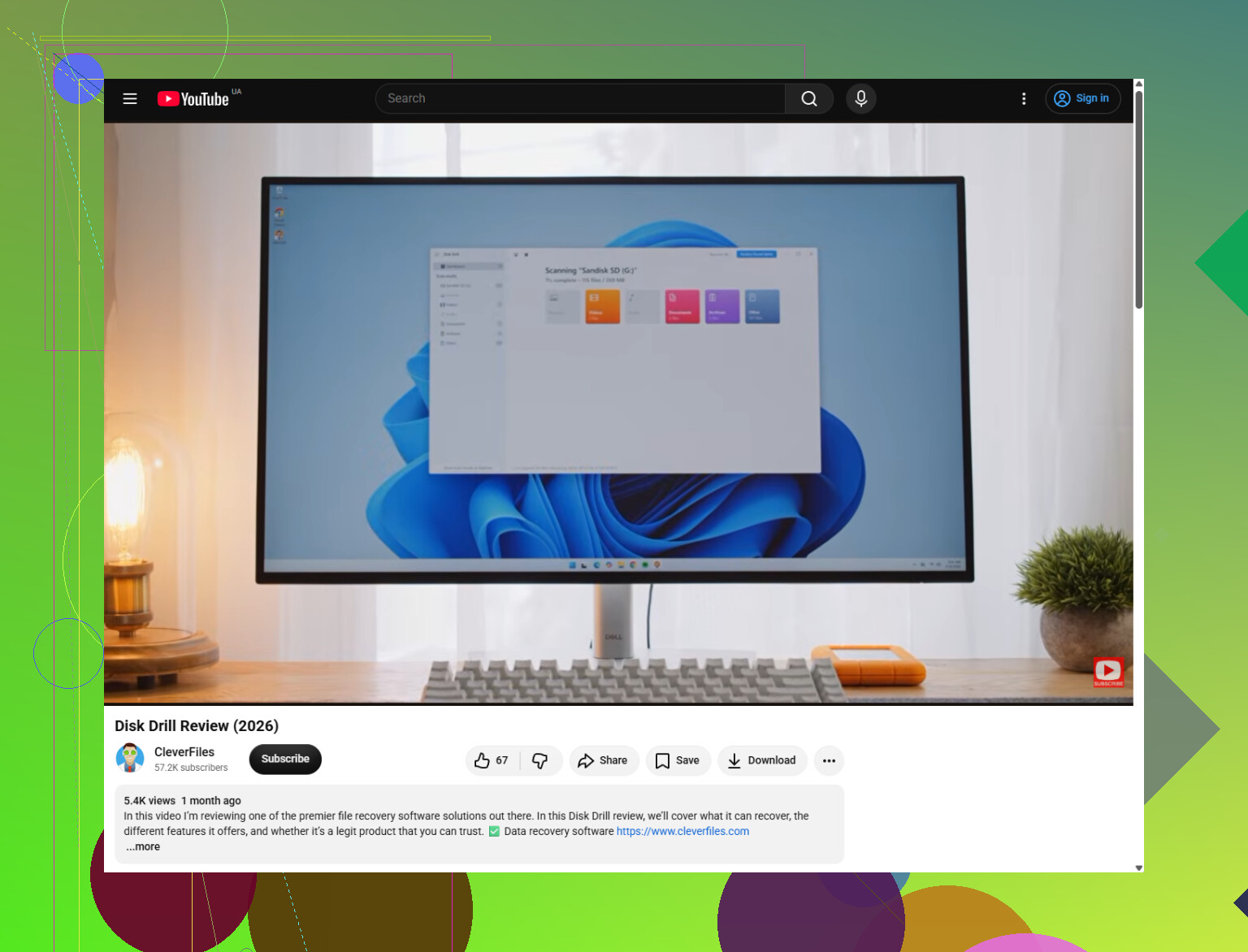
Wenn die Festplatte noch erkannt wird, ist Disk Drill hier eine vernünftige Option, vor allem weil du nur die Dateitypen und Ordner ansteuern kannst, die am wichtigsten sind, statt ewig auf die ganze Festplatte einzuhämmern. Das kann Zeit sparen, wenn du zuerst Fotos, Dokumente und Arbeitsdateien brauchst. Wenn das Laufwerk offline geht oder beim Lesen lauter zu klicken beginnt, hör auf, daran herumzumachen, und geh zu Profis. Keine Software schlägt beschädigte Köpfe.
Ignoriere auch die Versuchung, es noch ein bisschen weiter zu testen. Die Leute machen immer noch einen Scan, noch einen Neustart, noch einen Kopierversuch. Dieses noch einer ist der Grund, warum Laufwerke von wiederherstellbar zu Schrott werden. Frag mich, woher ich das weiß lol.
Sobald du die Daten herunterbekommen hast, mustere das Laufwerk aus. Nicht vielleicht. Nicht für weniger wichtige Dateien. Mustere es aus.
Wenn du eine einfache Anleitung zur Verwendung von Disk Drill für die Wiederherstellung von einem beschädigten Laufwerk willst, ist das hier ganz ordentlich: sieh dir an, wie du mit Disk Drill Dateien von einer ausfallenden Festplatte wiederherstellst.
Und ja, wenn sie schleifende oder piepende Geräusche macht, überspring DIY. Das ist ein Fall fürs Labor, auch wenn der Preis wehtut.
Ich würde dem Ansatz Kopieren Sie zuerst die Dateien von @kakeru und @sognonotturno leicht widersprechen. Wenn das Laufwerk neue mechanische Geräusche macht, kann schon das Durchsuchen von Ordnern viele zufällige Kopfbewegungen auslösen. Bei manchen sterbenden HDDs ist das schlimmer als ein kontrollierterer Lesevorgang.
Was ich noch ergänzen würde, ist Folgendes:
- Prüfe, ob es sich um eine HDD oder SSD handelt. Geräusche sind vor allem bei HDDs relevant. SSDs können ebenfalls fehlerhafte Blöcke haben, aber Klicken oder Schleifen deutet auf mechanische Probleme hin.
- Wenn es eine externe HDD ist, tausche zuerst das Gehäuse oder Kabel aus, bevor du annimmst, dass die Platten hinüber sind. Ich habe schon fehlerhafte USB-Bridge-Boards gesehen, die Lesefehler und Verbindungsabbrüche verursachen, die wie defekte Sektoren aussehen.
- Wenn die Daten wirklich unersetzlich sind, lege jetzt eine Abbruchregel fest. Beispiel: Wenn das Laufwerk einmal verschwindet, lauter zu klicken beginnt oder sich SMART während der Wiederherstellung verschlechtert, dann kein weiteres DIY mehr.
Zur Software: Disk Drill ist in Ordnung, wenn du es richtig verwendest: wenn möglich zuerst ein Image erstellen, dann vom Image wiederherstellen.
Vorteile von Disk Drill:
- einfacher Workflow für Imaging und Scan
- gut geeignet, um gängige Dateitypen schnell zu retten
- benutzerfreundlicher als viele andere Recovery-Tools
Nachteile:
- Tiefenscans können trotzdem ewig dauern
- keine Wunderwaffe bei schwerwiegendem Hardware-Ausfall
- wenn das Laufwerk instabil ist, kann jede Software nur begrenzt helfen
Ich würde vermeiden, das Dateisystem zu reparieren, bevor der Rettungsversuch abgeschlossen ist. Zuerst die Wiederherstellung, Experimente später. Und wenn du fertig bist, mustere das Laufwerk vollständig aus. Weder fürs Archiv noch fürs Backup noch für irgendetwas anderes.