Mitt USB-minne var formaterat som exFAT och blev plötsligt korrupt. Windows ber mig att formatera det, men jag behöver återställa viktiga filer innan jag gör något som kan förvärra situationen. Vilka är de säkraste stegen eller verktygen för filåterställning från ett exFAT-USB-minne?
Sluta använda exFAT-enheten direkt. Det är det viktigaste. Kopiera inte nya filer till den, låt inte Windows formatera den och kör inte CHKDSK eller andra reparationsverktyg än. Raderad eller formaterad exFAT-data raderas ofta inte omedelbart. Utrymmet brukar bara markeras som ledigt, och filerna kan fortfarande gå att återställa tills något skriver över dem.
exFAT finns på mycket flyttbar lagring, som USB-enheter, SD-kort, externa SSD:er och externa hårddiskar, så det här är en ganska vanlig situation. Om det är en extern hårddisk eller SSD och filerna raderades via Windows, kontrollera Papperskorgen först. Med USB-minnen och SD-kort hoppar raderade filer vanligtvis över Papperskorgen, så den kan vara tom även om filerna just raderades.
Efter det är återställningsprogram vanligtvis nästa steg. Den här listan är en bra plats att börja på: återställningsprogram.
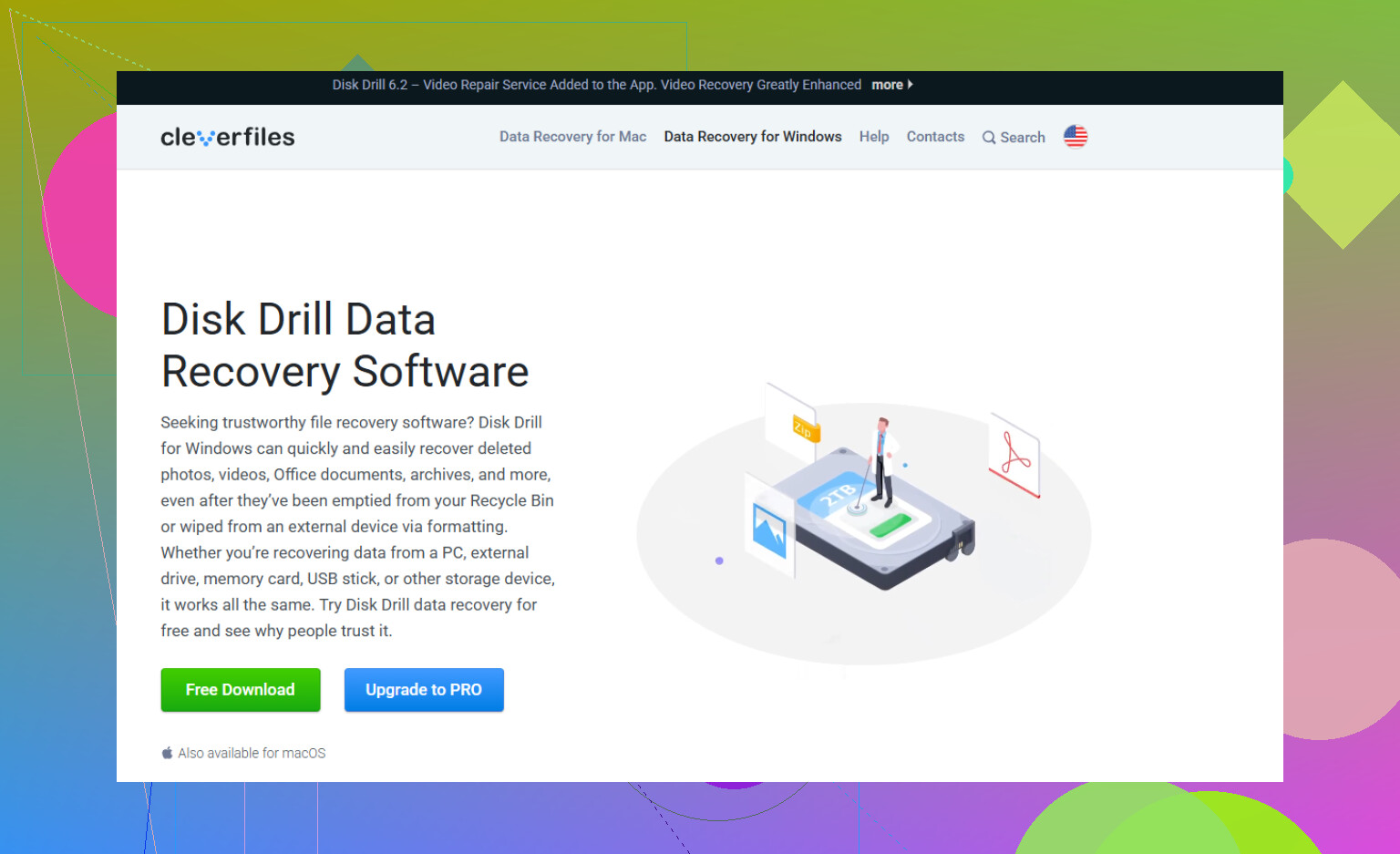
Jag skulle personligen prova Disk Drill först om du vill ha något enkelt. Det hanterar raderade filer, formaterade enheter och skadade exFAT-volymer ganska bra utan att du behöver kämpa med gränssnittet.
- Installera Disk Drill någon annanstans än på exFAT-enheten du försöker återställa.
- Anslut exFAT-enheten och vänta tills den dyker upp i programmet.
- Kör en skanning. Universal Scan är vanligtvis den du ska använda.
- Låt den slutföras, eller börja kontrollera hittade filer medan den fortfarande skannar.
- Förhandsgranska filerna innan du återställer dem.
- Återställ dem till en annan enhet. Spara inte något tillbaka på den ursprungliga exFAT-enheten.
Om du hellre vill använda ett gratisverktyg är TestDisk värt att titta på. Det är inte lika användarvänligt och är mer tekniskt, men det kan vara mycket bra när problemet är en saknad eller skadad partition i stället för enkel filradering. Det har hjälpt många att få tillbaka exFAT-partitioner utan omformatering.
Det enda stora förbehållet är SSD:er. Om exFAT-enheten är en SSD kan TRIM påverka om återställning är möjlig. TRIM talar om för SSD:n vilka block som inte längre behövs efter radering. När SSD:n väl har rensat dessa block internt kan återställningsprogram vanligtvis inte få tillbaka filerna. Interna SSD:er använder ofta TRIM, så raderade filer kan försvinna ganska snabbt. Externa SSD:er via USB är lite mindre förutsägbara eftersom TRIM kanske inte skickas vidare korrekt, så återställning kan ibland fortfarande vara möjlig. Vanliga hårddiskar, USB-minnen och de flesta SD-kort fungerar inte på samma sätt, så chanserna är ofta bättre där.
Om enheten klickar, tappar anslutningen, inte dyker upp på någon dator eller ser fysiskt skadad ut skulle jag sluta med egna återställningsförsök. Det låter mer som hårdvarufel, och upprepade skanningar eller strömcykler kan göra situationen värre. Då är en professionell dataåterställningstjänst det säkrare alternativet.
Om det bara är ett filsystems- eller raderingsproblem kan exFAT-återställning gå ganska bra. Nyckeln är att agera snabbt, undvika skrivningar till enheten och spara återställda filer någon annanstans.
Låt inte något återställningsprogram reparera USB-enheten innan du har kopierat filerna eller skapat en avbild av enheten. Många ser en knapp där det står fixa, bygg om, reparera, initiera eller formatera och klickar på den eftersom det låter harmlöst. På en skadad exFAT-volym kan det förvandla en återställningsbar röra till en värre röra.
Jag håller med om rådet ovan att inte använda CHKDSK, men jag skulle vara lite mer försiktig med att skanna flashenheten direkt om filerna är mycket viktiga. USB-minnen kan gå sönder medan de läses, och återställningsskanningar är läsintensiva. Om enheten fortfarande upptäcks med korrekt storlek är den säkrare vägen att först skapa en sektor-för-sektor-avbild av den till en annan disk och sedan köra återställning mot avbilden. Verktyg som ddrescue är bra för det, även om de inte är särskilt nybörjarvänliga. Vissa återställningsappar kan också skapa diskavbilder, så kontrollera det alternativet innan du startar en lång skanning.
Om du bara behöver den enklaste praktiska vägen, använd Disk Drill eller något annat återställningsverktyg i skrivskyddat skanningsläge, förhandsgranska vad det hittar och återställ till din dator eller en annan extern enhet. Återställ inte tillbaka till samma USB-minne. När dina data är räddade kan du sedan testa flashenheten, formatera om den eller kasta den om den fortsätter att bete sig opålitligt. För viktiga filer skulle jag inte lita på det USB-minnet igen även om det formateras utan problem.
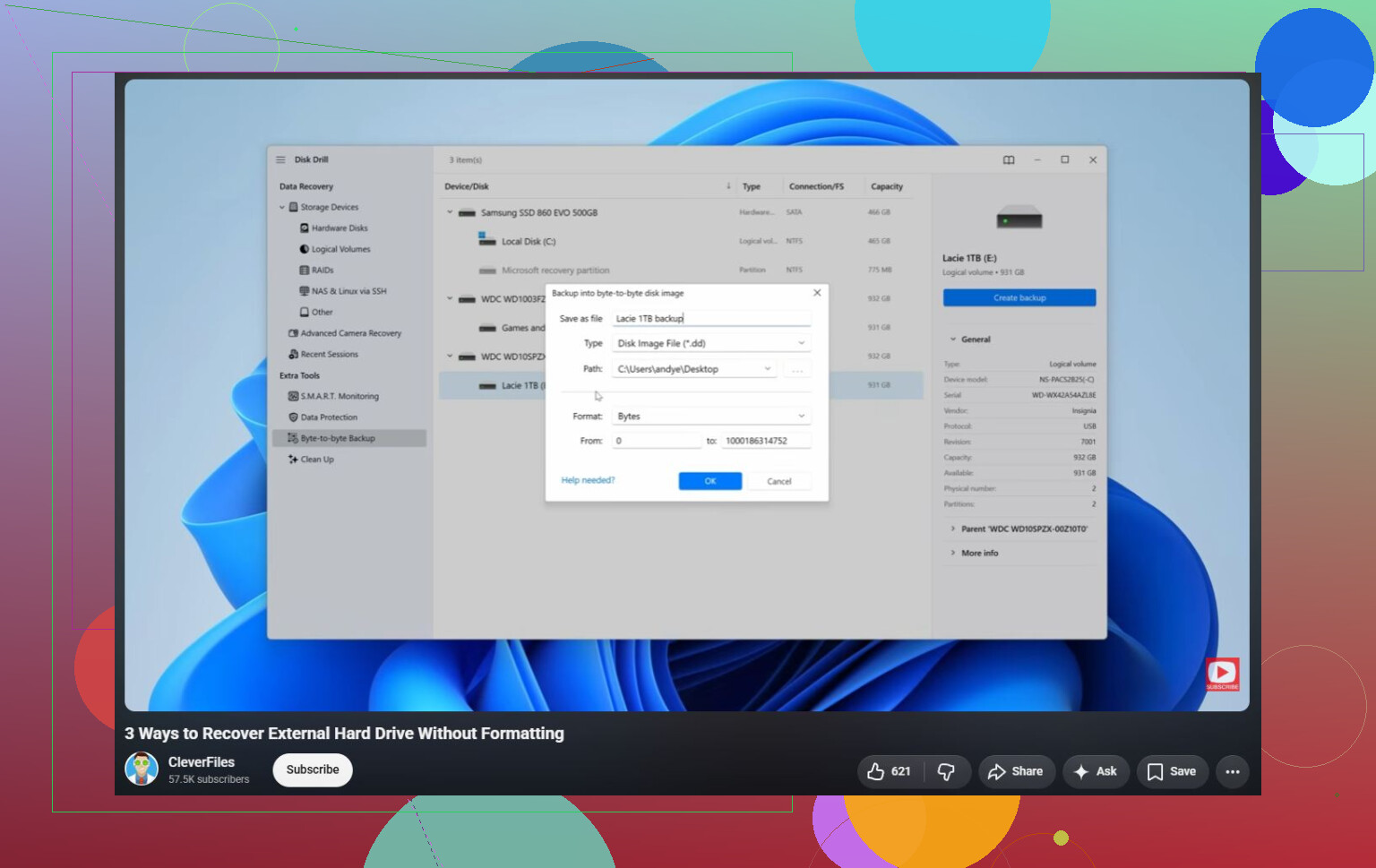
Fortsätt inte att koppla ur och in den om och om igen i hopp om att Windows plötsligt ska montera den. Avbryt formateringsprompten och kontrollera sedan först Diskhantering. Om USB-enheten visar rätt kapacitet har återställningsprogram något att arbeta med, och Disk Drill eller liknande kan skanna den, helst efter att först ha skapat en avbild. Om den visar 0 byte, inget media eller fortsätter att försvinna, stanna där eftersom det förmodligen inte längre är ett exFAT-problem. Det är den punkt där upprepade skanningar kan slösa bort enhetens återstående livslängd, och ett laboratorium är det säkrare alternativet om filerna är värda att betala för.
Initiera den inte.
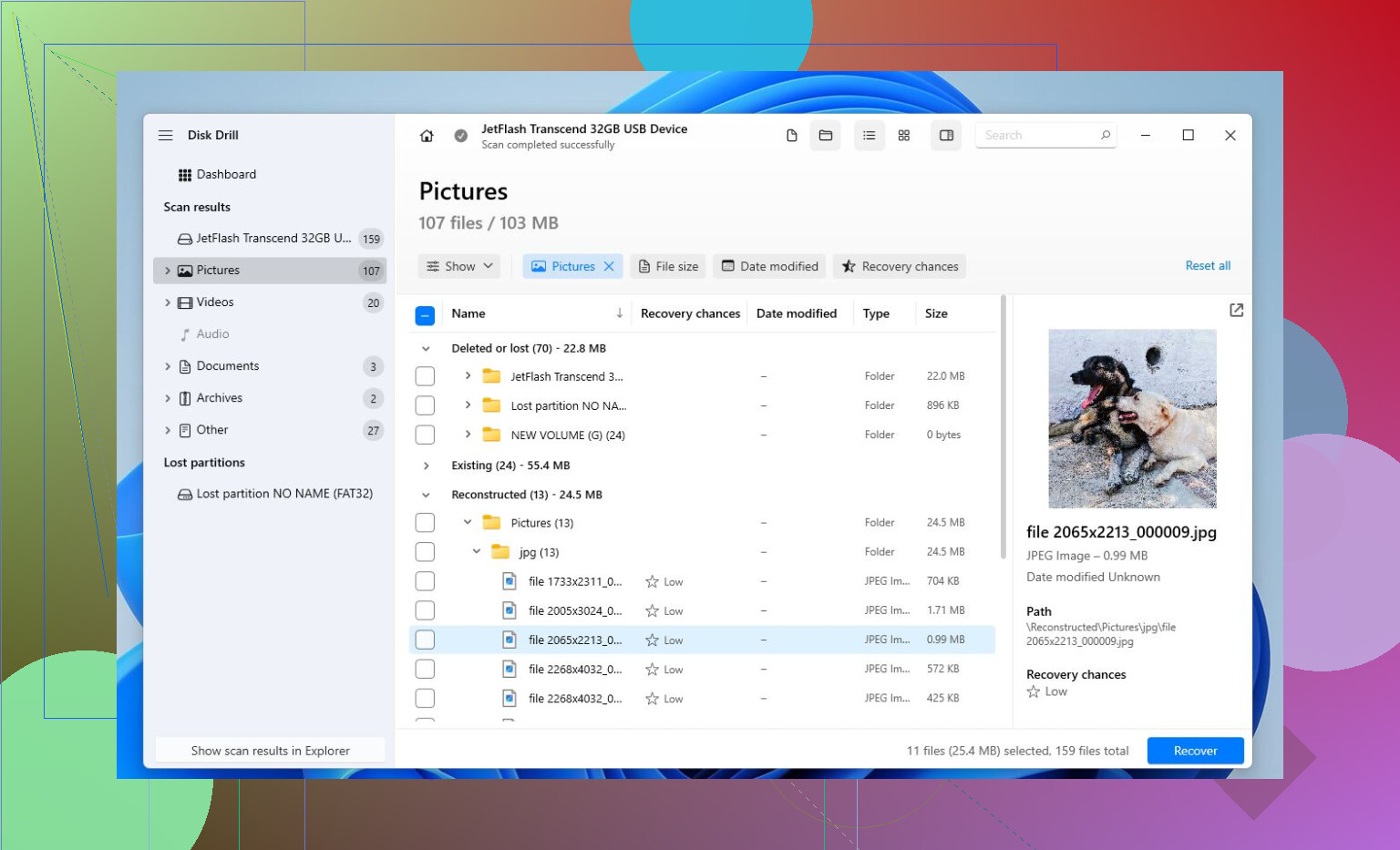
Windows kan kalla volymen RAW, be om att formatera den, eller ibland föreslå att den ska repareras. Behandla allt detta som skrivåtgärder tills motsatsen har bevisats. Det irriterande med exFAT är att om katalogstrukturerna är skadade kan en återställningsskanning hitta dina foton/dokument/videor men inte alltid med de ursprungliga mapparna eller filnamnen. Så om ett verktyg visar två grupper som “befintlig/förlorad partition” och “hittad via signatur”, kontrollera den första noggrant innan du tar en enorm hög med omdöpta filer.
Jag håller med om rådet att skapa en avbild först, men om du inte har en annan enhet som är tillräckligt stor, gör inte detta till fem olika fullständiga skanningar med fem olika appar. Välj ett vettigt försök, återställ det viktigaste först till en annan disk och experimentera sedan senare. Disk Drill fungerar bra för det om det kan förhandsgranska filerna före återställning, men använd inget alternativ som säger reparera, bygg om eller skriv tillbaka ändringar till USB-enheten.
Efter återställningen, utgå från att minnet är förbrukningsvara. Även om det går att formatera och klarar ett snabbt test är ett USB-flashminne som slumpmässigt växlar till “måste formateras” inte något där jag skulle lägga den enda kopian av något viktigt igen.