Um grande lote de fotos, documentos de trabalho e pastas desapareceu de repente do meu disco rígido externo depois que o conectei ao meu PC. A unidade ainda mostra espaço usado, mas os arquivos sumiram e eu realmente preciso recuperá-los. Estou procurando ajuda com recuperação de dados de disco rígido externo, possíveis causas e a maneira mais segura de restaurar arquivos perdidos sem piorar a situação.
Arquivos que parecem ter sumido em uma unidade externa nem sempre significam que foram apagados. Já encontrei isso algumas vezes, e a bagunça habitual era um sistema de arquivos danificado, uma entrada de partição com problema ou o Windows perdendo o controle da estrutura de pastas. Os dados ainda estavam lá, o mapa da unidade era a parte que estava desmoronando.
Primeira coisa: pare de usar a unidade.
Não copie coisas novas para ela. Não a formate. Eu também evitaria ferramentas de reparo neste estágio. Muitas delas gravam alterações no disco, e depois que isso acontece, a recuperação fica mais complicada.
O que eu verificaria primeiro:
- No Explorador de Arquivos, ative Itens ocultos. Já vi arquivos aparecerem de novo por algo bobo como atributos ocultos.
- Veja o espaço usado da unidade. Se as pastas parecem vazias, mas a unidade ainda mostra aproximadamente a mesma capacidade usada, isso é um bom sinal. Normalmente significa que os arquivos ainda estão lá, o Windows simplesmente não está mostrando eles corretamente.
- Se a unidade ainda monta e o Windows a reconhece, eu deixaria o reparo de lado por enquanto e iria direto para uma varredura de recuperação.
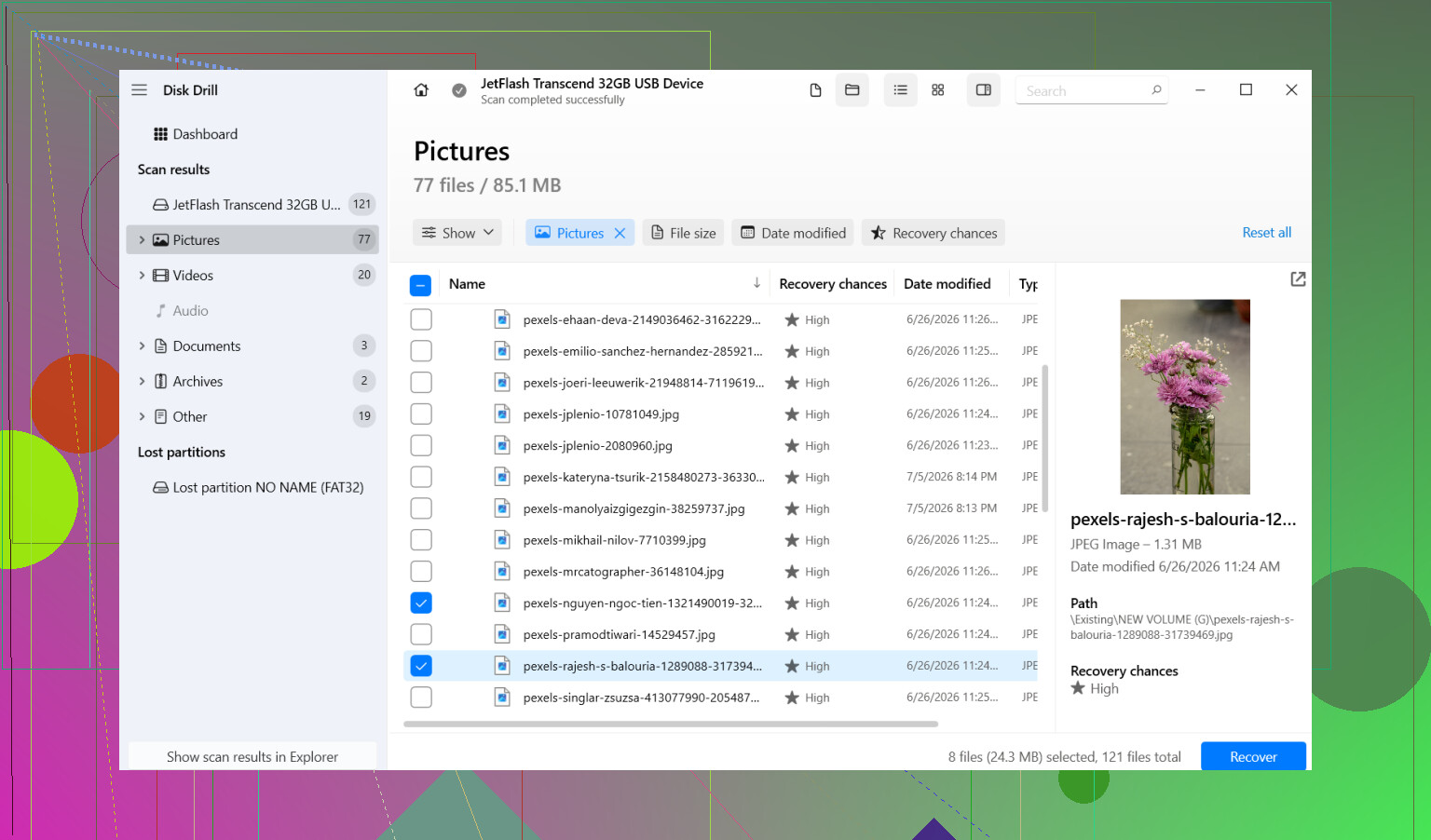
O que funcionou para mim foi o Disk Drill. Eu o usei em uma unidade externa que de repente parecia quase vazia, embora ainda tivesse algumas centenas de GB marcadas como usadas. Ele encontrou as pastas ausentes com menos drama do que eu esperava.
Os passos que eu seguiria:
- Instale o Disk Drill na sua unidade interna ou em qualquer outro disco saudável. Não o instale na unidade externa com problema.
- Conecte a unidade externa e abra o Disk Drill.
- Escolha a unidade afetada e clique em Procurar dados perdidos.
- Deixe a varredura terminar completamente. Não interrompa antes. Depois, examine os resultados ou filtre por tipo de arquivo se você só se importa com coisas como fotos, vídeos ou documentos.
- Visualize alguns arquivos antes de restaurar qualquer coisa. Eu sempre faço isso porque só os nomes não dizem muita coisa.
- Selecione os arquivos ou pastas que você quer e depois clique em Recuperar.
- Salve os dados recuperados em uma unidade diferente. Nunca os envie de volta para a mesma unidade externa enquanto você ainda estiver tentando resgatar dados.
Depois que seus arquivos importantes forem copiados para algum lugar seguro, aí sim comece a lidar com a unidade original.
Uma coisa que eu não faria logo no início é executar o CHKDSK só porque os resultados de busca continuam recomendando isso. O CHKDSK é para reparo. Reparo e recuperação não são o mesmo trabalho. Se as entradas de diretório estiverem danificadas, o CHKDSK pode reescrevê-las ou removê-las. Bom para deixar o sistema de arquivos mais limpo, ruim se você queria a melhor chance de recuperar primeiro os arquivos ausentes. Minha ordem é sempre recuperar primeiro, reparar depois.
Além disso, se o Windows mostrar a mensagem “você precisa formatar esta unidade”, não clique em Formatar por pânico. Já vi esse aviso aparecer apenas por causa de danos no sistema de arquivos. Isso não prova que os arquivos sumiram. Se você formatar primeiro, vai dificultar sua própria vida.
Eu só pularia a recuperação por software se a unidade parecesse fisicamente doente. Ruídos de clique, rangidos, desconexões aleatórias, falha ao girar, coisas assim. Nesse ponto eu pararia. Cada tentativa extra de leitura pode piorar uma unidade defeituosa. É aí que um laboratório de recuperação começa a fazer mais sentido do que ferramentas caseiras.
Esse tipo de falha é comum após remoção insegura, queda de energia ou simples corrupção do sistema de arquivos. Se a unidade ainda aparece e não está fazendo barulhos de morte, suas chances costumam ser razoáveis. O principal é evitar que você faça a correção errada cedo demais.
Se a unidade ainda mostra espaço usado, seus arquivos geralmente ainda estão lá. A tabela de arquivos foi corrompida, ou os arquivos foram ocultados, não apagados. @mikeappsreviewer está certo sobre evitar gravações na unidade. Concordo com essa parte 100 por cento.
Onde eu divirjo um pouco, eu verificaria alguma estranheza simples do Windows antes de fazer uma longa varredura de recuperação.
Tente isto primeiro.
- Conecte a unidade em outra porta USB e, se possível, em outro PC.
- Abra o Gerenciamento de Disco e veja se a partição mostra o tamanho correto e o sistema de arquivos.
- Abra o Prompt de Comando e execute:
attrib -h -r -s /s /d X:.
Substitua X pela letra da sua unidade.
Isso remove os atributos de oculto, somente leitura e sistema. Malware e remoções incorretas de USB às vezes alteram esses sinalizadores. Já vi pastas inteiras reaparecerem instantaneamente depois disso.
Verifique também o Visualizador de Eventos, Logs do Windows, Sistema. Procure por erros de disco ou ntfs no momento em que você a conectou. Se você vir erros de E/S repetidos, pare de mexer na unidade. Isso aponta mais para problema de hardware.
Se os arquivos ainda não aparecerem, então use um software de recuperação. Disk Drill é uma escolha sólida para recuperação de arquivos de HD externo porque tende a reconstruir a estrutura de pastas melhor do que muitas ferramentas baratas. Recupere para um disco diferente, não de volta para o mesmo. Visualize os arquivos primeiro para não perder tempo recuperando lixo.
Para termos de busca, pense em recuperação de arquivos de HD externo, como recuperar arquivos ausentes de um HD externo e restaurar fotos e documentos desaparecidos de uma unidade USB.
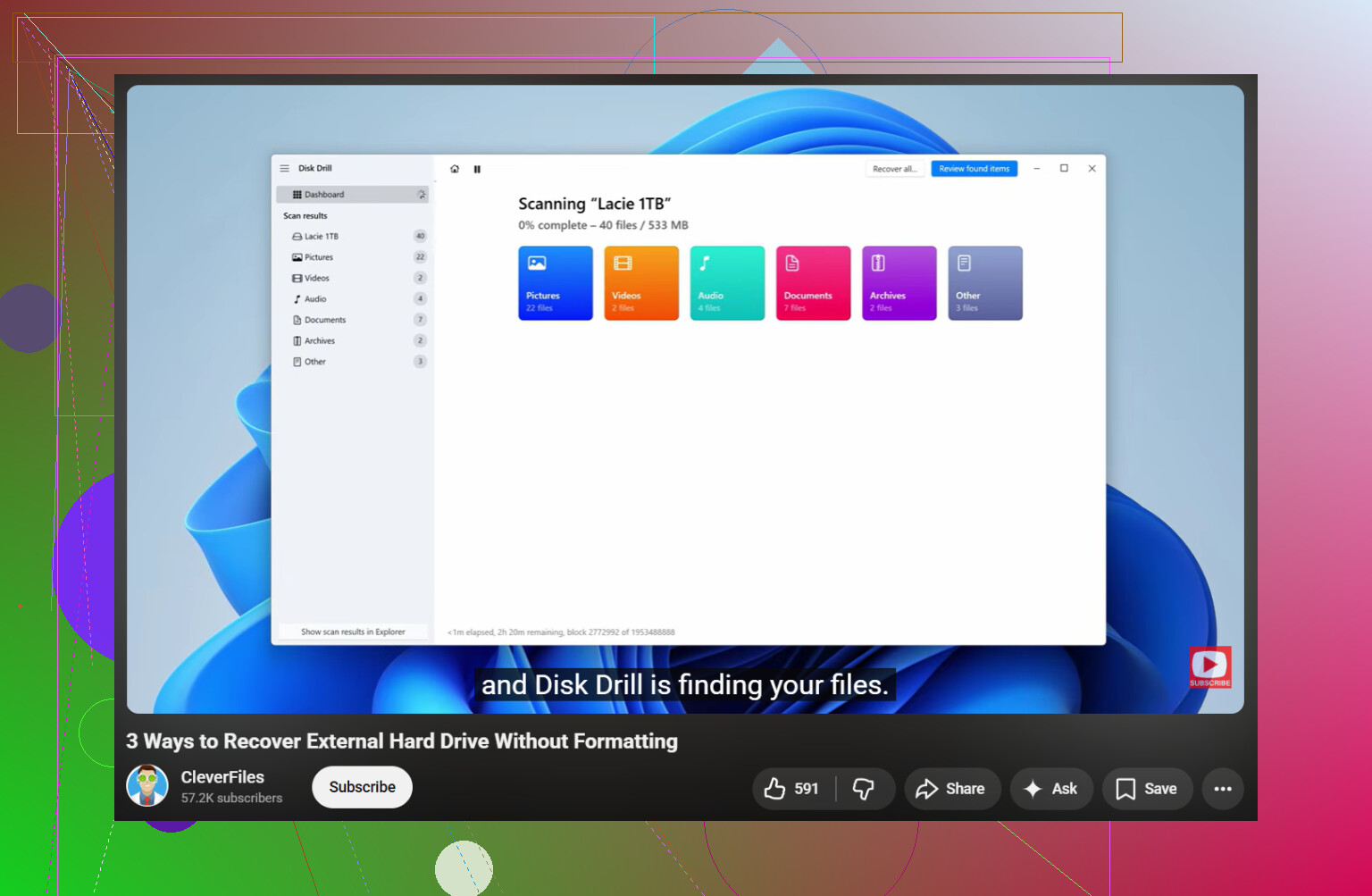
Este vídeo também cobre verificações úteis antes de você fazer qualquer coisa arriscada:
assista a este passo a passo de recuperação de HD externo
Se a unidade faz cliques, desconecta ou trava o Explorer, pare. O software não vai consertar uma unidade que está morrendo, e leituras repetidas pioram a situação. Nesse ponto, a recuperação em laboratório é a opção mais segura. Pequeno erro de digitação aqui, mas falando sério, não a formate.
Se a unidade ainda mostra espaço usado, eu trataria isso primeiro como um problema de sistema de arquivos/índice, e não presumiria que os arquivos foram realmente apagados. @mikeappsreviewer e @sternenwanderer já cobriram muito bem a lista óbvia do que não fazer, mas uma coisa extra que eu acrescentaria é esta: verifique se as pastas foram convertidas em nomes de arquivos corrompidos ou até mesmo movidas para um caminho pai diferente.
Já vi unidades externas de repente aparecerem como vazias, mas os dados estavam em algo como FOUND.000, nomes de diretório corrompidos ou registros brutos de arquivos que o Windows simplesmente não mostraria normalmente. Por isso eu não perderia muito tempo fuçando manualmente no Explorer.
O que eu faria de diferente:
- Verificaria a saúde SMART da unidade com alguma ferramenta somente leitura, se possível. Se os indicadores de saúde estiverem ruins, clone/faça uma imagem da unidade primeiro antes de escanear.
- Se a unidade estiver estável, escaneie-a com o Disk Drill e observe especificamente tanto os arquivos reconstruídos quanto a estrutura de pastas existente, não apenas os resultados por tipo de arquivo.
- Se os nomes dos arquivos forem importantes para documentos de trabalho, priorize a recuperação pela estrutura original em vez de apenas pegar todos os PDFs/JPGs, porque isso vira bagunça rapidamente.
Pequena discordância com a sugestão do attrib: pode ajudar, claro, mas se o problema for uma corrupção mais profunda, isso só desperdiça tempo e dá falsa esperança. Serve como verificação rápida, mas não é onde eu focaria.
Além disso, se isso aconteceu logo depois de conectar em um PC específico, eu com certeza executaria uma verificação antivírus nesse computador antes de reconectar qualquer outra coisa. Alguns malwares adoram esconder arquivos e substituir pastas por atalhos. Problema antigo, mas ainda estranhamente comum.
Para um guia sólido de recuperação de disco rígido externo, vale a pena ler este tópico:
como recuperar arquivos ausentes de um disco rígido sem piorar a situação
Versão curta: pare de usar a unidade, ainda não a repare, não a formate e recupere primeiro as coisas importantes para outro disco. Se a unidade começar a clicar, travar ou desconectar, pare imediatamente com as tentativas caseiras. Isso já é caso para laboratório.