クラッシュ後、私のMacのAPFSドライブがマウントされなくなり、ディスクユーティリティでも修復できません。事態を悪化させるリスクを負う前に、重要なファイルを復旧しようとしています。最も安全に試せるAPFSデータ復旧の手順やツールは何ですか?
そのAPFSドライブの使用はすぐにやめたほうがいいです。ここを軽く見てしまう人が多いです。新しいファイルを保存したり、アプリをインストールしたり、macOSを普段どおり動かし続けるだけでも、削除されたデータが上書きされて復旧が難しくなる可能性があります。
次に何をすべきかは、ドライブの種類によってかなり変わります。
それが外付けHDD、またはAPFSでフォーマットされたハードドライブを搭載した古いMacであれば、まだデータが上書きされていない限り、復旧の見込みは通常かなりあります。
それがSSDだと、TRIMのせいで少し厄介になります。TRIMは、削除されたどのブロックをSSDが消去してよいかを伝える仕組みです。それらのブロックが実際に消去されてしまうと、復旧ソフトでも魔法のように再構築することはできません。なので、これがAPFSのSSDで起きた場合は、Macを使い続けて後でファイルが出てくることを期待してはいけません。動かしている時間が長いほど、TRIMによって削除が完全なものになる可能性が高くなります。新しいmacOSでは、内蔵SSDのTRIMを無効にできないことが多いので、とにかく素早く対応するのが大事です。
復旧ソフトにお金を払ったり実行したりする前に、まずは簡単なところを確認してください。
- Time Machineのバックアップ。
- 利用可能なAPFSスナップショット。
- FileVault暗号化。ドライブが暗号化されている場合、復旧ツールが正しくスキャンするには、通常はロック解除または復号が必要です。
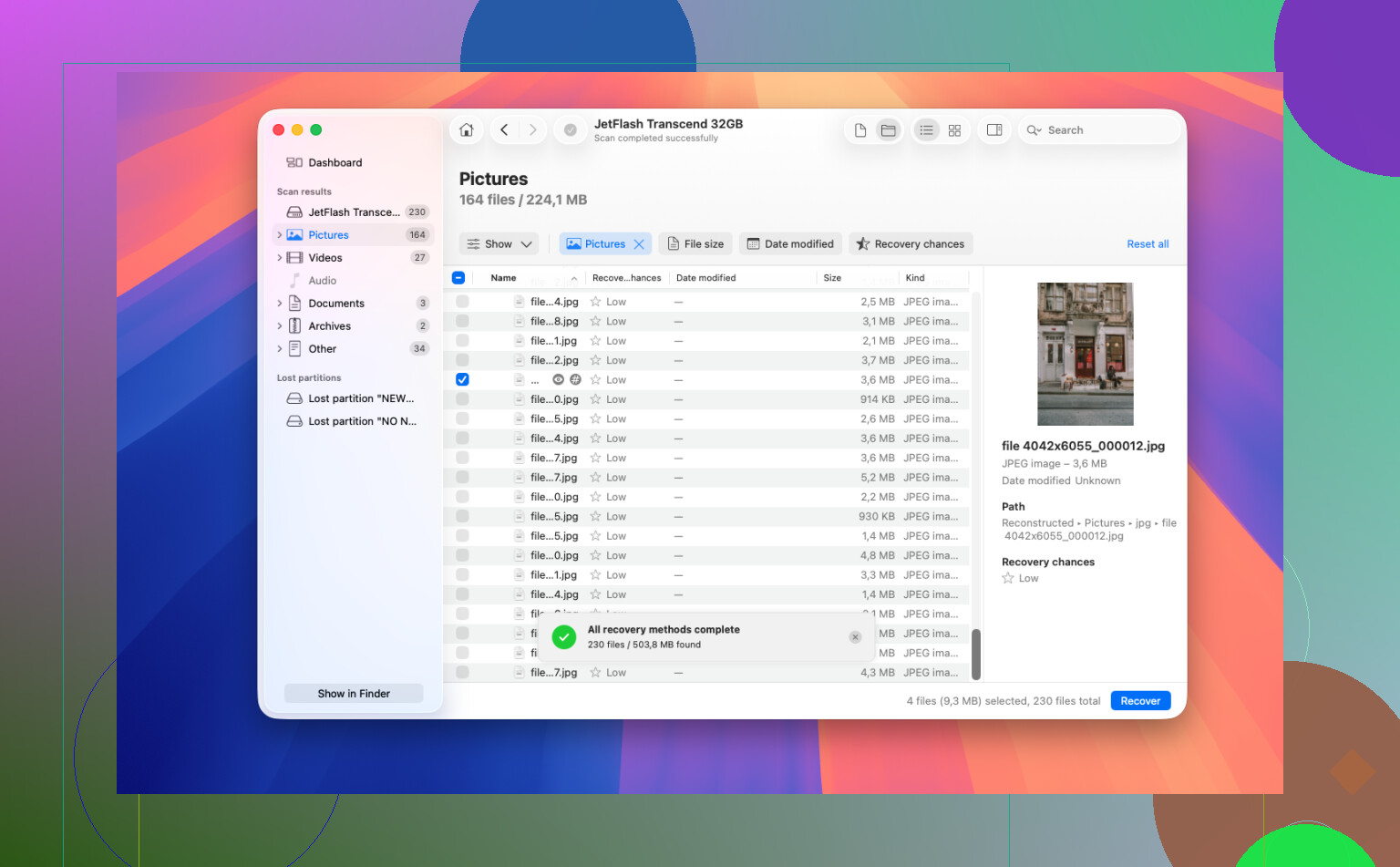
実際に復旧を試すなら、最初に試すのはDisk Drillです。これはAPFSを単なる生のシグネチャスキャンとしてではなく、ファイルシステムとして扱えるので、APFSのメタデータがまだ残っていれば、無秩序なファイルの山ではなく、フォルダ構成やファイル名ごと戻せる可能性があります。
より安全な手順は、だいたい次のようになります。
- Disk Drillは、復旧元のドライブではなく、別のドライブにインストールします。
- 影響を受けたAPFSドライブを接続します。
- フルスキャンを実行します。
- プレビューでファイルが正常そうか確認します。
- 別のディスクに復旧します。復旧したファイルを元のドライブに保存しないでください。
プレビューの手順はやる価値があります。というのも、さらに時間を無駄にする前に、そのファイルが使えそうかどうかをかなり早い段階で判断できるからです。
ドライブがマウントできない、接続が切れる、または変な音を立てている場合は、まだ修復を始めないでください。重要なファイルを取り出すまでは、First Aidや、ディスクに変更を書き込む可能性のある修復ツールは避けたほうがいいです。先に復旧、その後で修復です。
最良のケースでは、これは単なる削除ファイルかAPFSの破損です。これはドライブ自体が故障している状況よりは、ずっとましです。
ドライブが物理的に故障しつつある場合は、修復の試行はスキップして、まずイメージまたはクローンを作成してください。Disk Drill やその他の復旧ツールは、元のディスクではなくそのコピーをスキャンするべきです。長時間の APFS スキャンは、弱ったドライブにとどめを刺すのに十分なことがあるためです。
System Information に一貫して表示されるドライブは、消えたり、カチカチ音がしたり、スキャンの途中で切断されたりするドライブとはまったく別の問題です。表示されたままであれば、これは APFS/コンテナの問題として扱い、何か気の利いたことをする前に、まずコピーまたはイメージ化に集中します。状態が不安定なら、ソフトウェアによる復旧を最初に試すのは適切ではなく、ラボに依頼するほうが安全かもしれません。小さな注意点として、First Aid を もしかしたら次の実行で直るかも と考えて何度も試さないでください。APFS の修復はメタデータを変更することがあり、それによって復旧ツールの作業がより難しくなる可能性があります。Disk Drill や同様のツールは、クローンやイメージを作成した後であれば問題ありませんが、どのアプリを選ぶかよりも、そのドライブが信頼して読み取れることを確認するという地味な手順のほうが重要です。
First Aid の失敗は、ファイルが消えたことを意味しません。通常は、macOS が APFS ボリュームを安全にマウントできるほど一貫した状態にできないことを意味します。これは別の問題であり、同じものとして扱うことで、復旧可能なディスクを誤ってさらにひどい状態にしてしまうことがあります。
私が十分に強調されているのを見たことがない警告は、ディスクが読み取れないと表示され、初期化を提案する macOS のポップアップです。ディスクを作成、消去、フォーマット、変換、またはセットアップするような操作は何もクリックしないでください。古い HFS+ 復旧記事にある適当なターミナルコマンドを試すのも同様です。APFS のコンテナ、ボリューム、スナップショット、暗号化には十分に複雑な要素があり、一見無害に聞こえるコマンドでもディスクに書き込んでしまう可能性があります。
クローンを先に作るという助言には賛成ですが、保存先は復旧したいファイルより大きいだけでなく、物理ディスク全体または APFS コンテナ全体より大きいことを確認してください。これは、1 TB ドライブで以前 300 GB 使用済み と表示されていたボリュームで特に過小評価されがちです。イメージ作成には、1 TB デバイス全体分の容量が必要になる場合があります。別の Mac や外部起動システムから読み取り専用イメージを作成できるなら、そのほうが復旧ソフトに何時間も解析させる場所として安全です。
その後は、Disk Drill は試してみる価値のある妥当なツールですが、古いボリューム名が表示されるかどうかだけでスキャン結果を判断しないほうがいいです。APFS の復旧スキャンでは、特にボリューム記録が破損している場合、汎用コンテナや 失われた 項目の下にデータが見つかることがあります。PDF、写真、確実に開くはずの書類など、地味なファイルもいくつかプレビューしてください。ファイル名付きの一覧があるのは良いことですが、それだけでは内容が無事である証明にはなりません。
FileVault が有効だった場合は、パスワードまたは回復キーをすぐ使えるようにしておき、再インストールしてから復旧できると考えて Mac を消去しないでください。暗号化によって状況はまったく変わります。APFS ボリュームのロックを解除できなければ、一般向け復旧ツールの結果の大半は役に立たないノイズになります。そして、イメージ作成中にドライブが切断されたり、極端に遅くなったり、I/O エラーを出し始めたりしたら、そこで止めてください。その時点では、粘ることは勇敢さではなく、唯一のコピーに余計な負荷をかけているだけです。