Mac’imin APFS sürücüsü bir çökmeden sonra bağlanmayı durdurdu ve Disk İzlencesi onu onaramadı. Durumu daha da kötüleştirme riskini almadan önce önemli dosyaları kurtarmaya çalışıyorum. Denenebilecek en güvenli APFS veri kurtarma adımları veya araçları nelerdir?
Ben olsam o APFS sürücüsünü hemen kullanmayı bırakırdım. İnsanların küçümsediği kısım bu. Yeni dosyalar kaydetmek, uygulama yüklemek ve hatta macOS’in normal şekilde çalışmaya devam etmesine izin vermek bile silinmiş verilerin üzerine yazabilir ve kurtarmayı daha da zorlaştırabilir.
Sonra ne yapmanız gerektiği büyük ölçüde sürücünün türüne bağlıdır.
Eğer bu bir harici HDD ise veya APFS biçimlendirilmiş sabit diske sahip daha eski bir Mac ise, verilerin üzerine henüz hiçbir şey yazılmadığı sürece kurtarma ihtimali genelde iyidir.
Eğer bu bir SSD ise, TRIM nedeniyle işler daha can sıkıcı hale gelir. TRIM, SSD’ye hangi silinmiş blokları temizleyebileceğini söyler. Bu bloklar gerçekten silindikten sonra, kurtarma yazılımı onları sihirli şekilde geri oluşturamaz. Bu yüzden bu durum bir APFS SSD’de yaşandıysa, Mac’i kullanmaya devam etmeyin ve dosyaların sonra ortaya çıkmasını ummayın. Ne kadar uzun süre çalışırsa, TRIM’in silmeyi kalıcı hale getirme ihtimali o kadar artar. Zaten daha yeni macOS sürümlerinde dahili SSD için TRIM’i kapatmak genelde mümkün değildir, bu yüzden asıl önemli olan hızlı davranmaktır.
Kurtarma yazılımı için ödeme yapmadan veya çalıştırmadan önce, önce basit şeyleri kontrol edin:
- Time Machine yedekleri.
- Mevcut APFS anlık görüntüleri.
- FileVault şifrelemesi. Sürücü şifreliyse, kurtarma araçlarının onu düzgün şekilde tarayabilmesi için genelde önce kilidinin açılması veya şifresinin çözülmesi gerekir.
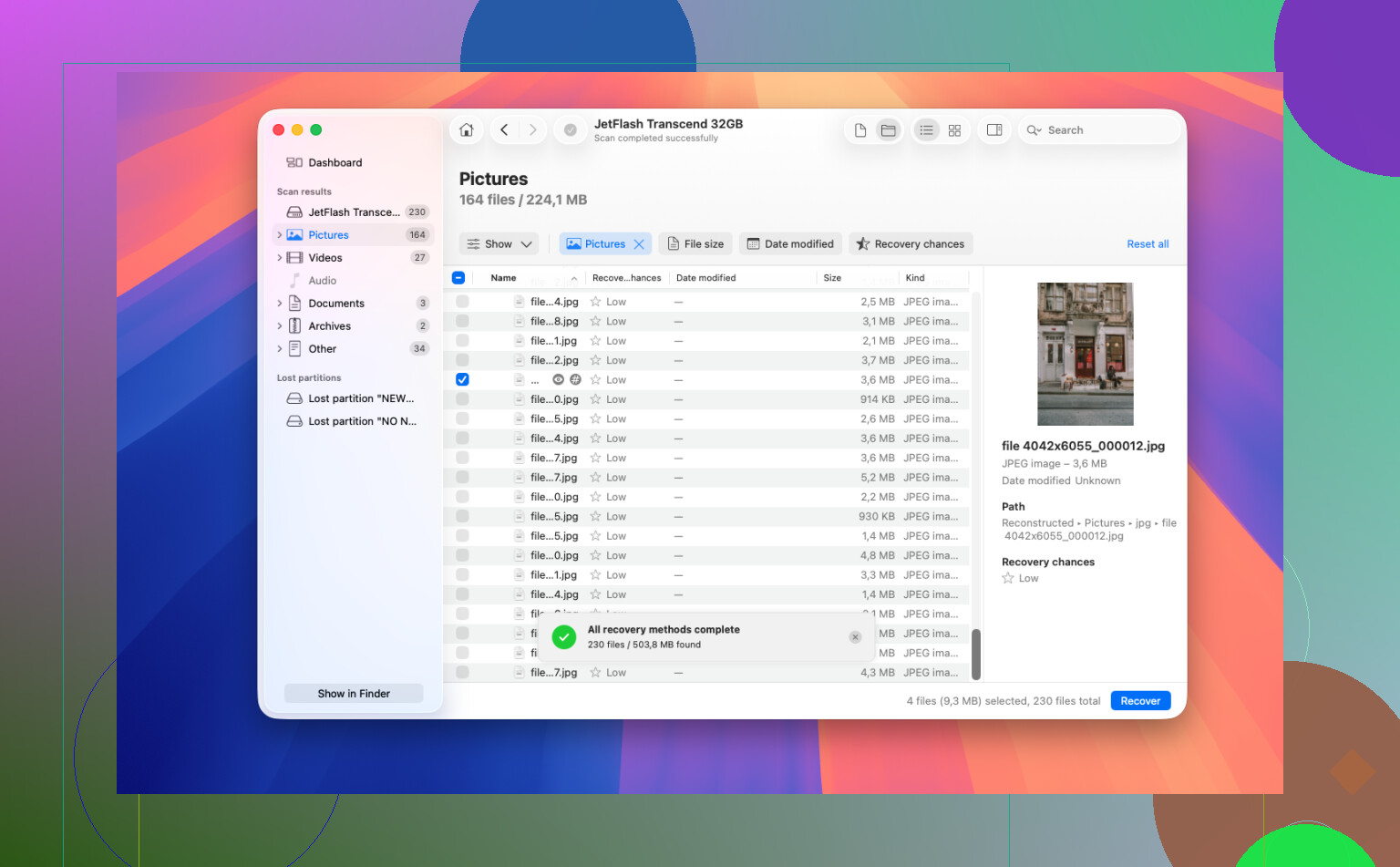
Asıl kurtarma denemesi için, benim ilk deneyeceğim araç Disk Drill olurdu. APFS’yi yalnızca ham imza taraması olarak değil, bir dosya sistemi olarak ele alır; bu yüzden APFS meta verileri hâlâ duruyorsa, rastgele dosyalardan oluşan bir yığın yerine klasör yapısını ve dosya adlarını geri alabilirsiniz.
Daha güvenli iş akışı kabaca şöyledir:
- Disk Drill’i kurtarma yapmaya çalıştığınız sürücüye değil, ayrı bir sürücüye kurun.
- Etkilenen APFS sürücüsünü bağlayın.
- Tam tarama çalıştırın.
- Dosyaların sağlam görünüp görünmediğini kontrol etmek için önizlemeyi kullanın.
- Başka bir diske kurtarın. Kurtarılan dosyaları tekrar orijinal sürücüye kaydetmeyin.
Önizleme adımını yapmak faydalıdır çünkü daha fazla zaman harcamadan önce dosyaların büyük olasılıkla kullanılabilir olup olmadığını size oldukça hızlı söyler.
Eğer sürücü bağlanmıyorsa, bağlantıyı kesiyorsa veya garip sesler çıkarıyorsa, henüz onu düzeltmeye çalışmayın. Önemli dosyalar dışarı kopyalanana kadar First Aid’i veya diske değişiklik yazabilecek herhangi bir onarım aracını kullanmaktan kaçınırdım. Önce kurtarın, sonra onarın.
En iyi senaryoda bu yalnızca silinmiş dosyalar veya APFS bozulmasıdır. Bu, arızalanan bir sürücüden çok daha iyi bir durumdur.
Sürücü fiziksel olarak arızalanıyorsa, onarım denemelerini atlayın ve önce bir imaj/klon oluşturun. Disk Drill veya başka bir kurtarma aracı, uzun bir APFS taraması zayıf bir sürücüyü tamamen kullanılmaz hale getirmeye yetebileceği için orijinali değil, bu kopyayı taramalıdır.
Sistem Bilgileri’nde sürekli görünen bir sürücü, tarama sırasında kaybolan, tıklama sesi çıkaran veya bağlantısı kesilen bir sürücüden çok farklı bir sorundur. Görünür kalıyorsa, bunu bir APFS/container sorunu olarak değerlendirir ve akıllıca bir şey yapmadan önce kopyalamaya veya imajını almaya odaklanırdım. Kararsızsa, yazılımla kurtarma ilk doğru adım değildir ve bir laboratuvar daha güvenli bir seçenek olabilir. Küçük bir uyarı: First Aid’i “belki bir sonraki çalıştırma düzeltir” diye tekrar tekrar denemeyin. APFS onarımları meta verileri değiştirebilir ve bu da bir kurtarma aracının işini zorlaştırabilir. Bir klon/imaj aldıktan sonra Disk Drill veya benzeri uygundur, ancak seçtiğiniz uygulamadan daha önemli olan sıkıcı adım, sürücünün güvenilir şekilde okunabildiğini kanıtlamaktır.
İlk Yardımın başarısız olması, dosyaların kaybolduğu anlamına gelmez. Genellikle bu, macOS’in APFS birimini güvenli şekilde bağlayacak kadar tutarlı hale getiremediği anlamına gelir. Bunlar farklı sorunlardır ve bunlara aynı şekilde yaklaşmak, insanların kurtarılabilir bir diski yanlışlıkla daha kötü bir duruma çevirmesine neden olur.
Yeterince vurgulandığını görmediğim uyarı, diskin okunamadığını söyleyen ve onu başlatmayı öneren macOS açılır penceresidir. Diski oluşturan, silen, biçimlendiren, dönüştüren veya kuran hiçbir şeye tıklamayın. Aynı şey eski HFS+ kurtarma gönderilerinden rastgele terminal komutlarını denemek için de geçerlidir. APFS kapsayıcıları, birimler, anlık görüntüler ve şifreleme yeterince karmaşıklık ekler; bu yüzden zararsız gibi görünen bir komut bile yine de diske yazabilir.
Önce klon alma tavsiyesine katılıyorum, ancak hedefin yalnızca kurtarmayı umduğunuz dosyalardan daha büyük değil, tüm fiziksel diskten veya APFS kapsayıcısından daha büyük olduğundan emin olun. İnsanlar, birim 1 TB diskte daha önce 300 GB kullanılıyor gösterdiğinde bunu hafife alır. İmaj alma işlemi yine de 1 TB aygıt için alan gerektirebilir. Başka bir Mac’ten veya önyüklenmiş harici bir sistemden salt okunur bir imaj oluşturabiliyorsanız, kurtarma yazılımının saatlerce uğraşmasına izin vermek için daha güvenli bir yer burasıdır.
Bundan sonra, Disk Drill denemek için makul bir araçtır, ancak taramayı yalnızca eski birim adını gösterip göstermediğine göre değerlendirmezdim. Bazen bir APFS kurtarma taraması, özellikle birim kayıtları zarar görmüşse, verileri genel bir kapsayıcı veya kayıp bölüm altında bulur. Birkaç sıradan dosyanın da önizlemesini yapın; örneğin açılması gerektiğini bildiğiniz PDFler, fotoğraflar ve belgeler. Dosya adlarını içeren bir dosya listesi güzel görünür, ancak içeriğin sağlam olduğunu kanıtlamaz.
FileVault etkinse, parolayı/kurtarma anahtarını elinizin altında bulundurun ve Mac’i silip yeniden kurarım sonra kurtarırım diye düşünmeyin. Şifreleme tüm durumu değiştirir. APFS biriminin kilidini açamadan, çoğu tüketici düzeyindeki kurtarma sonucu işe yaramaz gürültü olacaktır. Ve sürücü imaj alma sırasında bağlantıyı kesmeye, aşırı yavaşlamaya veya G/Ç hataları vermeye başlarsa, orada durun. Israrın cesaret olmadığı nokta budur; sadece eldeki tek kopya üzerinde fazladan yıpranmadır.