Mein APFS-Laufwerk auf dem Mac wird nach einem Absturz nicht mehr eingebunden, und das Festplattendienstprogramm konnte es nicht reparieren. Ich versuche, wichtige Dateien wiederherzustellen, bevor ich riskiere, alles noch schlimmer zu machen. Was sind die sichersten Schritte oder Tools zur APFS-Datenwiederherstellung, die ich ausprobieren sollte?
Ich würde sofort aufhören, dieses APFS-Laufwerk zu benutzen. Das ist der Teil, den viele unterschätzen. Neue Dateien zu speichern, Apps zu installieren oder einfach macOS normal weiterlaufen zu lassen, kann gelöschte Daten überschreiben und die Wiederherstellung erschweren.
Was du als Nächstes tun solltest, hängt stark vom Laufwerkstyp ab.
Wenn es sich um eine externe HDD oder einen älteren Mac mit einer APFS-formatierten Festplatte handelt, sind die Chancen auf Wiederherstellung normalerweise recht gut, solange die Daten noch nicht überschrieben wurden.
Wenn es eine SSD ist, wird es wegen TRIM schwieriger. TRIM teilt der SSD mit, welche gelöschten Blöcke sie bereinigen kann. Sobald diese Blöcke tatsächlich gelöscht sind, kann Wiederherstellungssoftware sie nicht auf magische Weise wiederherstellen. Wenn das also auf einer APFS-SSD passiert ist, benutze den Mac nicht weiter und hoffe nicht, dass die Dateien später wieder auftauchen. Je länger er läuft, desto größer ist die Chance, dass TRIM das Löschen dauerhaft macht. Bei neueren macOS-Versionen kann man TRIM für die interne SSD normalerweise ohnehin nicht deaktivieren, daher ist das Wichtigste, schnell zu handeln.
Bevor du für Wiederherstellungssoftware bezahlst oder sie ausführst, prüfe zuerst die einfachen Dinge:
- Time-Machine-Backups.
- Alle verfügbaren APFS-Snapshots.
- FileVault-Verschlüsselung. Wenn das Laufwerk verschlüsselt ist, muss es in der Regel entsperrt oder entschlüsselt werden, bevor Wiederherstellungstools es korrekt scannen können.
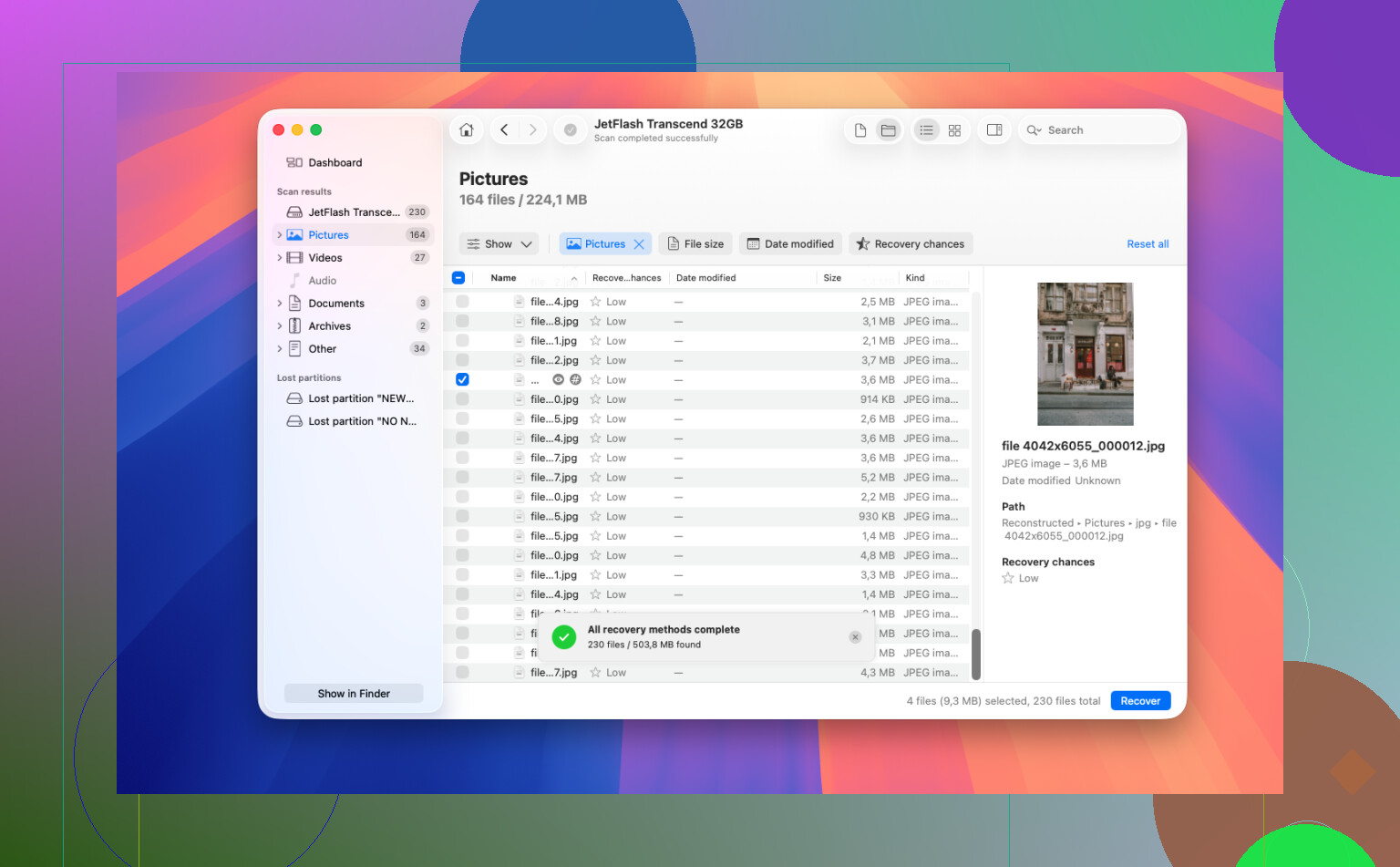
Für den eigentlichen Wiederherstellungsversuch wäre Disk Drill das Erste, was ich ausprobieren würde. Es verarbeitet APFS als Dateisystem und nicht nur als rohe Signaturprüfung. Wenn die APFS-Metadaten also noch vorhanden sind, bekommst du möglicherweise die Ordnerstruktur und Dateinamen zurück statt eines Haufens zufälliger Dateien.
Der sicherere Ablauf sieht ungefähr so aus:
- Installiere Disk Drill auf einem separaten Laufwerk, nicht auf dem, von dem du Daten wiederherstellen willst.
- Schließe das betroffene APFS-Laufwerk an.
- Führe einen vollständigen Scan durch.
- Nutze die Vorschau, um zu prüfen, ob die Dateien intakt aussehen.
- Stelle die Daten auf einem anderen Laufwerk wieder her. Speichere wiederhergestellte Dateien nicht zurück auf dem ursprünglichen Laufwerk.
Der Vorschau-Schritt lohnt sich, weil du dadurch ziemlich schnell erkennst, ob die Dateien wahrscheinlich brauchbar sind, bevor du noch mehr Zeit verschwendest.
Wenn das Laufwerk nicht eingebunden wird, die Verbindung abbricht oder seltsame Geräusche macht, versuche es noch nicht zu reparieren. Ich würde First Aid oder jedes Reparaturtool vermeiden, das Änderungen auf die Festplatte schreiben könnte, bis die wichtigen Dateien kopiert sind. Erst wiederherstellen, dann reparieren.
Im besten Fall handelt es sich nur um gelöschte Dateien oder eine APFS-Beschädigung. Das ist eine deutlich bessere Situation als ein defektes Laufwerk.
Wenn das Laufwerk physisch ausfällt, überspringe die Reparaturversuche und erstelle zuerst ein Image/Klon. Disk Drill oder ein anderes Wiederherstellungstool sollte diese Kopie scannen, nicht das Original, da ein langer APFS-Scan ausreichen kann, um ein schwaches Laufwerk an seine Grenzen zu bringen.
Ein Laufwerk, das in den Systeminformationen durchgängig angezeigt wird, ist ein ganz anderes Problem als eines, das verschwindet, klickt oder sich mitten im Scanvorgang trennt. Wenn es sichtbar bleibt, würde ich das als APFS-/Container-Problem behandeln und mich darauf konzentrieren, es zu kopieren oder ein Image davon zu erstellen, bevor man irgendetwas Ausgefallenes versucht. Wenn es instabil ist, ist eine softwarebasierte Wiederherstellung nicht der richtige erste Schritt, und ein Labor ist möglicherweise die sicherere Wahl. Kleiner Hinweis: Versuche nicht immer wieder Erste Hilfe, weil du denkst vielleicht behebt es der nächste Durchlauf. APFS-Reparaturen können Metadaten verändern, und das kann die Arbeit eines Wiederherstellungstools erschweren. Disk Drill oder etwas Ähnliches ist in Ordnung, nachdem du einen Klon oder ein Image hast, aber der langweilige Schritt, nachzuweisen, dass das Laufwerk zuverlässig gelesen werden kann, ist wichtiger als die Wahl der App.
Das Scheitern von Erste Hilfe bedeutet nicht, dass die Dateien verschwunden sind. Es bedeutet in der Regel, dass macOS das APFS-Volume nicht ausreichend konsistent machen kann, um es sicher einzubinden. Das sind unterschiedliche Probleme, und sie gleich zu behandeln ist genau der Weg, wie aus einem wiederherstellbaren Datenträger versehentlich ein noch größeres Chaos wird.
Die Warnung, die meiner Meinung nach nicht deutlich genug betont wird, ist das macOS-Pop-up, das sagt, der Datenträger sei nicht lesbar, und anbietet, ihn zu initialisieren. Klicken Sie auf nichts, das den Datenträger erstellt, löscht, formatiert, konvertiert oder einrichtet. Dasselbe gilt für zufällige Terminal-Befehle aus alten HFS±Wiederherstellungsbeiträgen. APFS-Container, Volumes, Snapshots und Verschlüsselung bringen genug Besonderheiten mit sich, dass selbst ein harmlos klingender Befehl noch auf den Datenträger schreiben kann.
Ich stimme dem Rat zu, zuerst einen Klon zu erstellen, aber stellen Sie sicher, dass das Ziel größer ist als der gesamte physische Datenträger oder APFS-Container, nicht nur größer als die Dateien, die Sie hoffentlich wiederherstellen möchten. Das wird oft unterschätzt, wenn das Volume früher 300 GB belegt auf einem 1-TB-Laufwerk angezeigt hat. Für ein Abbild kann trotzdem Platz für das 1-TB-Gerät erforderlich sein. Wenn Sie von einem anderen Mac oder einem gestarteten externen System ein schreibgeschütztes Image erstellen können, ist das ein sichererer Ort, an dem sich Wiederherstellungssoftware stundenlang abarbeiten kann.
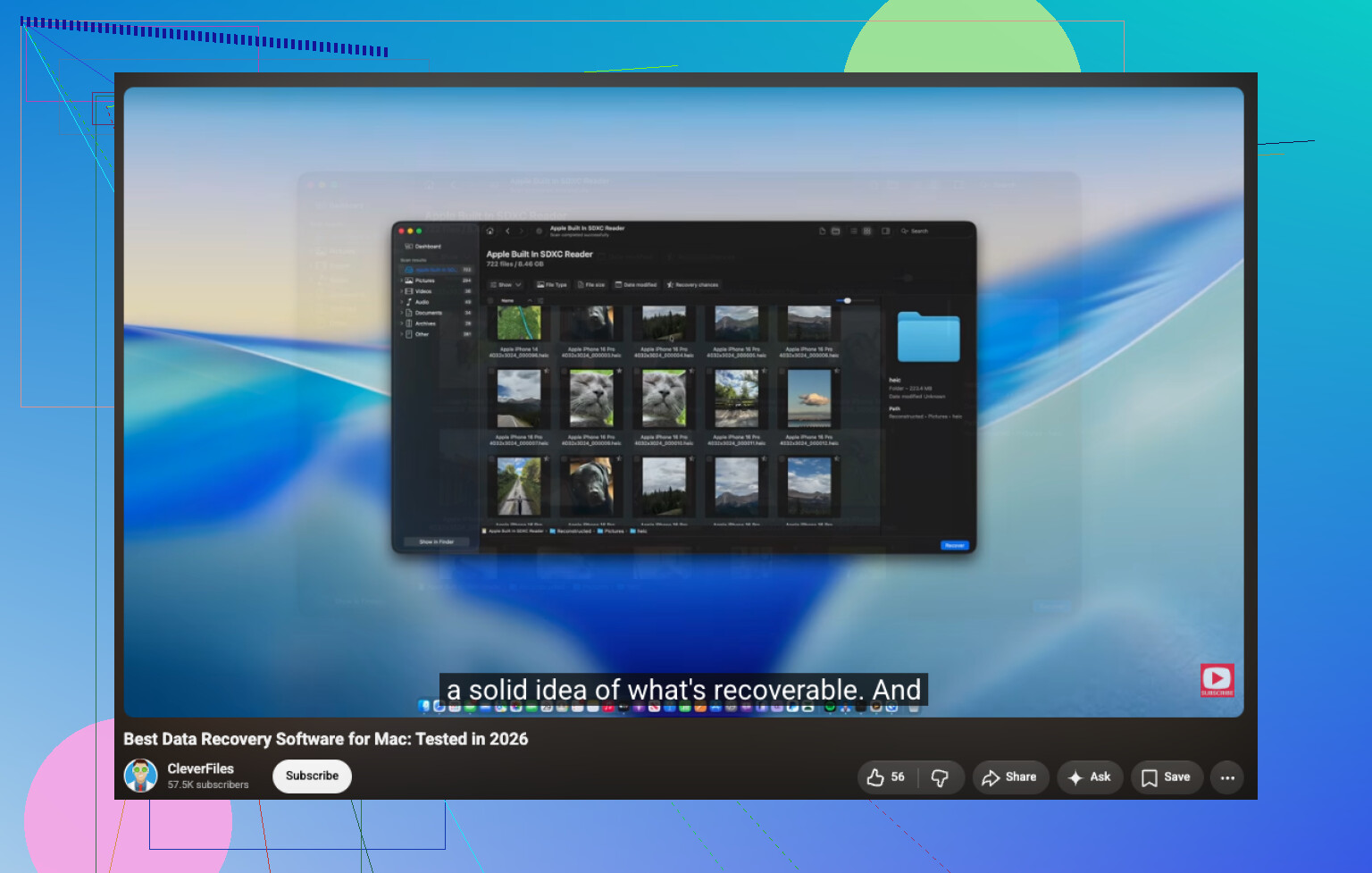
Danach ist Disk Drill ein vernünftiges Werkzeug zum Ausprobieren, aber ich würde den Scan nicht nur danach beurteilen, ob er den alten Volume-Namen anzeigt. Manchmal findet ein APFS-Wiederherstellungsscan die Daten unter einem generischen Container oder einem Bereich Verloren, besonders wenn die Volume-Einträge beschädigt sind. Sehen Sie sich auch einige unspektakuläre Dateien in der Vorschau an, etwa PDFs, Fotos und Dokumente, von denen Sie wissen, dass sie sich öffnen lassen sollten. Eine Dateiliste mit Dateinamen ist schön, aber sie beweist nicht, dass die Inhalte intakt sind.
Wenn FileVault aktiviert war, halten Sie das Passwort bzw. den Wiederherstellungsschlüssel bereit und löschen Sie den Mac nicht in der Annahme, Sie könnten neu installieren und danach wiederherstellen. Verschlüsselung verändert die gesamte Situation. Ohne das APFS-Volume entsperren zu können, sind die meisten Wiederherstellungsergebnisse für Endnutzer nutzloses Rauschen. Und wenn das Laufwerk während der Image-Erstellung anfängt, die Verbindung zu verlieren, extrem langsam wird oder I/O-Fehler ausgibt, hören Sie dort auf. Ab diesem Punkt ist Beharrlichkeit keine Tapferkeit mehr, sondern nur zusätzlicher Verschleiß an der einzigen Kopie.