Mac-ens APFS-stasjon sluttet å montere etter et krasj, og Diskverktøy har ikke klart å reparere den. Jeg prøver å gjenopprette viktige filer før jeg risikerer å gjøre ting verre. Hva er de tryggeste trinnene eller verktøyene for APFS-datagjenoppretting å prøve?
Jeg ville sluttet å bruke den APFS-disken med en gang. Det er den delen folk undervurderer. Å lagre nye filer, installere apper, eller bare la macOS kjøre som normalt kan skrive over slettede data og gjøre gjenoppretting vanskeligere.
Hva du gjør videre avhenger mye av disktypen.
Hvis det er en ekstern HDD, eller en eldre Mac med en APFS-formatert harddisk, er sjansene for gjenoppretting vanligvis ganske gode så lenge ingenting har overskrevet dataene ennå.
Hvis det er en SSD, blir det mer irriterende på grunn av TRIM. TRIM forteller SSD-en hvilke slettede blokker den kan rydde bort. Når disse blokkene faktisk er slettet, kan ikke gjenopprettingsprogramvare på magisk vis bygge dem opp igjen. Så hvis dette skjedde på en APFS-SSD, ikke fortsett å bruke Mac-en og håp at filene dukker opp senere. Jo lenger den kjører, desto større er sjansen for at TRIM gjør slettingen permanent. På nyere macOS-versjoner kan du vanligvis ikke slå av TRIM for den interne SSD-en uansett, så det viktigste er å handle raskt.
Før du betaler for eller kjører gjenopprettingsprogramvare, sjekk de enkle tingene først:
- Time Machine-sikkerhetskopier.
- Eventuelle tilgjengelige APFS-snapshots.
- FileVault-kryptering. Hvis disken er kryptert, må den vanligvis låses opp eller dekrypteres før gjenopprettingsverktøy kan skanne den riktig.
For selve gjenopprettingsforsøket er Disk Drill den jeg ville prøvd først. Den håndterer APFS som et filsystem, ikke bare som en rå signaturskanning, så hvis APFS-metadataene fortsatt er der, kan du få tilbake mappestruktur og filnavn i stedet for en haug med tilfeldige filer.
Den tryggeste arbeidsflyten er noe slikt:
- Installer Disk Drill på en separat disk, ikke den du prøver å gjenopprette fra.
- Koble til den berørte APFS-disken.
- Kjør en full skanning.
- Bruk forhåndsvisning for å sjekke om filene ser intakte ut.
- Gjenopprett til en annen disk. Ikke lagre gjenopprettede filer tilbake på den opprinnelige disken.
Forhåndsvisningstrinnet er verdt å gjøre fordi det ganske raskt forteller deg om filene sannsynligvis er brukbare før du kaster bort mer tid.
Hvis disken ikke vil monteres, kobler fra, eller lager rare lyder, ikke begynn å fikse den ennå. Jeg ville unngått Førstehjelp eller ethvert reparasjonsverktøy som kan skrive endringer til disken før de viktige filene er kopiert ut. Gjenopprett først, reparer senere.
I beste fall er dette bare slettede filer eller APFS-korrupsjon. Det er en mye bedre situasjon enn en disk som er i ferd med å svikte.
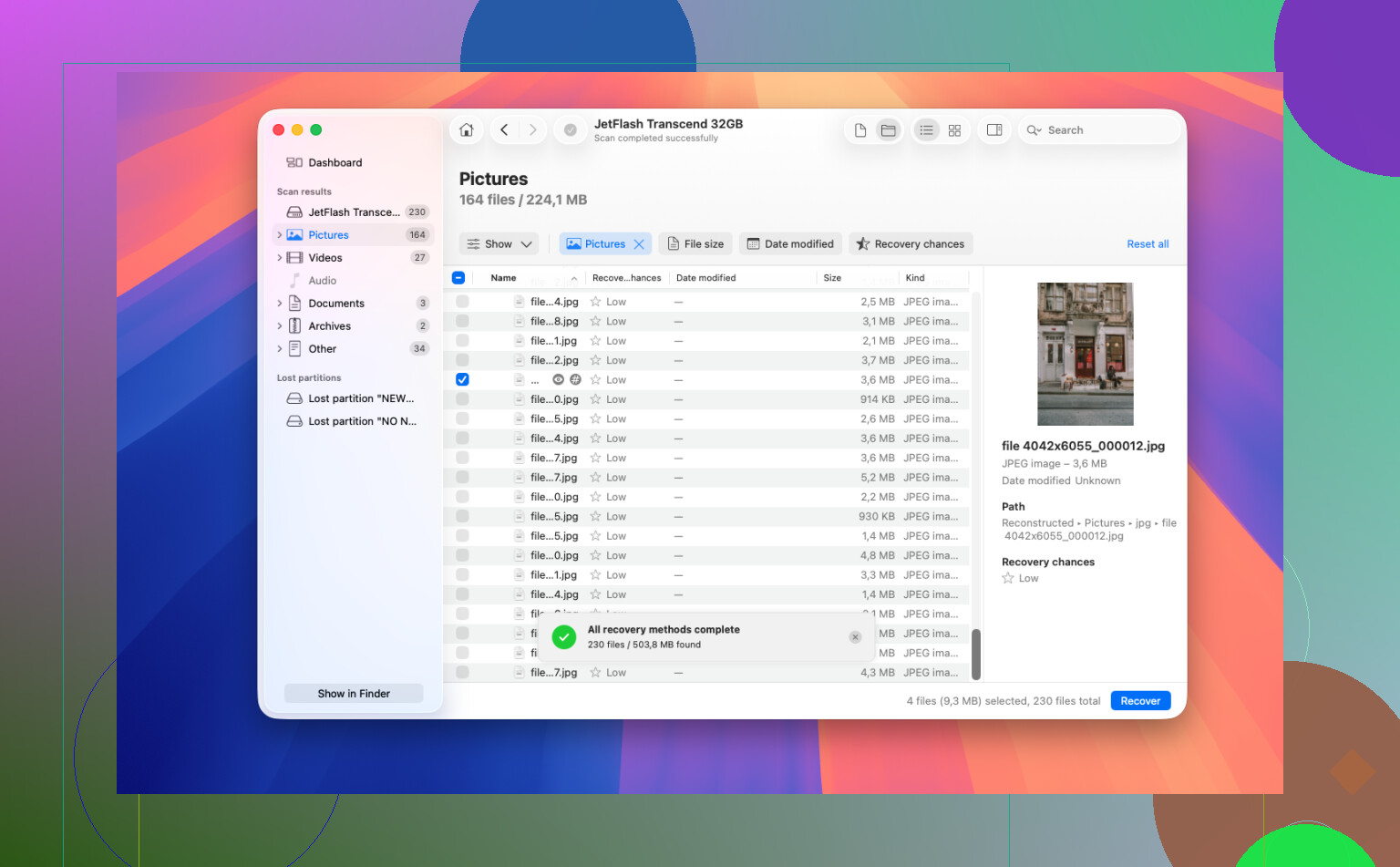
Hvis disken er i ferd med å feile fysisk, hopp over reparasjonsforsøkene og lag først et image/en klone. Disk Drill eller et hvilket som helst annet gjenopprettingsverktøy bør skanne den kopien, ikke originalen, fordi en lang APFS-skanning kan være nok til å presse en svak disk over kanten.
En stasjon som vises konsekvent i Systeminformasjon er et helt annet problem enn en som forsvinner, klikker eller kobler fra midt i en skanning. Hvis den forblir synlig, ville jeg behandlet dette som et APFS-/containerproblem og fokusert på å kopiere eller lage et image av den før du gjør noe smart. Hvis den er ustabil, er programvaregjenoppretting feil første trekk, og et laboratorium kan være det tryggere valget. Et lite forbehold: ikke fortsett å prøve Førstehjelp fordi kanskje neste kjøring fikser det. APFS-reparasjoner kan endre metadata, og det kan gjøre jobben til et gjenopprettingsverktøy vanskeligere. Disk Drill eller lignende er greit etter at du har en klone eller et image, men det kjedelige steget med å bevise at stasjonen kan leses pålitelig betyr mer enn hvilken app du velger.
At Førstehjelp mislykkes betyr ikke at filene er borte. Det betyr vanligvis at macOS ikke klarer å gjøre APFS-volumet konsistent nok til å monteres trygt. Det er forskjellige problemer, og å behandle dem likt er hvordan folk ved et uhell gjør en disk som kan gjenopprettes til et enda større rot.
Advarselen jeg ikke har sett understreket nok er macOS-popupen som sier at disken er uleselig og tilbyr å initialisere den. Ikke klikk på noe som oppretter, sletter, formaterer, konverterer eller “setter opp” disken. Det samme gjelder å prøve tilfeldige terminalkommandoer fra gamle innlegg om gjenoppretting av HFS+. APFS-containere, volumer, snapshots og kryptering legger til nok særheter til at en kommando som høres harmløs ut likevel kan skrive til disken.
Jeg er enig i rådet om å klone først, men sørg for at målet er større enn hele den fysiske disken eller APFS-containeren, ikke bare større enn filene du håper å gjenopprette. Folk undervurderer dette når volumet pleide å vise “300 GB brukt” på en 1 TB-disk. Imaging kan fortsatt trenge plass til 1 TB-enheten. Hvis du kan lage et skrivebeskyttet image fra en annen Mac eller et oppstartet eksternt system, er det et tryggere sted å la gjenopprettingsprogramvare jobbe i timevis.
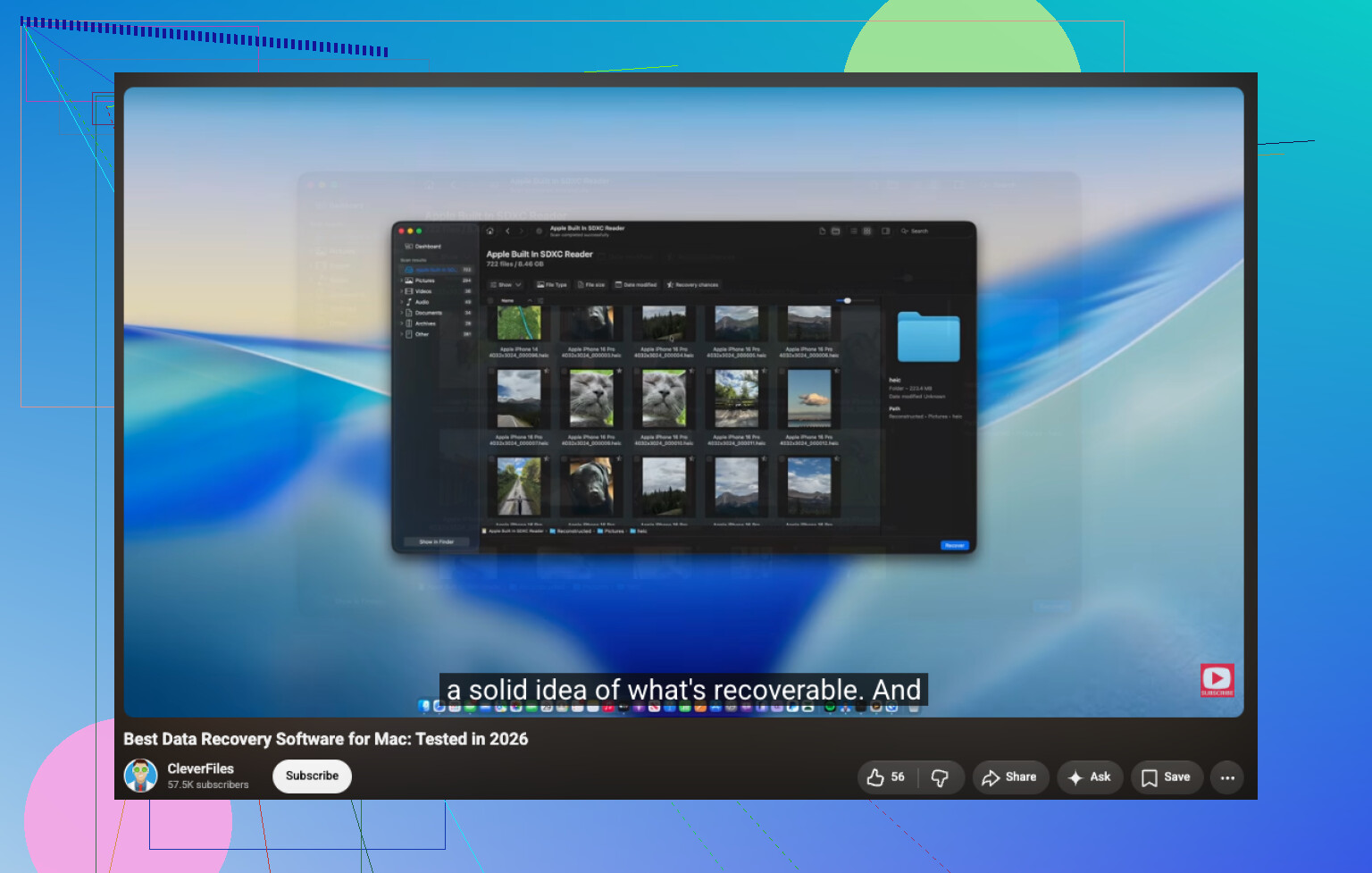
Etter det er Disk Drill et fornuftig verktøy å prøve, men jeg ville ikke bedømt skanningen bare ut fra om den viser det gamle volumnavnet. Noen ganger finner en APFS-gjenopprettingsskanning dataene under en generisk container eller en “mistet”-seksjon, spesielt hvis volumpostene er skadet. Forhåndsvis også noen kjedelige filer, som PDF-er, bilder og dokumenter du vet skal åpne. En filliste med filnavn er fint, men det beviser ikke at innholdet er intakt.
Hvis FileVault var aktivert, ha passordet/gjenopprettingsnøkkelen klar og ikke slett Mac-en i den tro at du kan “reinstallere og deretter gjenopprette.” Kryptering endrer hele situasjonen. Uten å kunne låse opp APFS-volumet vil de fleste gjenopprettingsresultater for vanlige brukere bare være ubrukelig støy. Og hvis disken begynner å koble fra, blir ekstremt treg, eller gir I/O-feil under imaging, stopp der. Det er punktet hvor utholdenhet ikke er mot, det er bare ekstra slitasje på den eneste kopien.