Mit Macs APFS-drev holdt op med at montere efter et nedbrud, og Diskværktøj har ikke været i stand til at reparere det. Jeg prøver at gendanne vigtige filer, før jeg risikerer at gøre tingene værre. Hvilke APFS-datagendannelsestrin eller værktøjer er de sikreste at prøve?
Jeg ville straks stoppe med at bruge det APFS-drev. Det er den del, folk undervurderer. At gemme nye filer, installere apps eller bare lade macOS køre normalt kan overskrive slettede data og gøre gendannelse sværere.
Hvad du gør derefter, afhænger meget af drevtypen.
Hvis det er en ekstern HDD eller en ældre Mac med en APFS-formateret harddisk, er chancerne for gendannelse som regel gode, så længe intet har overskrevet dataene endnu.
Hvis det er en SSD, bliver det mere irriterende på grund af TRIM. TRIM fortæller SSD'en, hvilke slettede blokke den kan rydde. Når disse blokke faktisk er slettet, kan gendannelsessoftware ikke magisk genskabe dem. Så hvis dette skete på en APFS SSD, så lad være med at blive ved med at bruge Mac'en og håbe på, at filerne dukker op senere. Jo længere den kører, jo større er chancen for, at TRIM gør sletningen permanent. På nyere macOS-versioner kan du som regel alligevel ikke slå TRIM fra for den interne SSD, så det vigtigste er at handle hurtigt.
Før du betaler for eller kører gendannelsessoftware, så tjek de enkle ting først:
- Time Machine-sikkerhedskopier.
- Alle tilgængelige APFS-snapshots.
- FileVault-kryptering. Hvis drevet er krypteret, skal det generelt låses op eller dekrypteres, før gendannelsesværktøjer kan scanne det korrekt.
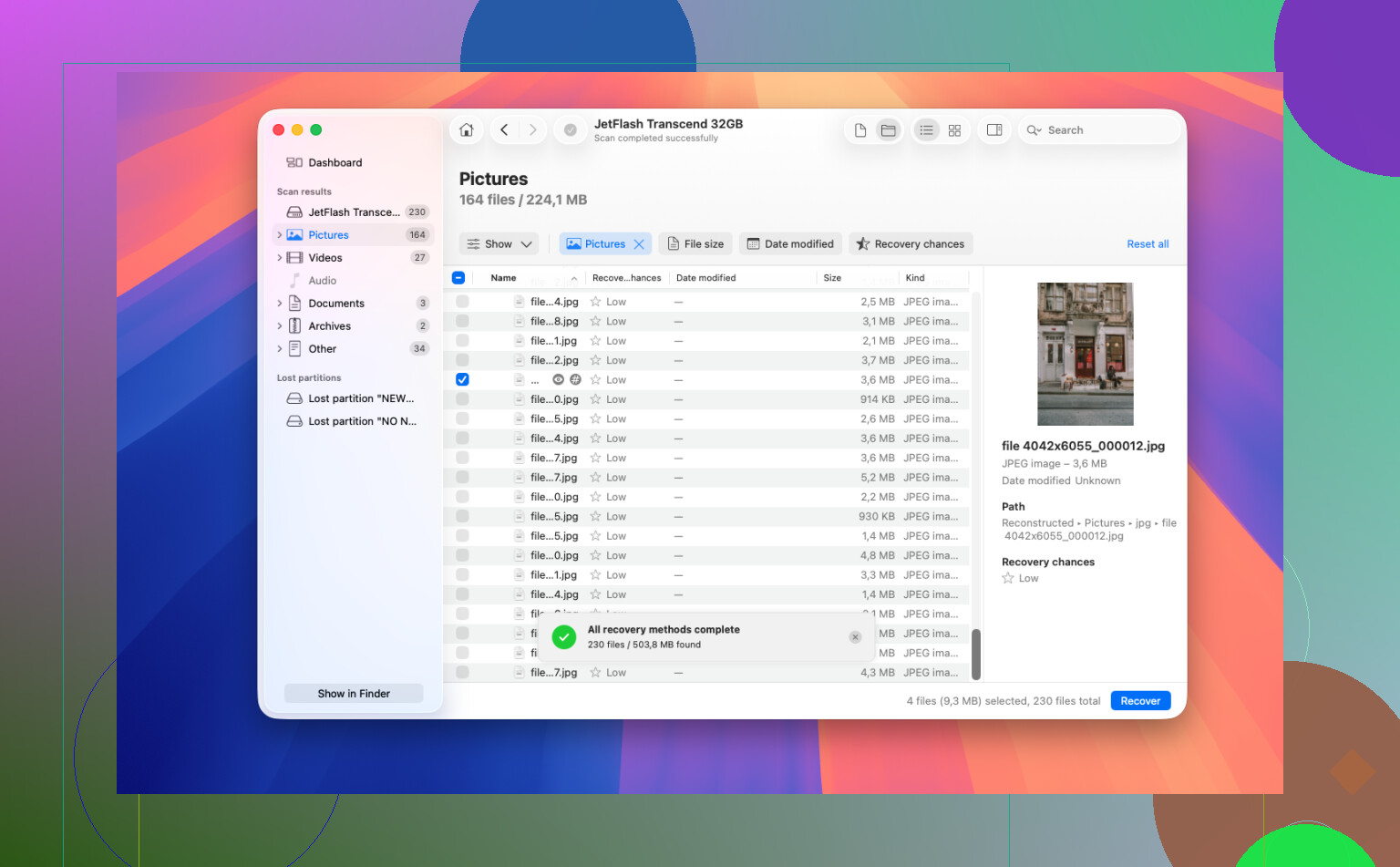
Til det egentlige gendannelsesforsøg er Disk Drill den, jeg ville prøve først. Den håndterer APFS som et filsystem, ikke kun som en rå signaturscanning, så hvis APFS-metadataene stadig er der, kan du muligvis få mappestruktur og filnavne tilbage i stedet for en bunke tilfældige filer.
Den sikreste arbejdsgang er noget i denne retning:
- Installer Disk Drill på et separat drev, ikke det, du forsøger at gendanne fra.
- Tilslut det berørte APFS-drev.
- Kør en fuld scanning.
- Brug forhåndsvisning til at kontrollere, om filerne ser intakte ud.
- Gendan til en anden disk. Gem ikke gendannede filer tilbage på det oprindelige drev.
Forhåndsvisningstrinnet er værd at tage, fordi det ret hurtigt fortæller dig, om filerne sandsynligvis kan bruges, før du spilder mere tid.
Hvis drevet ikke vil montere, mister forbindelsen eller laver mærkelige lyde, så begynd ikke at fikse det endnu. Jeg ville undgå Førstehjælp eller andre reparationsværktøjer, der kan skrive ændringer til disken, indtil de vigtige filer er kopieret ud. Gendan først, reparer senere.
I bedste fald er dette bare slettede filer eller APFS-korruption. Det er en meget bedre situation end et svigtende drev.
Hvis drevet er ved at svigte fysisk, så spring reparationsforsøgene over og lav først et image/en klon. Disk Drill eller et andet gendannelsesværktøj bør scanne den kopi, ikke originalen, fordi en lang APFS-scanning kan være nok til at skubbe et svagt drev ud over kanten.
Et drev, der konsekvent vises i Systemoplysninger, er et helt andet problem end et, der forsvinder, klikker eller afbryder forbindelsen midt i en scanning. Hvis det forbliver synligt, ville jeg betragte dette som et APFS-/containerproblem og fokusere på at kopiere eller oprette et image af det, før du gør noget smart. Hvis det er ustabilt, er softwarebaseret gendannelse ikke det rigtige første skridt, og et laboratorium kan være det sikrere valg. Lille forbehold: bliv ikke ved med at prøve Førstehjælp, fordi måske næste kørsel løser det. APFS-reparationer kan ændre metadata, og det kan gøre arbejdet sværere for et gendannelsesværktøj. Disk Drill eller lignende er fint, efter du har en klon/et image, men det kedelige skridt med at bevise, at drevet kan læses pålideligt, betyder mere end hvilken app du vælger.
At Førstehjælp mislykkes betyder ikke, at filerne er væk. Det betyder som regel, at macOS ikke kan gøre APFS-diskenheden konsistent nok til at montere den sikkert. Det er forskellige problemer, og at behandle dem som det samme er sådan, folk ved et uheld gør en disk, der kan gendannes, til et endnu større rod.
Den advarsel, jeg ikke synes bliver understreget nok, er macOS-pop op-vinduet, der siger, at disken ikke kan læses, og tilbyder at initialisere den. Klik ikke på noget, der opretter, sletter, formaterer, konverterer eller sætter disken op. Det samme gælder forsøg med tilfældige terminalkommandoer fra gamle HFS±gendannelsesindlæg. APFS-containere, diskenheder, snapshots og kryptering tilføjer nok mærkværdigheder til, at en kommando, der lyder harmløs, stadig kan skrive til disken.
Jeg er enig i rådet om at klone først, men sørg for, at målet er større end hele den fysiske disk eller APFS-containeren, ikke bare større end de filer, du håber at gendanne. Folk undervurderer dette, når diskenheden tidligere viste 300 GB brugt på et 1 TB-drev. Oprettelse af et image kan stadig kræve plads til hele 1 TB-enheden. Hvis du kan lave et skrivebeskyttet image fra en anden Mac eller et opstartet eksternt system, er det et mere sikkert sted at lade gendannelsessoftware arbejde i timevis.
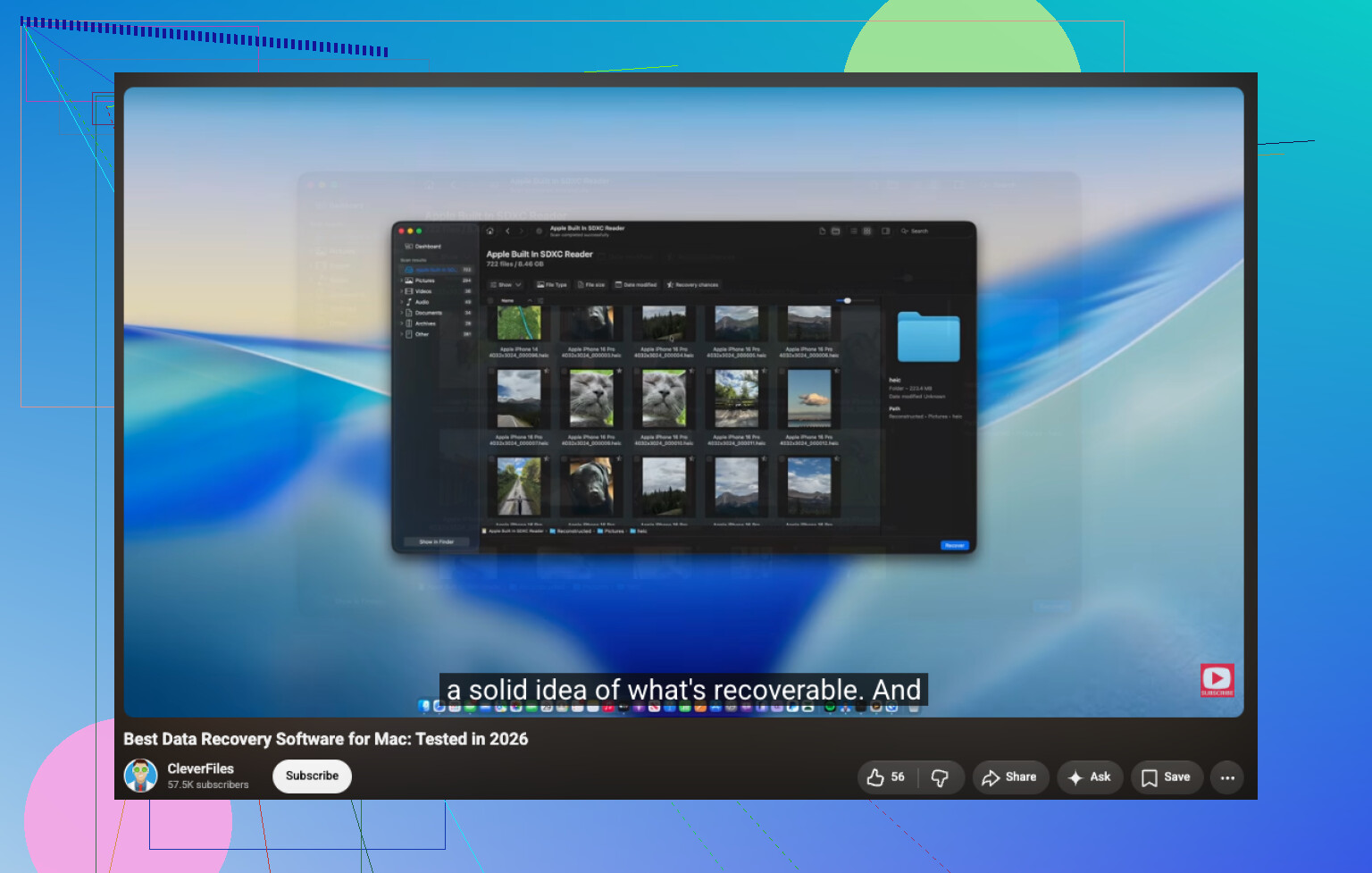
Derefter er Disk Drill et fornuftigt værktøj at prøve, men jeg ville ikke vurdere scanningen kun ud fra, om den viser det gamle diskenhedsnavn. Nogle gange finder en APFS-gendannelsesscanning dataene under en generisk container eller en mistet sektion, især hvis diskenhedsregistrene er beskadigede. Få også vist et eksempel på nogle kedelige filer, som PDF-filer, fotos og dokumenter, du ved burde kunne åbnes. En filliste med filnavne er fin, men den beviser ikke, at indholdet er intakt.
Hvis FileVault var aktiveret, så hav adgangskoden/gendannelsesnøglen klar, og slet ikke Macen i den tro, at du kan geninstallere og derefter gendanne. Kryptering ændrer hele situationen. Uden at kunne låse APFS-diskenheden op vil de fleste gendannelsesresultater til almindelige brugere være ubrugelig støj. Og hvis drevet begynder at afbryde forbindelsen, blive ekstremt langsomt eller give I/O-fejl under oprettelse af image, så stop der. Det er punktet, hvor vedholdenhed ikke er mod, men bare ekstra slid på den eneste kopi.