Mi iPhone se ha estado volviendo más lento y algunas apps siguen fallando o congelándose. He oído que borrar la caché puede ayudar, pero no tengo claro qué puedo eliminar con seguridad sin perder datos importantes o sesiones iniciadas. ¿Alguien puede explicarme paso a paso la mejor y más segura manera de borrar la caché en un iPhone, incluyendo la de Safari y la de aplicaciones individuales
iOS no tiene un botón único de borrar caché como Android, así que lo manejas app por app y con algunos trucos del sistema. Esto es lo que suele ayudar sin borrar cosas importantes ni cerrar todas tus sesiones.
- Revisa el almacenamiento y las apps pesadas
- Ve a Ajustes > General > Almacenamiento del iPhone.
- Espera a que cargue.
- Desplázate y busca apps con muchos Documentos y datos.
- Las apps de redes sociales y los navegadores suelen acumular basura.
- Borra la caché de Safari
Este es el único sitio donde Apple pone un botón claro de borrar caché.
- Ajustes > Safari.
- Toca Borrar historial y datos de sitios web.
- Esto elimina historial, cookies y datos de sitios.
Cerrarás sesión en las webs dentro de Safari, pero no afecta a apps como Facebook o Instagram.
- Descargar apps vs Eliminarlas
Descargar app mantiene documentos e inicios de sesión en iCloud y solo borra el archivo de la app.
- Ajustes > General > Almacenamiento del iPhone.
- Toca una app.
- Toca Descargar app.
El icono se queda en la pantalla de inicio con una pequeña nube. Toca después para reinstalar.
Si una app se traba o se congela, suele ser mejor eliminarla por completo y reinstalarla. Perderás archivos locales que no estén sincronizados con una cuenta, por ejemplo vídeos descargados en Netflix.
- Borrar caché de apps concretas
Algunas apps tienen su propia opción de borrar caché.
- Abre la app.
- Entra en Ajustes dentro de la app.
- Busca Almacenamiento, Datos o Caché.
Por ejemplo, en Instagram vas a Perfil > menú > Configuración y actividad > revisa las opciones de calidad de contenido o almacenamiento y borra datos si es posible.
Cada app es distinta, así que esta parte es un poco pesada.
- Reinicia y libera RAM
- Haz un reinicio completo del iPhone.
- En modelos con Face ID, también puedes hacer un reseteo suave de la RAM: pulsa Subir volumen, luego Bajar volumen y mantén pulsado el botón lateral hasta que la pantalla se apague y aparezca el logo de Apple.
Esto no borra datos. Solo limpia lo que está activo en memoria, lo que ayuda cuando las apps se congelan.
- Concéntrate en fotos y basura
Las ralentizaciones en iPhones antiguos suelen venir de poco espacio libre. iOS prefiere tener al menos un 10 a 15 por ciento de espacio libre.
Si tu iPhone es de 128 GB y tienes 120 GB usados, se siente lento.
Haz esto:
- Abre Fotos. Borra lo obvio: duplicados, capturas de pantalla aleatorias, grabaciones de pantalla.
- Ve a Álbumes > Eliminado recientemente. Toca los tres puntos > Eliminar todo, o recupera lo que necesites antes. Hasta que vacíes Eliminado recientemente, el espacio sigue ocupado.
- Borra conversaciones grandes en Mensajes con muchos vídeos.
- En Ajustes > Mensajes, pon Conservar mensajes en 1 año o 30 días si no necesitas chats muy antiguos.
-
Usa una app limpiadora para controlar caché y basura más fácil
Si no quieres ir menú por menú, una app limpiadora sencilla ayuda con fotos, vídeos, contactos y desorden similar.
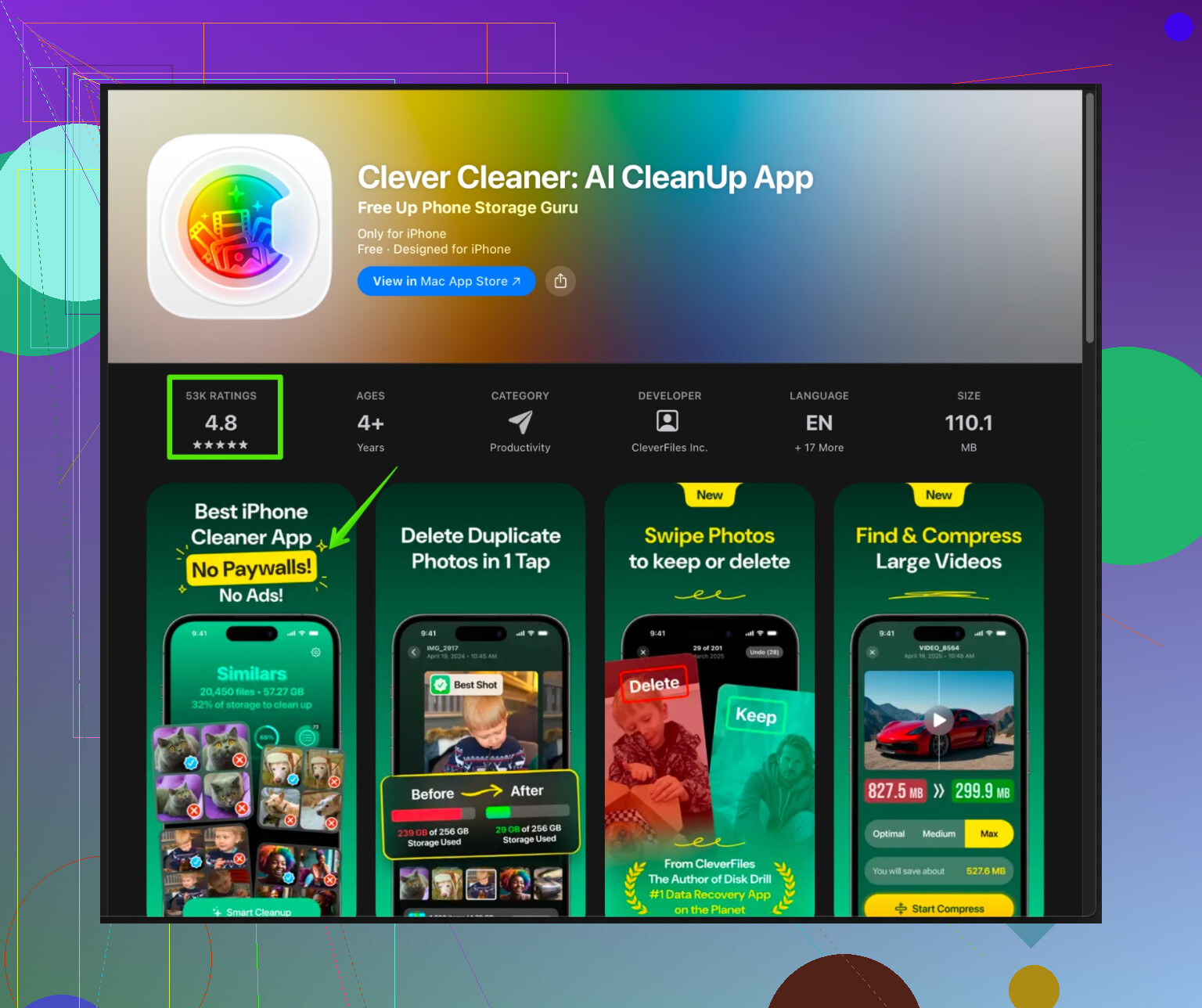
La app Clever Cleaner para iPhone ayuda a organizar y limpiar archivos basura, duplicados, vídeos grandes y listas de contactos desordenadas, para que tu dispositivo se sienta más fluido.
Mírala en la App Store aquí:
Clever Cleaner para una limpieza más rápida del iPhone
No borrará tus datos importantes ni tus inicios de sesión, se centra en cosas que normalmente no necesitas como fotos duplicadas, fotos similares, contactos repetidos y vídeos grandes olvidados. -
Qué es seguro borrar
Seguro:
- Caché de apps usando los ajustes dentro de cada app.
- Contenido descargado sin conexión que ya no uses, como series de Netflix o descargas de Spotify.
- Fotos duplicadas y borrosas.
- Mensajes antiguos con adjuntos grandes, siempre que no los necesites.
- Apps que nunca abres.
Arriesgado:
- Eliminar apps que guardan datos solo de forma local, como algunos juegos. Pierdes el progreso si no hay cuenta sincronizada.
- Borrar datos de Safari si dependes de inicios de sesión guardados, no recuerdas las contraseñas y no usas el llavero de iCloud.
- Si el rendimiento sigue siendo malo
- Revisa la versión de iOS en Ajustes > General > Actualización de software. Instala la última versión estable.
- Ve a Ajustes > Batería > Salud de la batería y carga. Si Capacidad máxima está por debajo de aproximadamente 80 por ciento y la gestión del rendimiento está activada, el teléfono puede ir más lento para evitar apagados. Cambiar la batería suele ayudar mucho a los modelos antiguos.
Haz una combinación de limpieza de Safari, descargar o reinstalar las apps problemáticas, borrar fotos basura y liberar al menos varios GB. Normalmente eso detiene los bloqueos y le da algo más de vida a tu iPhone.
Borrar la “caché” en iOS es casi un mito. Mucho de lo que la gente llama caché en realidad son datos de la app, y borrarlos sin cuidado puede cerrar tus sesiones o eliminar partidas guardadas.
@caminantenocturno ya cubrió lo clásico, así que intentaré no repetirlo. Algunos enfoques extra:
1. Empieza por el problema real: almacenamiento y procesos en segundo plano
En vez de perseguir la caché primero, revisa dos cosas:
A. Espacio libre
Si el almacenamiento está casi lleno, iOS se vuelve lento y las apps fallan aunque borres toda la caché que encuentres.
- Intenta tener al menos 5–10 GB libres si es posible.
- Grandes victorias: videos 4K largos, notas de voz antiguas, hilos enormes de WhatsApp / iMessage con videos.
B. Procesos en segundo plano
Muchas veces no es “caché”, sino un montón de apps y tareas del sistema ahogando el teléfono.
- Cierra las apps que estén fallando (desliza desde abajo y luego deslízalas hacia arriba).
- Después haz un reinicio completo.
Suena ridículamente simple, pero soluciona más cuelgues que perder el tiempo en 15 menús.
2. Lo que no vas a perder si tienes cuidado
Cosas que suelen ser seguras y vuelven después de reinstalar / limpiar:
-
Todo lo que está ligado a una cuenta online
- Redes sociales (Instagram, TikTok, X, etc.)
- Streaming (Netflix, Spotify, YouTube)
- Notas / tareas con sincronización en la nube (Notion, Todoist, etc.)
-
Cosas basadas en iCloud
- Fotos en iCloud, Notas en iCloud, archivos de iCloud Drive
-
Progreso de juegos que usan Iniciar sesión con Apple, Game Center o su propio login
Si una app te pidió crear una cuenta o iniciar sesión, en el 90% de los casos lo importante vive en sus servidores, no solo en tu teléfono.
Cosas que sí podrías perder:
- Juegos viejos para un solo jugador que nunca te pidieron iniciar sesión
- Apps “offline” que solo guardan datos localmente
- Contenido descargado dentro de apps que no se respalda en ninguna parte (podcasts guardados en una app rara, mapas descargados personalizados, etc.)
Si tienes dudas, abre la app y busca:
- Opciones como “Sincronización”, “Copia de seguridad” o “Cuenta” en ajustes.
Si no ves nada de eso, borrar la app podría borrar todo lo que tiene dentro.
3. Limpiar “caché” sin cargarte las sesiones
Como iOS no tiene un botón universal de “borrar caché”, aquí van algunos trucos menos obvios que no destruyen tus inicios de sesión:
A. Ajusta iCloud y la sincronización en segundo plano
En vez de borrar caché, evita que las apps la vuelvan a llenar sin parar.
- Ajustes > Tu nombre > iCloud
- Desactiva iCloud para apps que nunca usas en otros dispositivos.
Esto reduce sincronización en segundo plano y uso raro de disco.
- Desactiva iCloud para apps que nunca usas en otros dispositivos.
B. Desactiva descargas automáticas que no necesitas
- Ajustes > App Store
- Desactiva descargas automáticas de apps por datos móviles / reproducción automática de video y similares.
Así evitas que las apps se inflen solas en segundo plano.
- Desactiva descargas automáticas de apps por datos móviles / reproducción automática de video y similares.
C. Para apps que dan fallos, prueba este orden:
- Cierra sesión dentro de la app (si se puede).
- Fuerza el cierre de la app.
- Reinicia el iPhone.
- Solo entonces, si sigue rota, bórrala y reinstálala.
Así aumentas las probabilidades de que la app “reinicie” sus datos temporales sin corromper nada importante.
No estoy del todo de acuerdo con que borrar y reinstalar apps con fallos sea siempre mejor que descargarla sin datos. Con mala conexión o pocos datos, primero descargar la app (offload) y ver si el fallo desaparece tras una carga limpia puede ser la opción más ligera. El borrado completo sería mi segundo paso.
4. Ocultos que ocupan mucho espacio y la gente olvida
Si el iPhone va lento y las apps se congelan, estos suelen ser culpables que se comportan como “caché”:
-
Cementerio de archivos adjuntos de mensajes
- En Mensajes, abre una conversación grande
- Toca el nombre arriba > mira Fotos, Videos, Documentos
- Borra clips enormes antiguos que ya no te importan
Esto no toca tus sesiones ni cuentas, solo archivos multimedia.
-
App de Mail
Mail puede acumular silenciosamente montones de correos y adjuntos. -
Ajustes > Mail > Cuentas
- Elimina cuentas viejas que ya no usas
- O cambia cuántos correos se sincronizan (si tu proveedor/app lo permite)
-
Teclados de terceros
Algunos guardan datos de aprendizaje y multimedia. Si instalaste un teclado personalizado hace años y ya no lo usas, elimínalo. Es básicamente caché inútil.
5. Si tu iPhone sigue lento incluso después de limpiar
A veces la lentitud no tiene nada que ver con caché o almacenamiento:
-
Salud de la batería
- Ajustes > Batería > Salud y carga de la batería
- Si la capacidad es baja y la gestión de rendimiento está activada, el teléfono puede estar ralentizado a propósito.
En ese caso, por mucho que “borres caché” no va a sentirse nuevo. Un cambio de batería sí puede.
-
Dispositivo viejo + iOS nuevo
En iPhones antiguos, la última versión de iOS puede sentirse pesada. Si actualizaste y todo se volvió lento de golpe, puede estabilizarse después de unos días de indexado en segundo plano. Si no mejora, estás básicamente en el límite del hardware.
6. Si odias limpiar todo a mano
Si ir app por app como describió @caminantenocturno te desespera, aquí es donde una herramienta de limpieza sí resulta útil.
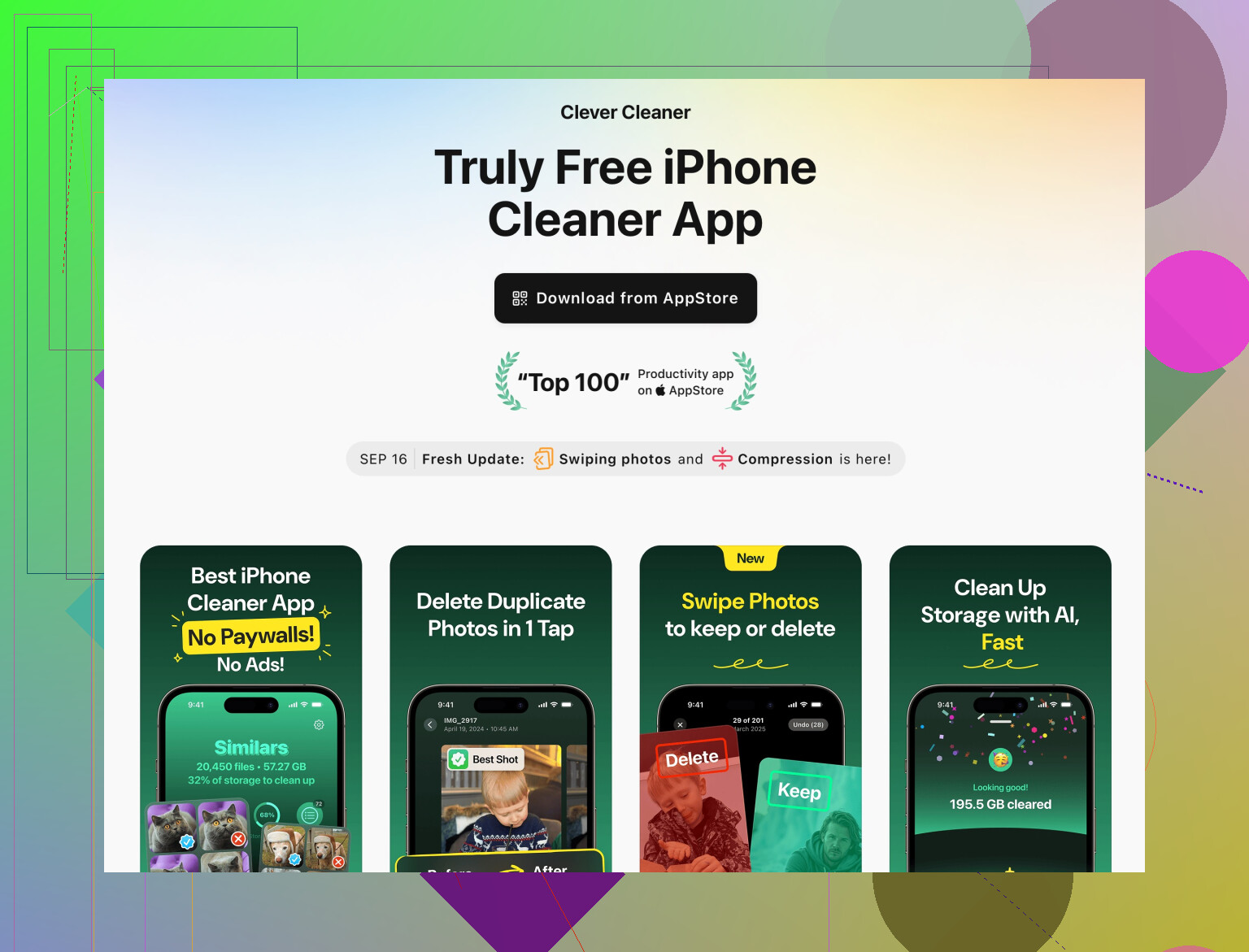
Una buena para iOS es Clever Cleaner App. No rompe mágicamente las reglas de Apple ni borra la caché interna de todas las apps, pero sí ayuda con lo que causa la mayoría de las ralentizaciones:
- Encuentra fotos duplicadas o casi idénticas
- Localiza videos enormes y antiguos que olvidaste
- Limpia listas de contactos desordenadas y basura parecida
- Te ayuda a liberar gigas sin tocar sesiones o datos de cuenta
Si quieres algo centrado en acelerar tu dispositivo eliminando basura inútil, échale un ojo a esta herramienta de limpieza y mejora de rendimiento para iPhone. Apunta a basura, duplicados y archivos gigantes en vez de datos importantes de apps.
Resumen práctico para ti:
- Libera espacio primero: videos, chats viejos con toneladas de multimedia, fotos basura.
- Reinicia el teléfono.
- Solo entonces:
- Reinstala las apps que sigan fallando (tras asegurarte de que tus datos estén sincronizados).
- Usa un asistente como Clever Cleaner App si no quieres revisar a mano fotos y archivos pesados.
Esa combinación suele arreglar los cuelgues sin que pierdas sesiones ni nada importante.
Los trucos de caché en iOS son algo limitados, así que en lugar de repetir lo que @shizuka y @caminantenocturno ya explicaron, aquí van algunos movimientos de “segundo nivel” y aclaraciones que la gente suele pasar por alto.
1. No te obsesiones con “cerrar todas las apps”
Pequeño desacuerdo con el consejo habitual: estar deslizando para cerrar todas las apps constantemente está sobrevalorado e incluso puede perjudicar la batería. iOS es bastante bueno congelando apps en la RAM. Lo que sí merece la pena cerrar:
- Cualquier app que esté fallando o bloqueada
- Apps de navegación cuando termines de usarlas (Maps, Waze)
- Apps pesadas de cámara / edición que acaban de procesar vídeos grandes
Así que: cierra las apps que se porten mal, pero no necesitas vaciar por completo el selector de apps como si fuera un “reseteo de caché”.
2. Usa las opciones de “Restablecer” antes de empezar a borrar cosas
Mucha gente se salta esto y va directo a reinstalar. Para problemas raros a nivel de sistema:
- Ajustes > General > Transferir o restablecer el iPhone > Restablecer
- Prueba Restablecer todos los ajustes
Esto mantiene tus datos, fotos y apps, pero restablece ajustes del sistema como redes Wi‑Fi, dispositivos Bluetooth, diccionario del teclado, etc. Puede arreglar lags aleatorios y fallos visuales cuando el problema no es realmente “caché”.
Lo que pierdes:
- Contraseñas Wi‑Fi guardadas
- Algunos ajustes personalizados (fondo de pantalla, sonidos, distribuciones)
Lo que mantienes:
- Datos de las apps
- Sesiones iniciadas en la mayoría de las apps
- Fotos, mensajes, archivos
Yo haría esto antes de empezar a borrar apps en masa.
3. Piensa en la “carga en segundo plano”, no solo en el almacenamiento
Las otras respuestas se centraron en el almacenamiento (que es clave), pero otro ángulo es cuántas cosas intentan trabajar en segundo plano.
Ve a:
- Ajustes > General > Actualización en segundo plano
- Apágalo globalmente y luego vuelve a activarlo solo para las apps importantes, como mensajería, bancos, transporte.
Esto logra dos cosas:
- Menos uso de red / CPU en segundo plano
- Menos apps recreando constantemente su propia “caché” justo después de que la limpies
Mira también:
- Ajustes > Privacidad y seguridad > Localización
- Cambia las apps que estén en “Siempre” a “Al usar la app” siempre que puedas
Eso puede reducir tanto el lag como el calentamiento, que a menudo se siente como “apps que se congelan”.
4. Cuándo sí deberías borrar por completo una app
Aquí matizo un poco respecto a los otros:
- Si una app es grande, pero funciona bien: prueba primero Descargar app (offload)
- Si una app falla repetidamente, sobre todo tras una actualización: vale la pena borrarla por completo
Señales de que lo mejor es eliminar del todo:
- La app se cierra al iniciar
- La interfaz siempre muestra contenido viejo o se niega a actualizar
- Solo esa app da problemas mientras el resto va fluida
Antes de borrar:
- Comprueba si tiene cuenta / inicio de sesión
- Asegúrate de que ves tu correo / usuario en los ajustes
- Si es un juego, busca “Conectar con Game Center” o “Iniciar sesión con Apple”
Si no tiene nada de eso, asume que los datos están solo en el dispositivo y decide si aceptas perder el progreso.
5. Comprobación rápida: ¿es realmente caché?
Algunos ejemplos donde limpiar caché no ayuda mucho:
- Teclado con lag en todo el sistema → Suele tener más que ver con poco espacio libre o teclados de terceros pesados, no con la caché de una app
- Cámara tarda en abrir → Muchas veces es porque el almacenamiento está casi lleno o el teléfono está muy caliente
- Animaciones del sistema entrecortadas → A veces es el indexado de Spotlight tras una actualización, o batería débil / limitación de rendimiento
Si varias apps del sistema van lentas (Ajustes, Teléfono, Mensajes), empieza a pensar en:
- Actualizar iOS
- Salud de la batería
- Restablecer todos los ajustes
En vez de seguir profundizando solo en cachés de apps.
6. Apps de limpieza: uso realista, no magia
Sobre Clever Cleaner App en concreto, ya que salió el tema:
Ventajas:
- Realmente útil para localizar:
- Fotos duplicadas o muy parecidas
- Vídeos enormes olvidados
- Contactos basura que sobran
- Útil si no quieres revisar a mano miles de fotos y listas de almacenamiento
- Puede liberar varios GB sin tocar datos clave de apps ni sesiones iniciadas
Desventajas:
- iOS no permite que una app acceda y borre las cachés internas de otras apps, así que no esperes que limpie la “caché” de Facebook, TikTok, etc.
- Igual tienes que revisar sus sugerencias; la limpieza automática puede borrar fotos o clips que sí quieres
- Añade una app más al teléfono, así que úsala como herramienta de mantenimiento, no como algo que dejas siempre ahí “haciendo cosas”
Usada correctamente, Clever Cleaner App hay que verla como un organizador de almacenamiento y “francotirador de basura”, no como un botón mágico para borrar toda la caché.
Para situarlo:
- @shizuka se centró en el comportamiento general del sistema y los mitos sobre la caché
- @caminantenocturno dio la ruta clásica práctica (Safari, descargar, reinstalar, fotos, Mensajes)
Clever Cleaner App complementa esos enfoques haciendo menos dolorosa la parte de “encontrar archivos grandes basura”.
7. Plan de acción sencillo que protege tus datos
Para mantenerlo práctico y con poco riesgo:
- Asegúrate de tener una copia de seguridad reciente en iCloud (Ajustes > Tu nombre > iCloud > Copia en iCloud).
- Libera 5–10 GB:
- Borrando vídeos grandes
- Recortando chats enormes con muchos archivos multimedia
- Usando Clever Cleaner App para detectar duplicados y archivos muy pesados.
- Desactiva Actualización en segundo plano para todo lo que no te importe.
- Reinicia el iPhone.
- Si ciertas apps siguen fallando:
- Confirma que se sincronizan con una cuenta
- Borra y reinstala solo esas pocas apps
- Si el lag a nivel de sistema continúa:
- Revisa la salud de la batería
- Considera “Restablecer todos los ajustes” antes de medidas más drásticas
Esa secuencia mantiene casi todos tus datos y sesiones iniciadas, pero suele detener los bloqueos y el lag en un iPhone antiguo o cargado de cosas.