Aidez-moi, comment récupérer des données d’une carte SD corrompue ?

Ma carte SD a soudainement cessé de fonctionner après que je l’ai retirée de mon appareil photo, et maintenant mon ordinateur indique qu’elle doit être formatée avant utilisation. Elle contient des photos et des vidéos importantes que je n’ai pas sauvegardées, donc j’ai vraiment besoin de conseils sur des moyens sûrs de récupérer les données d’une carte SD corrompue sans aggraver la situation.

J’ai déjà eu des cartes SD qui lâchent au pire moment, juste après une longue prise de vue, juste avant un transfert de fichiers, une fois dans le hall d’un hôtel avec une échéance qui me collait à la peau. On se sent très vite mal. Malgré ça, la première chose que je fais, c’est arrêter de toucher à la carte. Pas de boucle de nouvelle tentative. Pas de rebranchement dans l’appareil photo pour voir si elle apparaît maintenant. Si vous continuez à écrire dessus, vous risquez d’effacer ce que vous voulez récupérer.

Ce qui casse en général en premier, c’est le système de fichiers, pas les données brutes elles-mêmes. Donc ma règle est simple. D’abord récupérer. Réparer ensuite. Beaucoup de gens passent directement aux correctifs Windows, au formatage ou à des commandes trouvées au hasard dans de vieux forums. J’ai fait ça il y a des années et j’ai aggravé l’état d’une carte. Depuis, je récupère d’abord les fichiers, puis je m’occupe des réparations.

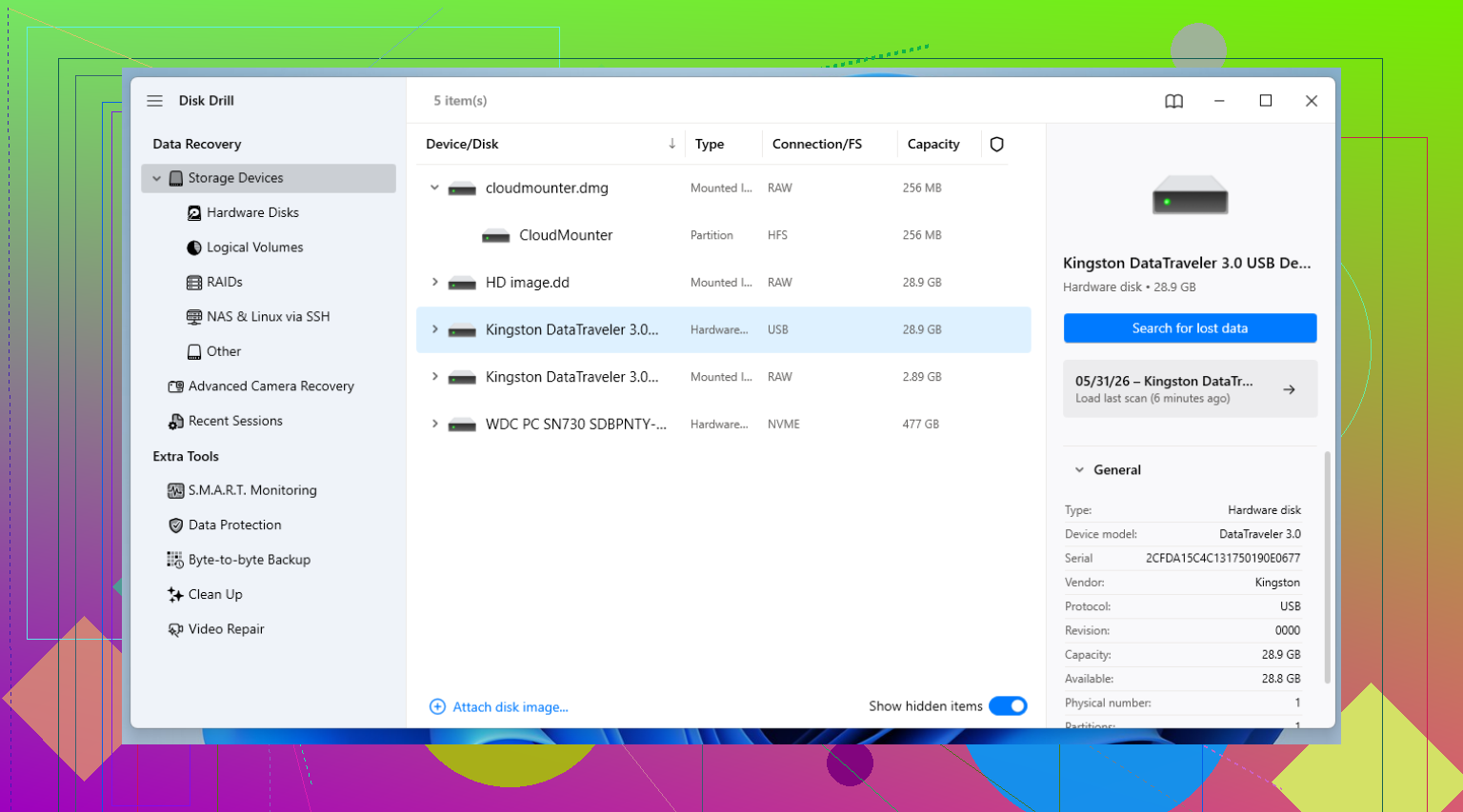
Si les fichiers comptent, je commencerais par un logiciel de récupération plutôt que par des outils de réparation. J’ai eu des résultats corrects avec Disk Drill, surtout parce qu’il ne cache pas les fonctions utiles. La grande fonctionnalité pour les cartes endommagées, c’est la sauvegarde octet par octet.

Cette partie est plus importante qu’on ne le pense. Quand une carte commence à tomber en panne, chaque lecture ajoute plus de contrainte. Avec Disk Drill, vous pouvez cloner toute la carte dans un fichier image, secteur par secteur. Ensuite, vous travaillez à partir de la copie sur votre ordinateur au lieu de marteler la carte d’origine encore et encore. J’ai déjà eu une carte qui est morte en plein milieu des tests, donc oui, je ferais l’image d’abord si les données ont la moindre valeur.

Ce que je fais habituellement après la récupération

Une fois les fichiers en sécurité, ou une fois que vous avez décidé que la carte est jetable, passez alors à sa réparation.

1. Vérifiez d abord les choses ennuyeuses

Ça semble idiot. Ça vaut quand même le coup. Essayez un autre port USB. Essayez un autre lecteur. Ces petits adaptateurs fournis avec les cartes microSD tombent en panne en permanence. J en garde un lecteur bon marché comme solution de secours, et il a provoqué plus de fausses alertes que les cartes elles-mêmes. Si votre ordinateur portable a un emplacement intégré, testez aussi avec un lecteur USB séparé. Une connexion instable ressemble beaucoup à une corruption.

2. Vérifiez dans la Gestion des disques

Sous Windows, ouvrez la Gestion des disques depuis le menu du bouton Démarrer. Si la carte SD y apparaît mais n’a pas de lettre de lecteur, Windows ne sait peut-être pas comment la monter dans l’Explorateur de fichiers. Cliquez avec le bouton droit sur la carte, choisissez “Modifier la lettre de lecteur et les chemins d’accès”, puis attribuez une lettre libre. J’ai déjà vu des cartes redevenir accessibles rien qu’avec ça. Bizarre, mais ça arrive.

3. Exécutez la vérification de réparation intégrée

Si la carte apparaît dans l’Explorateur de fichiers, faites un clic droit dessus, ouvrez Propriétés, allez dans l’onglet Outils, puis cliquez sur Vérifier. C’est la première étape la plus sûre. Elle recherche les dommages du système de fichiers et essaie de les corriger. Je la considère comme une étape de nettoyage à faible risque, pas comme une solution miracle.

4. Utilisez CHKDSK si la réparation simple ne fait rien

Ouvrez l’invite de commandes ou le Terminal en tant qu’administrateur et exécutez chkdsk X: /r, en remplaçant X par la lettre de lecteur de la carte. L’option /r indique à Windows de rechercher les secteurs défectueux et d’essayer de récupérer les données lisibles. Sur les cartes plus grandes, cela traîne. Je l’ai déjà vu tourner assez longtemps pour que j’oublie même l’avoir lancé. De plus, je ne l’exécute pas avant la récupération si les fichiers ont de l’importance. J’ai appris celle-là de la manière la plus agaçante.

5. Essayez TestDisk si la partition a disparu

Si la carte apparaît comme non allouée, vide ou sans partition, TestDisk vaut le détour. C’est open source et assez laid à l’ancienne façon utilitaire, mais c’est fiable. Mieux adapté aux personnes qui ne craignent pas les menus texte et qui lisent attentivement avant d’appuyer sur Entrée. Si votre carte semble vide alors que vous savez que ce n’est pas le cas, cet outil a déjà aidé beaucoup de gens.

6. Formatez-la si vous avez renoncé aux réparations une par une

Si rien de ce qui précède ne vous aide, le formatage réinitialise le système de fichiers. Si un formatage normal échoue, un outil de formatage de bas niveau est la solution que j’essaie ensuite. Ensuite, je choisis généralement exFAT pour les cartes SD, car il fonctionne sur la plupart des appareils et ne bloque pas avec les gros fichiers vidéo.

Une chose que j’ai arrêté de faire

Si une carte se corrompt une fois, j’arrête de lui faire confiance pour un travail important. C’était peut-être une mauvaise éjection. Peut-être que la mémoire flash s’use. Peu importe quand vous vous retrouvez face à des fichiers manquants. Je réutiliserai ces cartes pour des transferts sans importance ou des tests, mais pas pour des photos auxquelles je tiens. Pour tout ce qui est sérieux, je la remplace par une carte neuve d’une marque fiable comme SanDisk ou Kingston.

Et aussi, oui, utilisez Éjecter. À chaque fois. Je ne l’ai pas fait pas mal de fois quand j’étais pressé, et quelques-unes de ces cartes me l’ont fait payer plus tard. Petite habitude, moins de galères.
Ne le formatez pas. N’exécutez pas d’abord une réparation. Je suis d’accord avec @mikeappsreviewer sur la priorité à la récupération, mais je suis moins convaincu qu’il faille lancer CHKDSK tôt. CHKDSK convient pour une carte sans importance. Pour des photos et vidéos auxquelles vous tenez, il arrive qu’il répare le système de fichiers en supprimant des entrées endommagées, ce qui laisse moins de fichiers à récupérer ensuite. J’y suis déjà passé, c’est pénible. Ce que je ferais : 1. Nettoyez les contacts avec un chiffon microfibre sec. 2. Essayez un autre lecteur de carte, pas l’appareil photo. 3. Testez sur un autre ordinateur. Un système d’exploitation différent peut aider. 4. Si la carte affiche la bonne capacité dans Gestion des disques ou Utilitaire de disque, créez d’abord une image de celle-ci. 5. Analysez l’image, pas la carte. Disk Drill est bien adapté ici, car il gère bien les cartes SD et vous permet d’analyser l’image de sauvegarde au lieu de solliciter le support d’origine. Si votre appareil photo a enregistré en JPEG plus MP4 ou MOV, recherchez un mode d’analyse approfondie ou d’analyse par signature. Cela permet souvent de récupérer des médias même lorsque le système de fichiers est inutilisable. Si la carte est lue comme 0 octet, se déconnecte au hasard ou chauffe rapidement, arrêtez. Cela indique davantage une panne matérielle qu’un dommage du système de fichiers. À ce stade, j’éviterais les tentatives de réparation à la maison et je passerais par un laboratoire si les fichiers sont irremplaçables. Aussi, après avoir récupéré les fichiers, mettez la carte au rebut. La corruption a tendance à revenir. Pour une vidéo étape par étape, ceci m’a aidé : regardez comment récupérer des fichiers depuis une carte SD corrompue.
Aidez-moi, comment récupérer des données depuis une carte SD corrompue ?
Ne cliquez pas sur Format, et ne la remettez pas dans l’appareil photo. Je suis globalement d’accord avec @mikeappsreviewer et @espritlibre sur le fait de privilégier d’abord la récupération, mais je ne suis pas tout à fait d’accord sur un point : je ne m’embêterais même pas avec les vérifications de réparation de Windows si les photos sont vraiment importantes. Les outils Windows conviennent quand la carte est remplaçable. Vos données ne le sont pas. Ce que j’ajouterais : - Vérifiez le petit loquet de verrouillage sur l’adaptateur SD si vous utilisez une microSD. Ça paraît idiot, mais ce loquet provoque sans arrêt des comportements bizarres. - Si la carte se monte ne serait-ce qu’une minute, copiez d’abord tout le dossier DCIM avant d’essayer une récupération complète. - Sous Linux ou macOS, il arrive parfois qu’une carte que Windows veut formater s’affiche quand même suffisamment pour être imagée correctement. - Si vous entendez sans arrêt des sons de déconnexion-reconnexion, arrêtez d’y toucher. C’est souvent une panne matérielle, pas seulement une corruption. La meilleure méthode est : faire une image disque, puis récupérer depuis l’image. Disk Drill est un choix solide pour ça, parce qu’il peut créer la sauvegarde et l’analyser sans malmener la carte d’origine encore et encore. Recuva est généralement trop limité pour ce genre de bazar, à mon avis. Aussi, si les vidéos récupérées ne se lisent pas, ne partez pas du principe qu’elles sont fichues. Elles ont parfois besoin d’une réparation après la récupération parce que le conteneur a été endommagé. Pour aller plus loin, lisez ceci : conseils avisés pour récupérer des données depuis une carte SD corrompue Et oui, une fois que vous aurez récupéré quoi que ce soit, mettez cette carte au rebut. Elle est probablement fichue.
Aidez-moi, comment récupérer des données depuis une carte SD corrompue ?
Je suis avec @espritlibre, @suenodelbosque et @mikeappsreviewer sur un point essentiel : la récupération d’abord. Là où je suis légèrement en désaccord, c’est avec l’idée de copier d’abord le DCIM si la carte se monte pendant une minute. Si la carte est instable, je préférerais passer cette brève fenêtre à créer une image complète plutôt qu’à sélectionner certains dossiers. On n’obtient qu’un nombre limité de bonnes lectures avant qu’une carte défaillante n’empire. Deux choses que personne n’a encore assez soulignées : - Vérifiez si la carte affiche la capacité correcte dans un outil comme des alternatives à CrystalDiskInfo ou dans le panneau de stockage de votre système d’exploitation. Si la capacité est complètement erronée, cela peut indiquer une panne du contrôleur, et pas seulement une corruption du système de fichiers. - Évitez les outils de récupération de fichiers qui prévisualisent plus ou moins les fichiers sans vérifier la qualité réelle de la récupération. Le fait que des photos s’ouvrent est une chose, les vidéos sont le vrai test. - Si la carte venait d’un téléphone, d’un drone ou d’une caméra d’action, certains fichiers peuvent être fragmentés d’une manière que les outils basiques de récupération de fichiers supprimés ratent. Dans ce cas, une analyse plus approfondie compte davantage qu’un simple passage rapide sur les fichiers supprimés. Disk Drill a surtout du sens ici parce que créer une image puis analyser cette image est le bon flux de travail. Avantages : - sauvegarde facile octet par octet - bonne analyse par signature des fichiers multimédias - assez simple pour ne pas aggraver une mauvaise situation Inconvénients : - ce n’est pas l’option la moins chère - les analyses approfondies peuvent renvoyer des noms de fichiers et une structure de dossiers désordonnés - en cas de panne matérielle grave, le logiciel ne vous sauvera pas de toute façon Encore une chose : si les vidéos récupérées sont importantes, testez-les entièrement, pas seulement les premières secondes. Les fins corrompues sont fréquentes. Après la récupération, jetez la carte. Pas peut-être la réutiliser plus tard. Jetez-la.