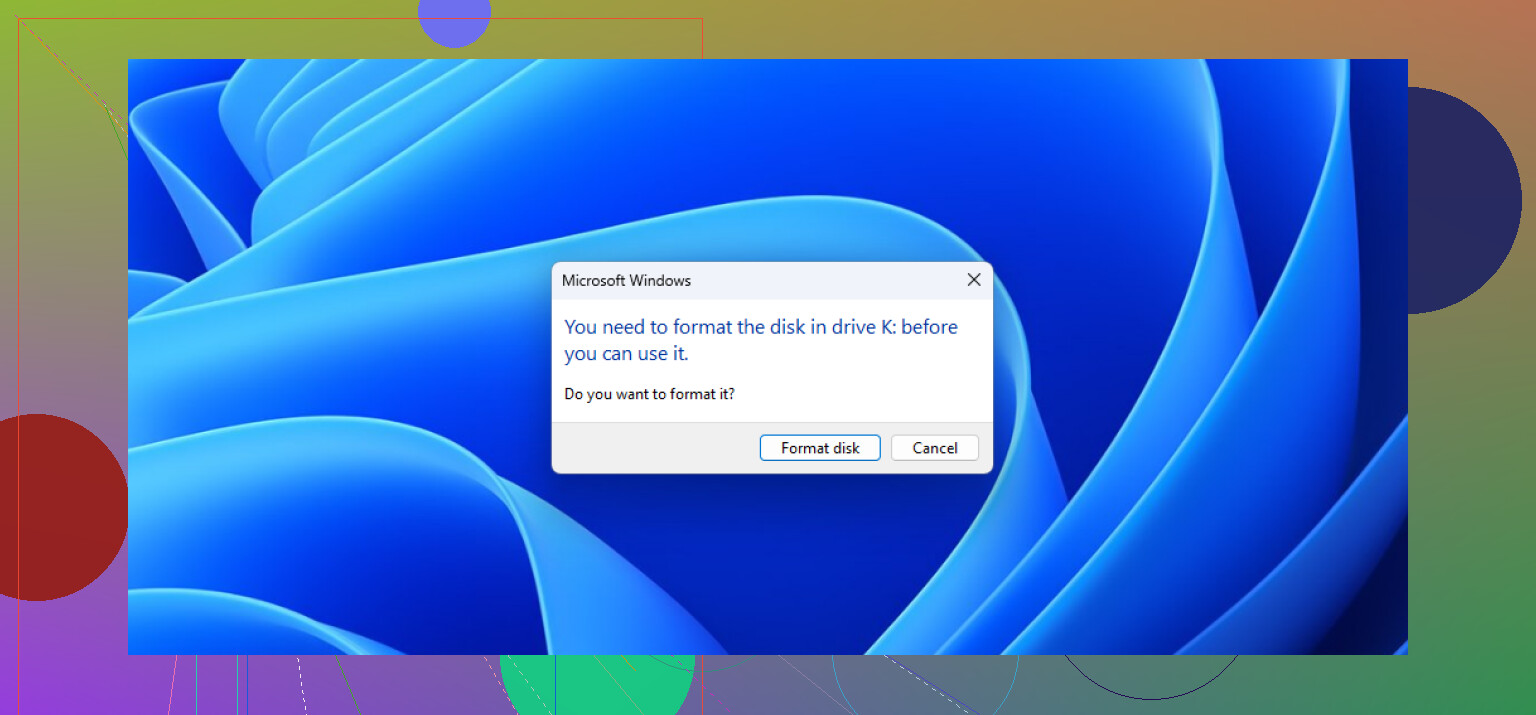
Toda vez que conecto meu pen drive, o Windows diz que ele precisa ser formatado antes que eu possa usá-lo. O pen drive contém arquivos importantes, então ainda não o formatei. Existe uma maneira segura de recuperar os dados e reparar o pen drive sem perder nada?
Não formate o USB ainda. Essa mensagem do Windows geralmente significa que o sistema de arquivos está corrompido ou ilegível, não necessariamente que suas fotos, documentos e vídeos foram perdidos. Isso pode acontecer após uma queda de energia ou quando uma unidade é desconectada enquanto os dados ainda estão sendo gravados.
A abordagem mais segura é recuperar os arquivos primeiro e formatar a unidade depois. Eu uso o Disk Drill para isso.
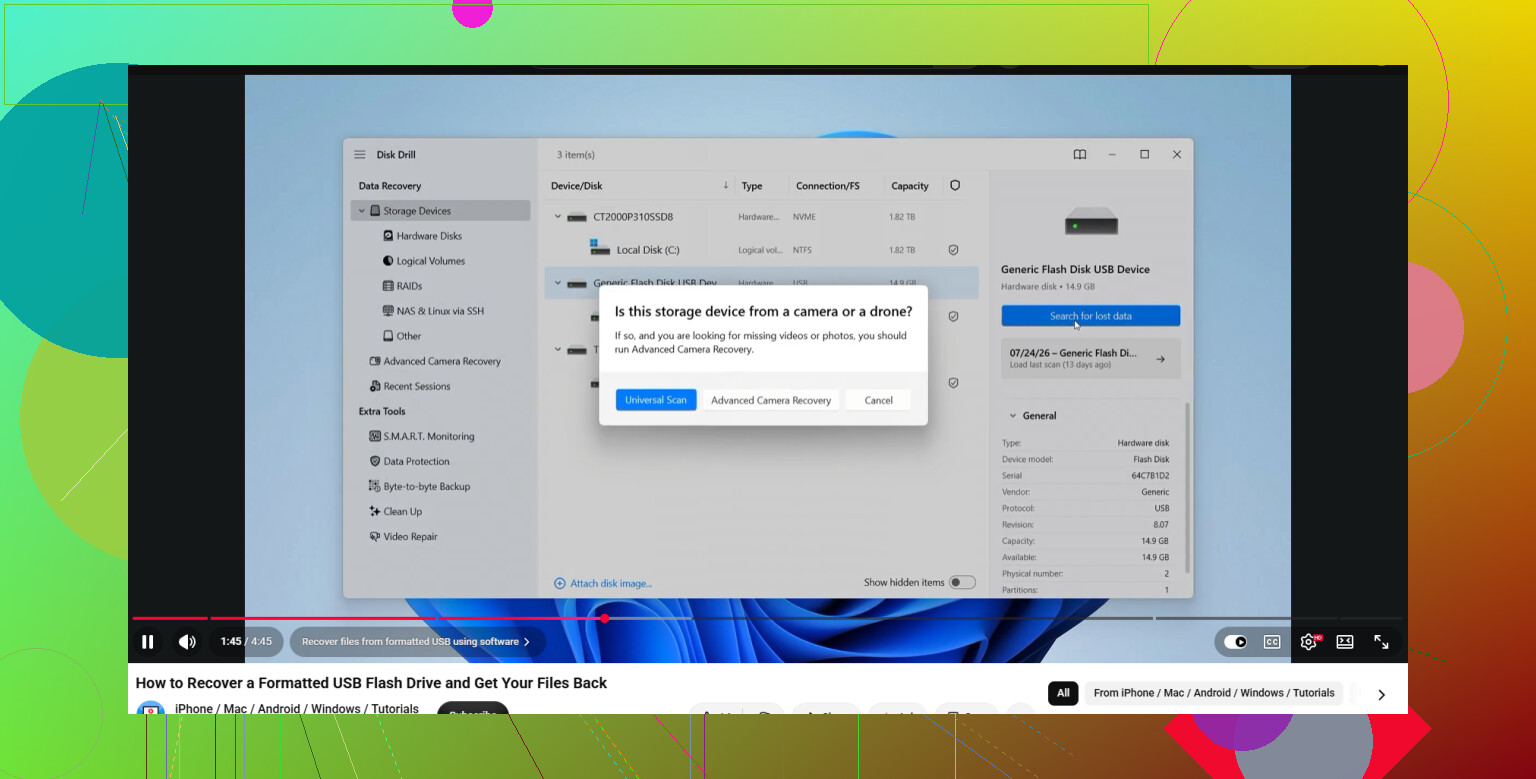
Antes de iniciar qualquer verificação, crie um backup byte a byte do USB, se possível. Um aviso de formatação às vezes pode indicar blocos defeituosos ou falha de hardware, e verificar repetidamente a unidade física pode sobrecarregá-la ainda mais. O Disk Drill pode criar uma imagem completa do disco, que você pode carregar por meio de “Anexar imagem de disco” e verificar em vez de trabalhar diretamente com o USB.
Selecione o USB ou a imagem de disco anexada e clique em “Procurar dados perdidos”. Se possível, aguarde a conclusão da Verificação Universal. Ela procura assinaturas de arquivos em vez de depender totalmente do sistema de arquivos danificado, portanto, ainda consegue encontrar arquivos quando o Windows mostra a unidade como RAW ou ilegível. Ela é compatível com cerca de 400 tipos de arquivos, incluindo fotos, documentos e vídeos.
Você também pode clicar em “Revisar itens encontrados” antes da conclusão da verificação. Navegue por categorias como Imagens e Documentos e use o ícone de olho para visualizar qualquer item importante. Quando um arquivo é visualizado corretamente, isso geralmente é um bom sinal de que ele pode ser recuperado intacto.
Escolha os arquivos desejados e clique em “Recuperar”. Salve-os em outro local, de preferência na unidade interna do computador ou em outro dispositivo de armazenamento em boas condições. Nunca recupere os arquivos para o mesmo USB, pois isso pode sobrescrever dados que você ainda precisa.
Depois de confirmar que os arquivos recuperados estão armazenados com segurança no computador, você pode formatar o USB e torná-lo utilizável novamente. O exFAT é uma opção prática quando a unidade precisa funcionar em diferentes dispositivos, enquanto o NTFS pode ser mais adequado se ela for usada principalmente com o Windows.
A ordem é importante: crie uma imagem, se possível, recupere os dados, verifique os arquivos e só então formate a unidade.
Não presuma ainda que a unidade USB esteja danificada. Se ela foi usada pela última vez em um Mac, computador com Linux, câmera, gravador ou outro dispositivo, o Windows pode simplesmente não reconhecer o sistema de arquivos. Tente usá-la no dispositivo ou sistema operacional original e copie os arquivos de lá antes de fazer qualquer outra coisa.
Se o Gerenciamento de Disco do Windows mostrar a unidade como RAW, mas indicar a capacidade correta, a abordagem de @yara de criar primeiro uma imagem é sensata. O Disk Drill pode analisar a imagem em busca de arquivos recuperáveis, mas trate-o como um software de recuperação, não como um botão de reparo. Evite o CHKDSK por enquanto, pois ele grava alterações no sistema de arquivos e pode dificultar uma recuperação posterior.
Se a unidade USB indicar o tamanho errado, continuar desconectando, ficar excepcionalmente quente ou não puder ter uma imagem criada sem erros, pare de tentar usá-la. Isso aponta mais para uma falha de hardware, caso em que a recuperação profissional pode ser a opção mais segura. Formate ou execute ferramentas de reparo somente depois que os arquivos importantes tiverem sido copiados e verificados.
Não confie mais nesse pen drive, mesmo que a formatação faça o aviso desaparecer.
Recupere os dados a partir da imagem, como @yara sugeriu, mas esteja ciente de que uma verificação profunda pode retornar arquivos com nomes genéricos e sem a estrutura de pastas original. Visualizar alguns arquivos é útil, mas depois você deve abrir as cópias recuperadas e verificar documentos maiores, fotos e vídeos até o fim. Uma miniatura ou prévia não garante que o arquivo inteiro esteja intacto.
Depois que os dados estiverem seguros, você poderá formatar e testar o pen drive, mas eu deixaria de usá-lo para qualquer coisa importante. Pen drives são baratos, e a corrupção do sistema de arquivos pode ser o primeiro sinal de memória desgastada ou de um controlador com defeito. No máximo, use-o para transferências temporárias quando já houver outra cópia dos arquivos.
Uma imagem completa byte por byte precisa de espaço livre equivalente à capacidade total do USB, não apenas à quantidade de dados armazenados nele. Portanto, um pendrive de 256 GB precisa de aproximadamente 256 GB disponíveis em outra unidade em bom estado. Certifique-se de ter esse espaço antes de começar, pois salvar a imagem em um disco do sistema quase cheio pode criar um segundo problema.
Concordo em evitar o CHKDSK e a formatação, mas não pagaria por um software de recuperação antes de confirmar que ele consegue encontrar algo útil. Deixe o Disk Drill terminar de verificar a imagem e, em seguida, visualize vários arquivos importantes de tamanhos diferentes. Se os resultados forem, em sua maioria, visualizações corrompidas ou fragmentos aleatórios, comprar uma licença não melhorará a verificação magicamente.
Não mexa no USB original até que as cópias recuperadas tenham sido abertas e armazenadas em backup em outro local. Se a criação da imagem produzir erros de leitura constantes ou se a unidade desaparecer repetidamente, pare nesse ponto em vez de executar vários programas de verificação diferentes nela. Tentativas repetidas têm pouco custo quando há corrupção lógica, mas são arriscadas quando a memória flash ou o controlador está falhando.
Não clique em “Inicializar disco”, “Novo volume simples” nem em nenhuma opção que grave uma nova partição ao abrir o Gerenciamento de Disco. Essas opções podem complicar a recuperação tanto quanto o botão Formatar.
Depois de criar a imagem recomendada acima, eu tentaria primeiro uma recuperação que reconheça o sistema de arquivos antes de recorrer a uma varredura bruta por assinaturas. @jeff está certo ao dizer que varreduras profundas podem gerar nomes de arquivos genéricos, mas isso geralmente acontece quando o software precisa extrair os arquivos com base no conteúdo deles. Se os metadados da partição ou os registros dos diretórios ainda estiverem parcialmente legíveis, uma ferramenta poderá recuperar os nomes de arquivos e a estrutura de pastas originais.
O TestDisk é uma opção gratuita para verificar isso. Execute a análise na imagem, não no próprio dispositivo USB, e veja se ele encontra a partição ausente ou permite listar os arquivos. Se conseguir listar pastas coerentes, copie os arquivos para outra unidade. Tenha cuidado com a função “Gravar”. Reconstruir uma tabela de partições às vezes pode tornar um volume acessível novamente, mas isso altera os metadados e não deve ser sua primeira medida quando a única cópia dos arquivos está em risco.
Se não for possível reconstruir o sistema de arquivos, use uma varredura baseada em assinaturas, como o PhotoRec ou a varredura mais profunda do Disk Drill. Essa abordagem ignora grande parte das informações danificadas dos diretórios, portanto, fotos e documentos podem ser recuperados mesmo que seus nomes, datas e estrutura de pastas sejam perdidos. Ela também pode recuperar arquivos antigos excluídos, duplicatas, miniaturas e arquivos parciais. Reserve espaço suficiente no destino e prepare-se para fazer alguma organização manual.
Verifique também o tamanho da imagem antes de confiar nela. Ele deve corresponder à capacidade informada do dispositivo USB. Se a criação da imagem parar antes de terminar, preencher o registro com erros de leitura ou gerar um arquivo muito menor do que o esperado, talvez você esteja lidando com hardware instável, e não com uma simples corrupção do sistema de arquivos. Mantenha a unidade original desconectada enquanto analisa as cópias recuperadas e não tente fazer nenhum reparo até ter os dados importantes em pelo menos dois outros locais.
Não fique desconectando e reconectando o dispositivo na esperança de que o aviso desapareça. Use uma porta USB direta do computador, não um hub ou uma extensão do painel frontal, e evite mover o pendrive enquanto ele estiver sendo lido. Um conector frouxo ou uma alimentação instável pode fazer uma unidade que poderia ser recuperada desaparecer no meio da criação da imagem.
A recomendação de criar primeiro uma imagem é válida se a unidade permanecer conectada e informar a capacidade correta. Se ela aparecer apenas por alguns instantes, priorize os poucos arquivos insubstituíveis em vez de iniciar repetidamente verificações completas. Após a recuperação, a formatação pode torná-la legível novamente, mas isso não prova que a memória flash esteja em boas condições. Um teste completo de gravação e leitura apagaria a unidade, portanto, faça isso somente depois que os arquivos estiverem salvos em outro lugar e substitua o pendrive se ele apresentar qualquer outro erro.
Se esse pendrive aparecer com a capacidade errada ou continuar desconectando durante a verificação, pule todas as etapas de software e considere que o hardware está falhando, como @vim_dave89 disse. Criar uma imagem primeiro só faz sentido enquanto a unidade permanecer estável. Em um pendrive que continua desaparecendo, cada nova tentativa é mais uma chance de perder justamente o arquivo com o qual você realmente se importava.
Um dispositivo USB criptografado e um dispositivo USB corrompido podem exibir a mesma solicitação de formatação. Se ele usava VeraCrypt, BitLocker ou criptografia corporativa, tente desbloqueá-lo com o software e a chave originais antes da verificação, pois, caso contrário, as ferramentas de recuperação verão apenas dados criptografados sem sentido. Se ele nunca foi criptografado, siga o plano de recuperação que prioriza a criação de uma imagem, descrito acima.
Ao longo dos anos, tive duas unidades que exibiram exatamente essa mensagem. Uma delas realmente estava com a memória flash corrompida. A outra acabou sendo um leitor de cartões com defeito, e a unidade foi lida perfeitamente em outro computador, sem usar nenhum software de recuperação. Portanto, antes de criar uma imagem, teste-a em um segundo computador, com outro leitor ou diretamente em uma porta traseira, como @swiftbyte6215 disse. Assim, você descarta primeiro a falha mais barata. Se a mensagem aparecer com o pendrive em todos os lugares e a capacidade parecer correta, então sim, crie uma imagem e deixe o Disk Drill verificar a cópia. É uma boa primeira tentativa para descobrir o que realmente pode ser recuperado, mas não compre nada até que uma pré-visualização comprove que ele consegue ler seus arquivos.